 Честный Знак
Сотрудники и админ-панель
В кабинете есть владелец и сотрудники. Сотрудники заказывают коды и работают с документами, владелец вдобавок меняет настройки и управляет доступом.
Добавить сотрудника
- Владелец добавляет номер телефона сотрудника — в настройках кабинета (блок «Сотрудники») или в админ-панели.
- Сотрудник открывает @ezbusiness_chz_bot в Telegram или бота в MAX, нажимает «Начать» и делится этим же номером.
- Бот откроет доступ, а в списке сотрудников появится отметка «входил».
Бот не пишет первымПока сотрудник сам не откроет бота, бот не может ему ничего прислать. Добавить номер в список — недостаточно.
Админ-панель
Отправьте боту /admin и нажмите «Открыть админ-панель». Панель открывается в браузере, ссылка действует 30 минут и открывается один раз — для нового входа снова отправьте /admin.
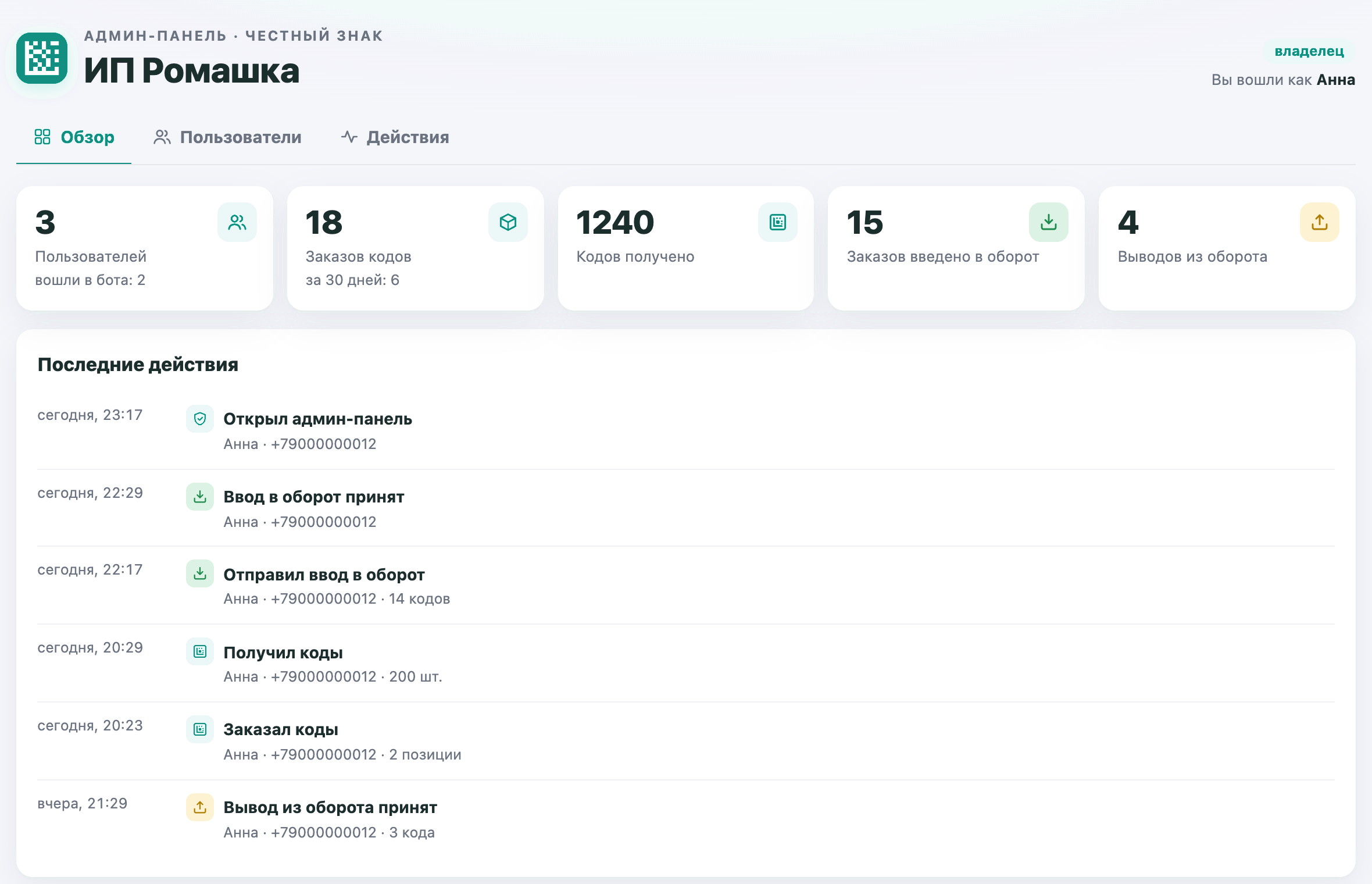
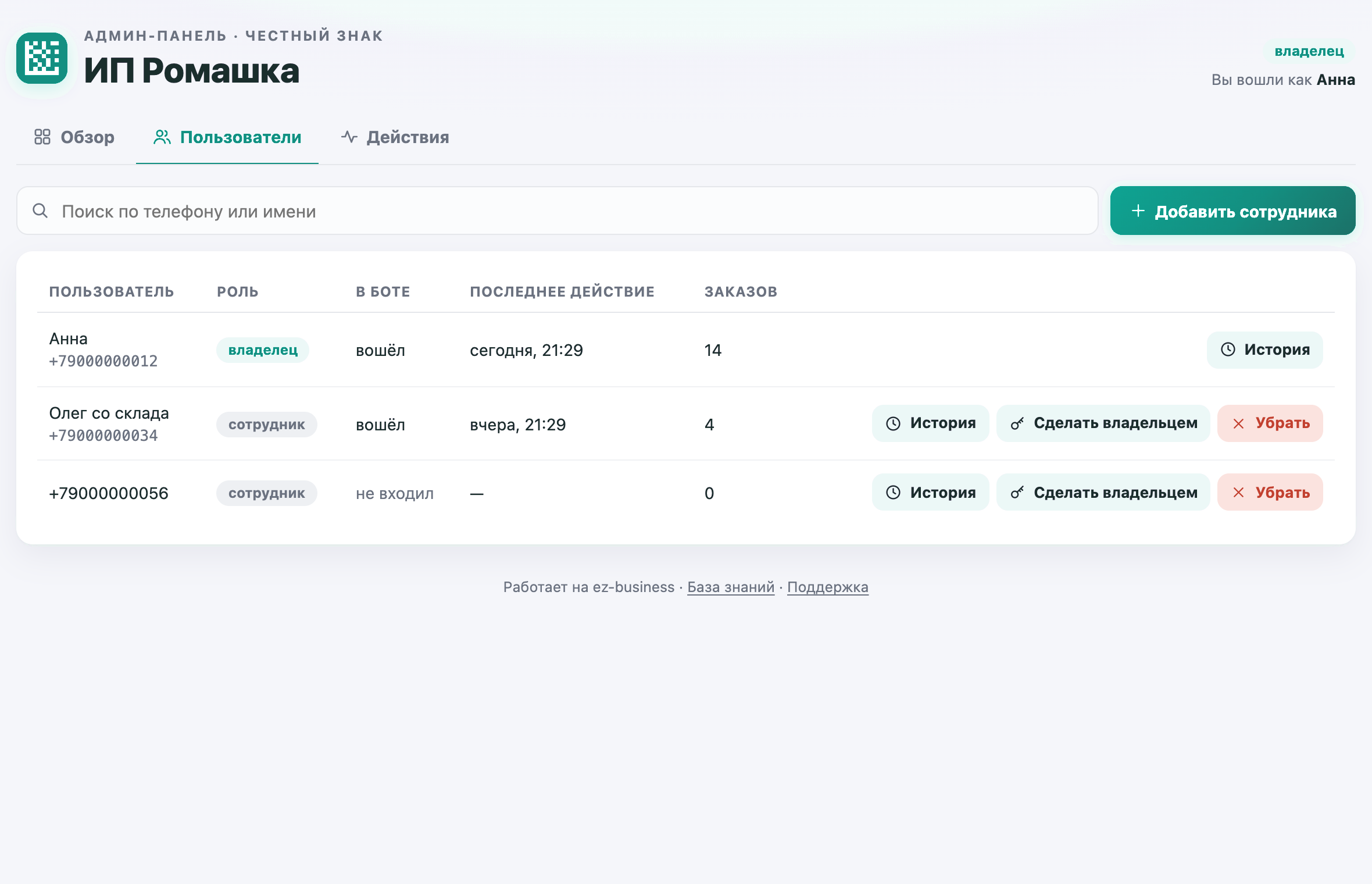
- Пользователи — список с ролями, отметкой «в боте» и последним действием. Здесь можно добавить сотрудника, сделать владельцем, убрать или посмотреть историю его действий.
- Действия — журнал: заказы кодов, ввод и вывод из оборота, Нацкаталог, оплата и изменения доступа. Есть фильтры по периоду, типу и человеку.
Передать права владельца
В админ-панели нажмите «Сделать владельцем» у нужного человека. Владельца нельзя убрать, пока права не переданы другому.
Если кабинет подключён через МойСклад, сменить Telegram или MAX владельца можно и в окне решения — кнопками «Сменить Telegram» и «Сменить MAX» (см. Подключение).