 Честный Знак
Подключение
Подключиться можно двумя путями: установить решение в МойСкладе или начать прямо в боте. В обоих случаях получится один кабинет: настройки, сотрудники и подписка.
Через МойСклад
- В МойСкладе откройте Решения, найдите «Честный Знак: коды маркировки, этикетки, ввод в оборот» и нажмите Установить. Токен МойСклада подключится сам — вводить его не нужно.
- Откройте решение. Вы увидите два шага: сначала подключение бота, потом реквизиты Честного Знака.
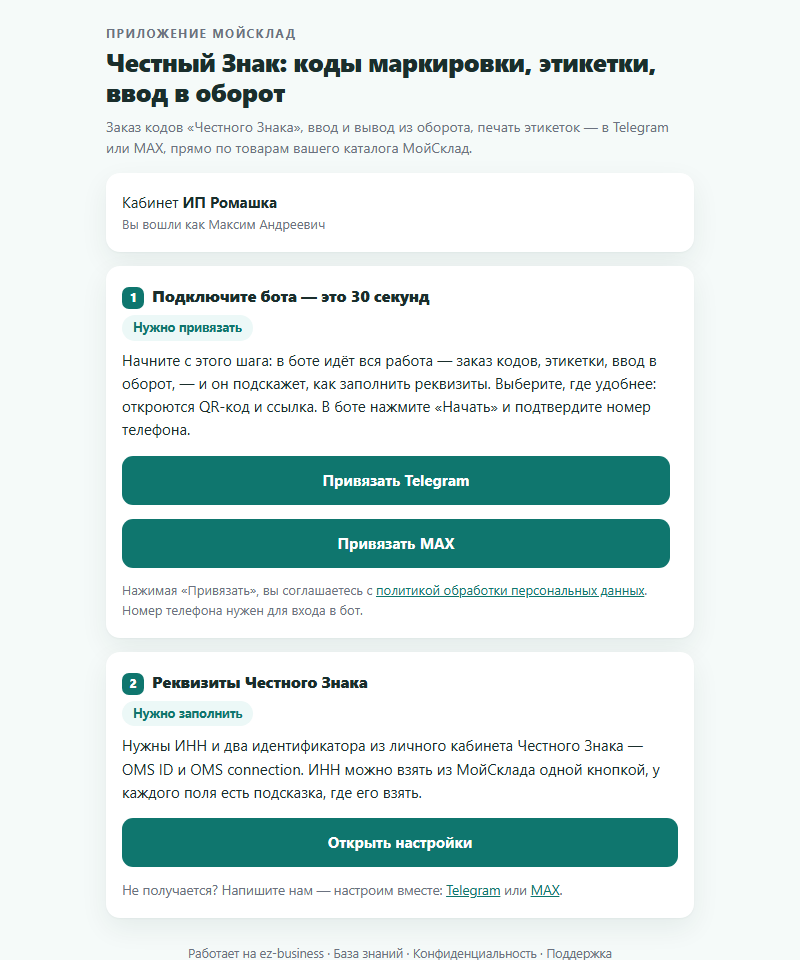
Окно приложения сразу после установки - Нажмите Привязать Telegram или Привязать MAX — там, где вам удобнее работать. Появится QR-код: отсканируйте его камерой телефона, в мессенджере нажмите «Начать» и подтвердите номер телефона. Этот номер станет номером владельца кабинета. Бот сразу пришлёт кнопку «Заполнить реквизиты».
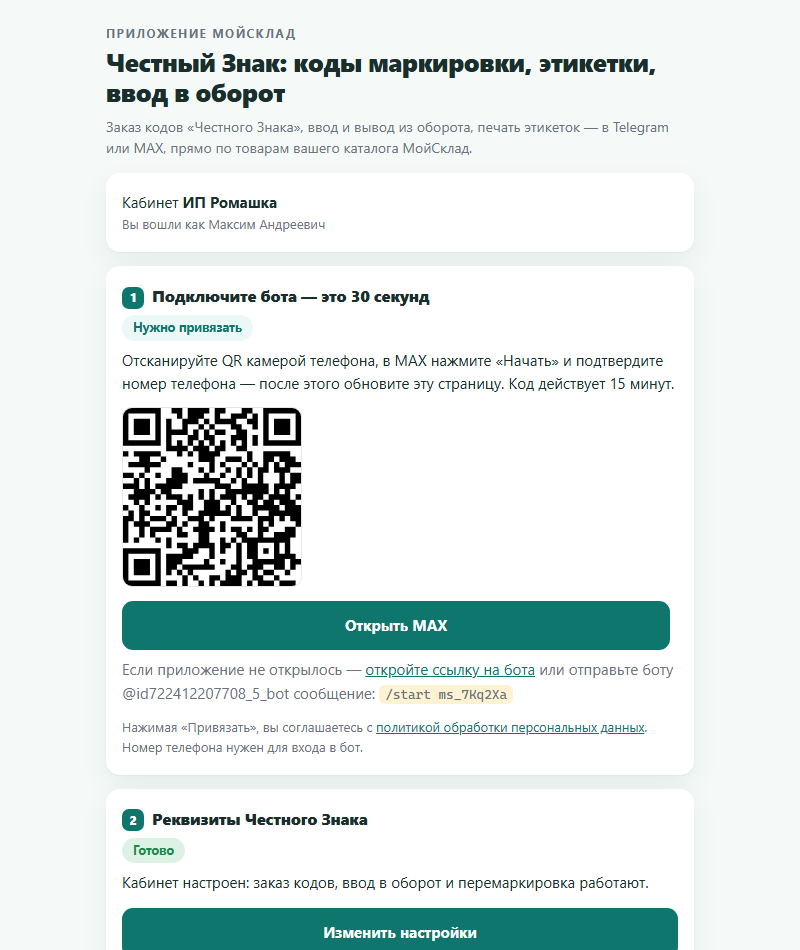
QR-код действует 15 минут. Если мессенджер не открылся — есть ссылка на бота и команда, которую можно отправить ему вручную - Нажмите Открыть настройки в окне решения или Заполнить реквизиты в боте. ИНН и название можно взять из МойСклада одной кнопкой, останется вставить OMS ID и OMS connection. Подробно — в разделе «Настройки кабинета». Вернуться обратно можно ссылкой «← К приложению» вверху страницы.
- Окно решения само заметит привязку и настройку, оба шага станут «Готово» — можно работать в боте. Чтобы работать и во втором мессенджере, нажмите Привязать ещё и Telegram или Привязать ещё и MAX: кабинет, заказы и история будут общие.
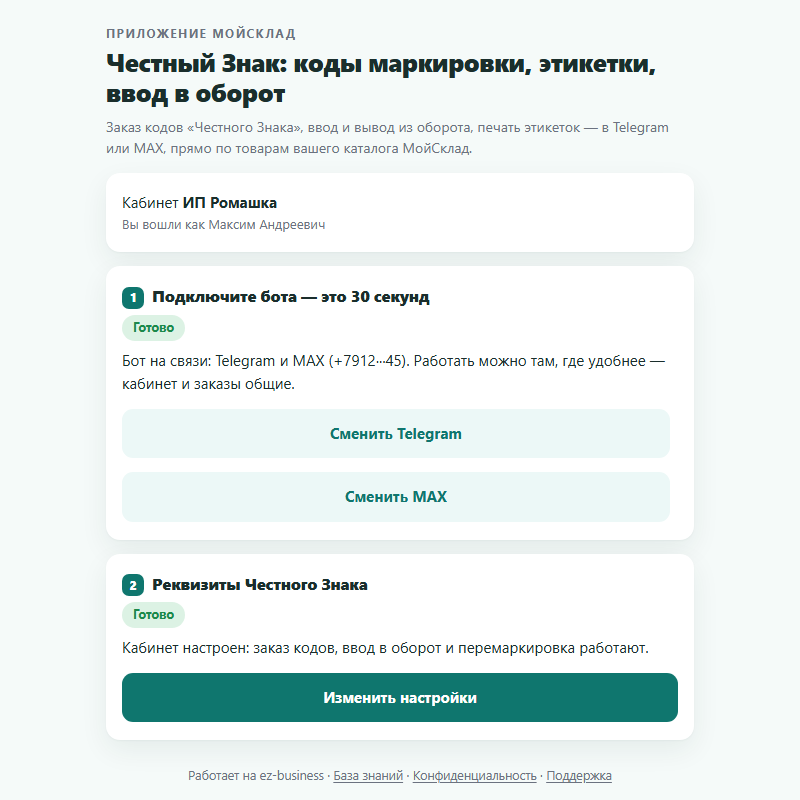
Так выглядит окно, когда всё подключено
Так это выглядит в боте
Привязываем ваш кабинет МойСклад к боту.
Подтвердите номер телефона — он станет номером владельца кабинета.
Поделиться номером
Кабинет «ИП Ромашка» привязан, вы — владелец. Токен МойСклад уже подключён из приложения.
Остался один шаг — реквизиты Честного Знака: ИНН, OMS ID и OMS connection.
Заполнить реквизитыОткрыть меню
Один аккаунт — один кабинетЕсли ваш Telegram или MAX уже привязан к другому кабинету, бот откажет. Привязывайте с того аккаунта, который должен стать владельцем.
Если нужно сменить аккаунт владельца
В окне приложения нажмите Сменить Telegram или Сменить MAX и отсканируйте QR-код с нового аккаунта. Прежний аккаунт потеряет доступ, а текущему владельцу придёт предупреждение. Смену можно запросить не чаще двух раз в час.
Напрямую через бота
- Откройте @ezbusiness_chz_bot в Telegram или бота в MAX и нажмите «Начать». Второй мессенджер можно подключить позже — тем же номером телефона.
- Нажмите Поделиться номером. Если ваш номер уже добавлен в чей-то кабинет — вы сразу получите доступ.
- Если номер нигде не числится, бот предложит Создать кабинет. Вы станете владельцем, а бот пришлёт ссылку на настройки.
- Заполните настройки — токен МойСклада, ИНН, OMS ID и OMS connection — и нажмите «Сохранить». Кабинет заработает сразу.
Так это выглядит в боте
Это бот для работы с маркировкой «Честный Знак».
Для входа подтвердите номер телефона — нажмите кнопку ниже:
Поделиться номером
Номер подтверждён, но ни в одном кабинете он не числится.
Создать кабинет
Сотрудникам кабинет создавать не нужноВладелец добавляет номер сотрудника в настройках или в админ-панели. Сотруднику остаётся открыть бота и поделиться этим номером.
После подключения
Отправьте боту /start — появится главное меню. При первом запуске бот запоминает текущий каталог МойСклада и дальше сообщает только о новых товарах.
Главное меню
Честный Знак
Кабинет: ИП Ромашка
Подписка активна: ещё 27 дн.
Выберите раздел. Подробности о разделах — /help
ПроверитьМаркировкаСоздание карточек в ЧЗУведомления: ВКЛПодписка: активнаНастройки кабинета