 ez‑business
База знаний
Инструкции по кабинету ez-business для тех, кто открывает его впервые. Каждый шаг — со скриншотом того, что вы увидите на экране. Сервис разработан компанией ООО «ОРВИО».
1Регистрация и вход
Аккаунт создаётся за минуту. Подтверждать почту не нужно. Обязательны две вещи: мобильный телефон (подтверждается бесплатным звонком — без СМС) и приложение Google Authenticator для кодов входа.
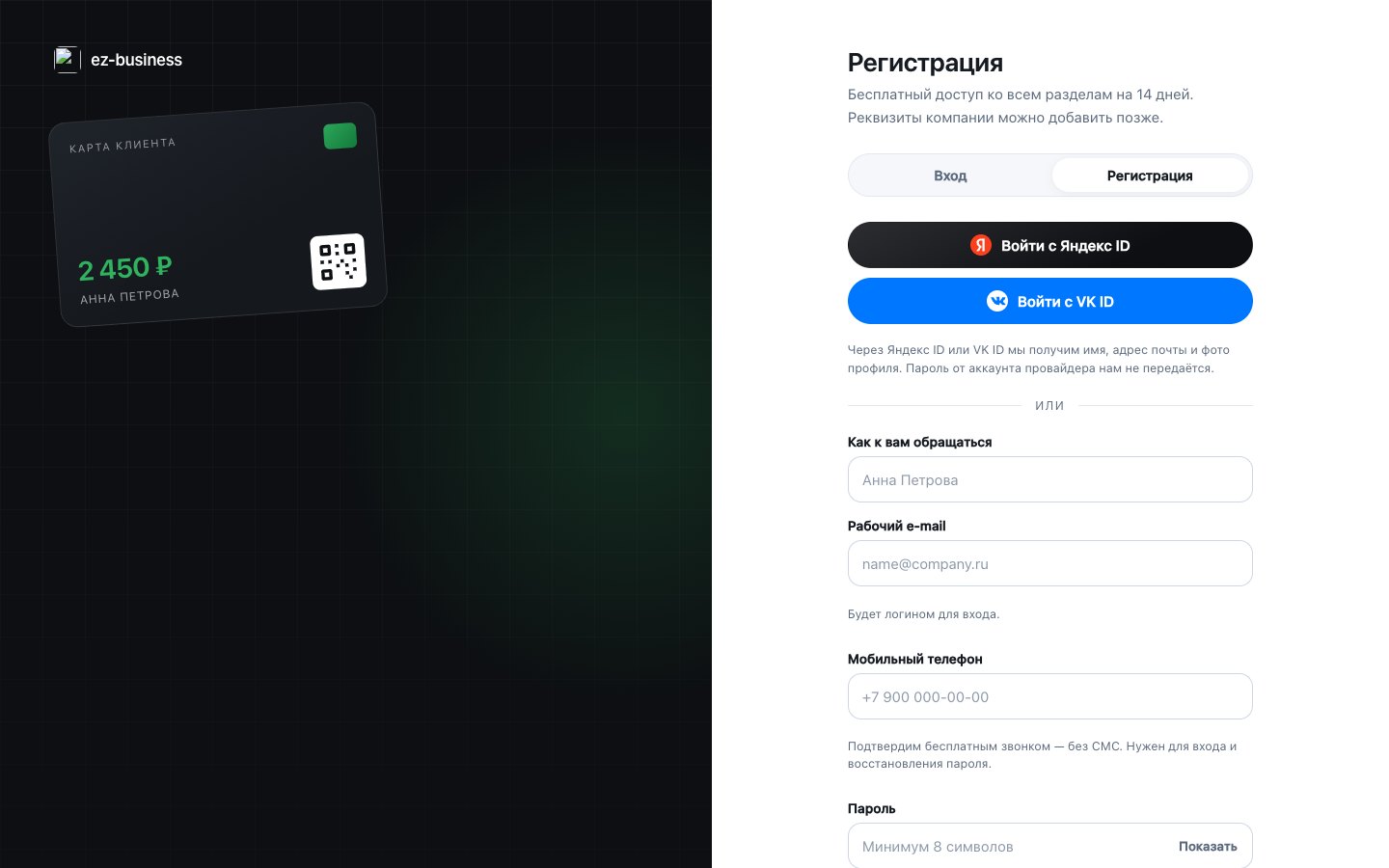
Регистрация
- Откройте ez-business.ru и нажмите Попробовать в шапке или Попробовать бесплатно на первом экране.
- На странице входа переключитесь на вкладку Регистрация.
- Заполните имя, рабочую почту, мобильный телефон и пароль не короче 8 символов. Название компании можно указать позже.
- Поставьте галочку согласия на обработку данных и нажмите Создать аккаунт.
- Подтвердите телефон звонком (см. ниже) и подключите Google Authenticator — после этого вы в кабинете.
Вход
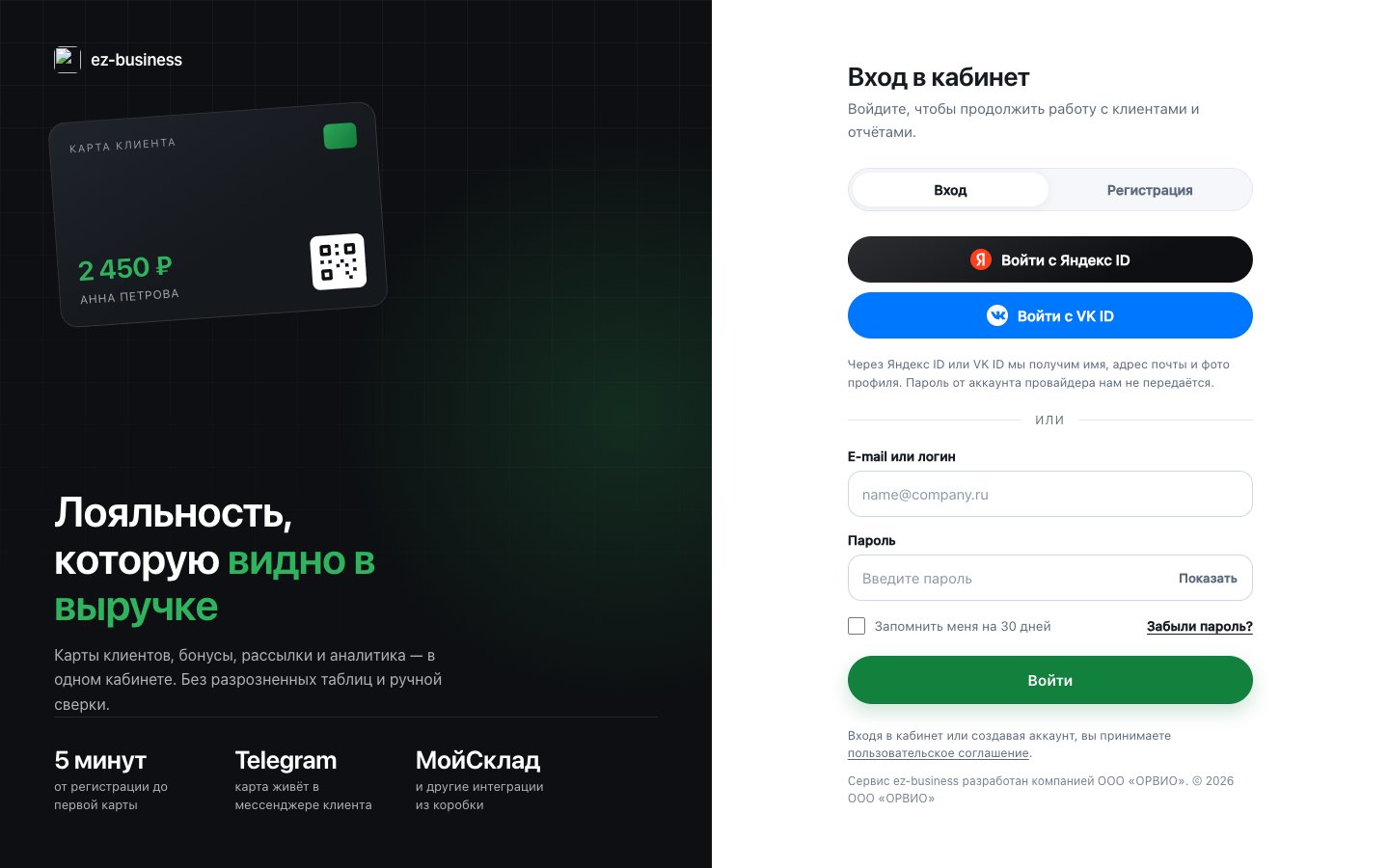
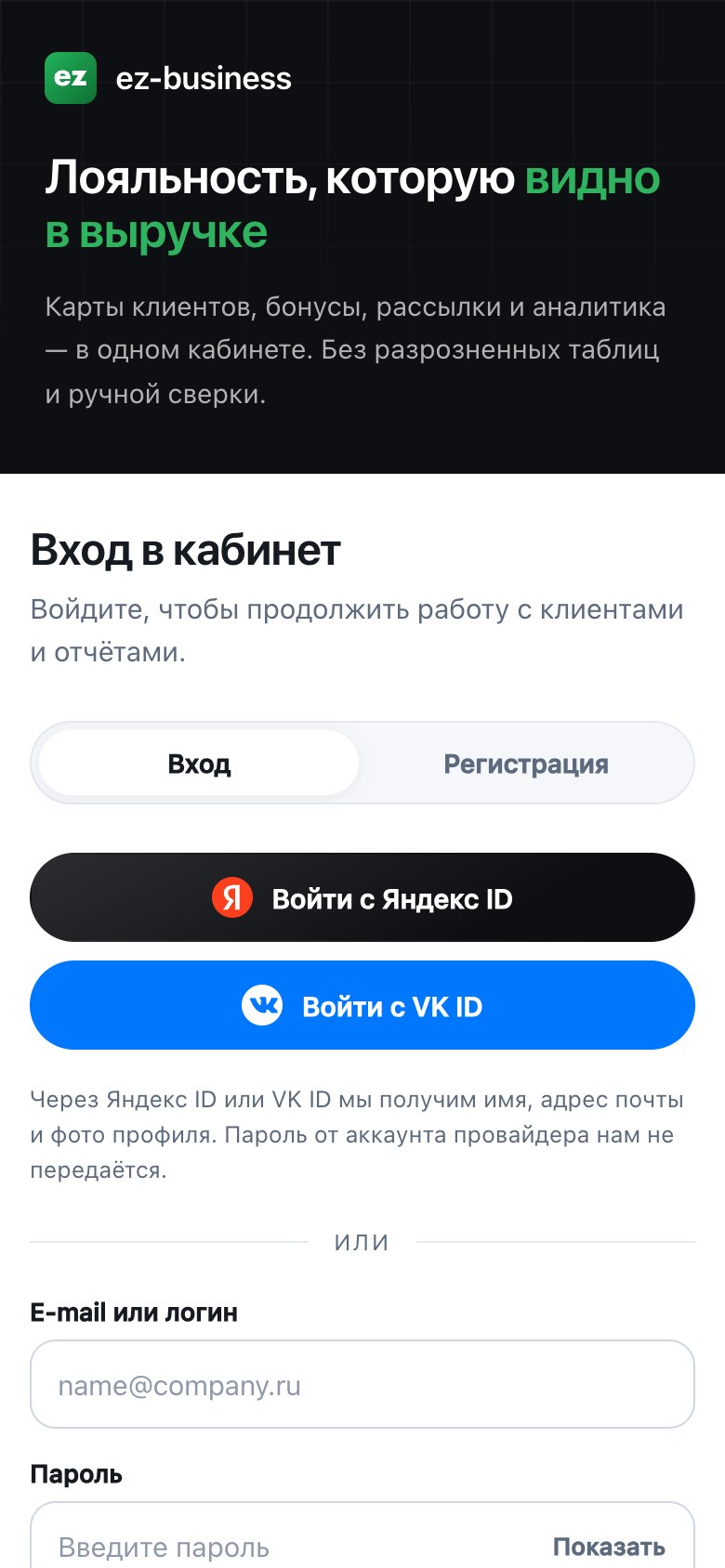
- Откройте ez-business.ru/login или нажмите Войти на главной.
- Введите почту (или логин) и пароль, нажмите Войти.
- При самом первом входе кабинет попросит подтвердить телефон звонком (один раз) — см. ниже.
- Введите 6-значный код из приложения Google Authenticator — см. ниже.
- Есть аккаунт Яндекс — нажмите Войти с Яндекс ID: пароль не нужен, телефон и код из приложения спросят так же. Аккаунт находится по почте — той, что в Яндексе.
- Повторно входить не нужно: на этом устройстве вы остаётесь в кабинете, пока сами не нажмёте Выйти. Если всё же вышли — страница входа встретит вас по имени: останется ввести пароль и код из приложения.
Подтверждение телефона звонком
Вместо СМС-кода кабинет использует обратный звонок: вы сами звоните на номер, который покажет экран, а система видит, с какого номера поступил вызов, и подтверждает его. Звонок бесплатный, отвечать никто не будет — он сбросится сам через пару гудков. Номер спрашивают один раз, при первом входе.
- Введите мобильный номер и нажмите Получить номер для звонка.
- На экране появится номер и отсчёт 60 секунд. С телефона нажмите Позвонить (или наберите номер вручную с указанного телефона) и дождитесь гудков.
- Через несколько секунд экран сам покажет «Номер подтверждён» и перейдёт дальше.
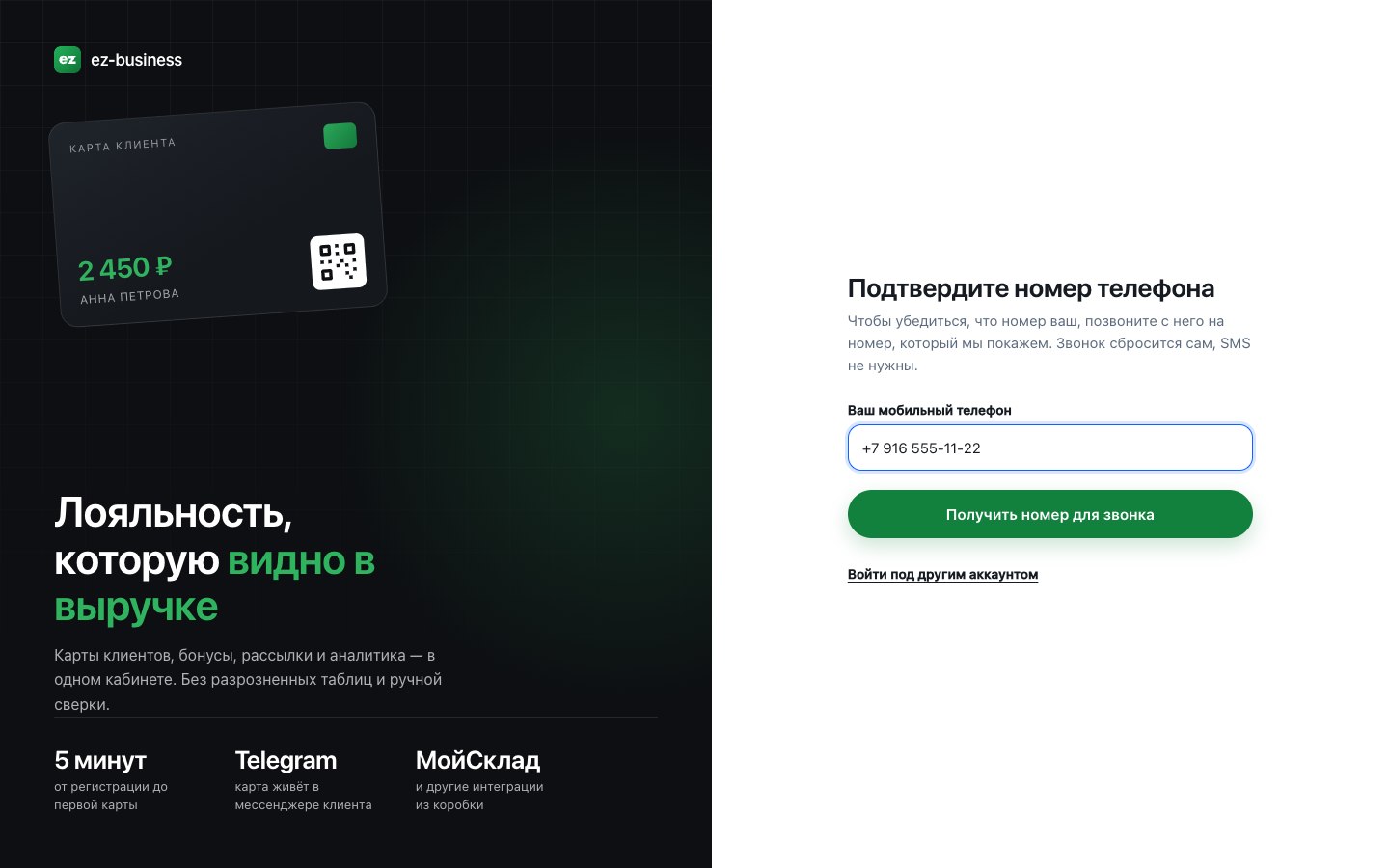
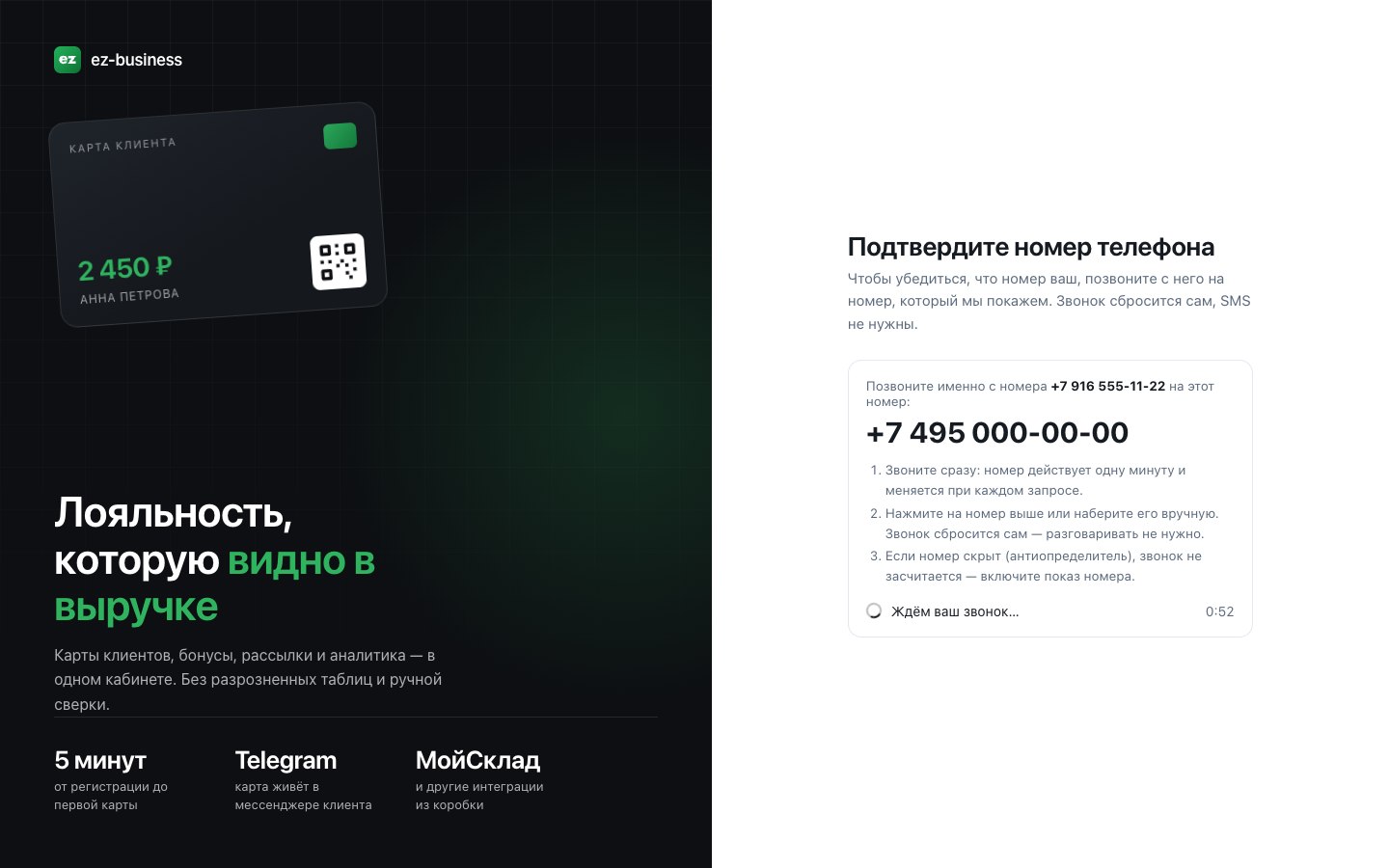
Если в аккаунте нет подтверждённого номера, кабинет откроется, но работа в нём будет приостановлена: поверх появится окно Подтвердите номер телефона, и закрыть его нельзя, пока номер не подтверждён. Подтверждение то же — звонок на показанный номер. После подтверждения окно исчезнет само, данные в кабинете сохраняются. Если это не ваш аккаунт, нажмите Выйти внизу окна.
Защита входа: Google Authenticator
Пароль — только первая половина входа. Второй шаг — код из приложения на телефоне, который меняется каждые 30 секунд. Он обязателен при входе по почте и паролю: при первом входе кабинет сам предложит подключить приложение, пропустить этот шаг нельзя. Если входите через Яндекс ID или Google, код из приложения не нужен — Яндекс и Google сами проверяют, что это вы, а кабинет попросит только подтвердить телефон.
Первый вход — подключение приложения
- Установите Google Authenticator из App Store или Google Play (подойдёт и любое другое приложение для одноразовых кодов — Яндекс Ключ, Microsoft Authenticator, 1Password).
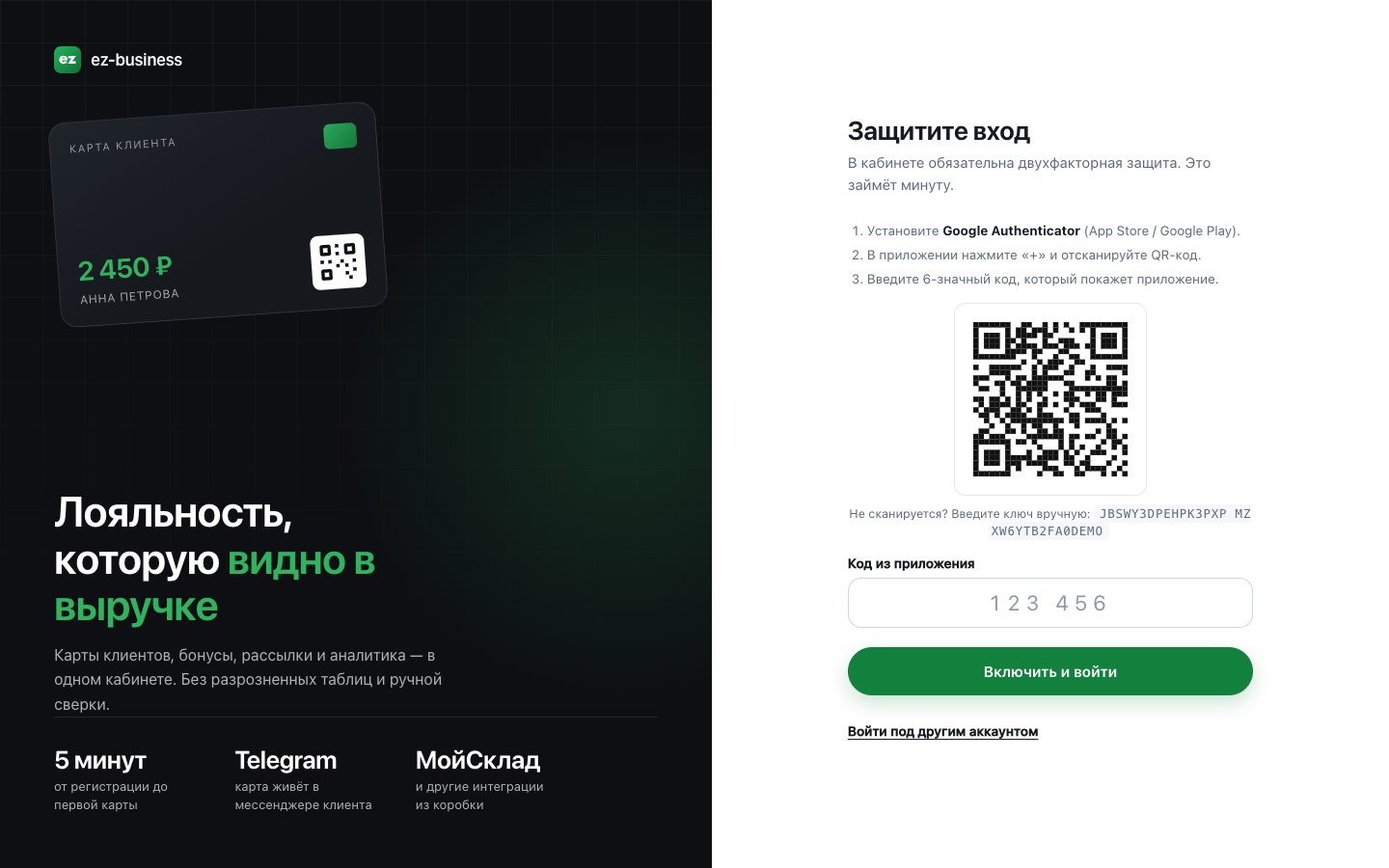
- Введите почту и пароль — откроется экран Защитите вход с QR-кодом.
- В приложении нажмите + → Сканировать QR-код и наведите камеру на экран. Если камеры нет — выберите ввод ключа вручную и скопируйте ключ, напечатанный под QR-кодом.
- В приложении появится запись «ez-business» с 6-значным кодом. Введите его в поле Код из приложения и нажмите Включить и войти.
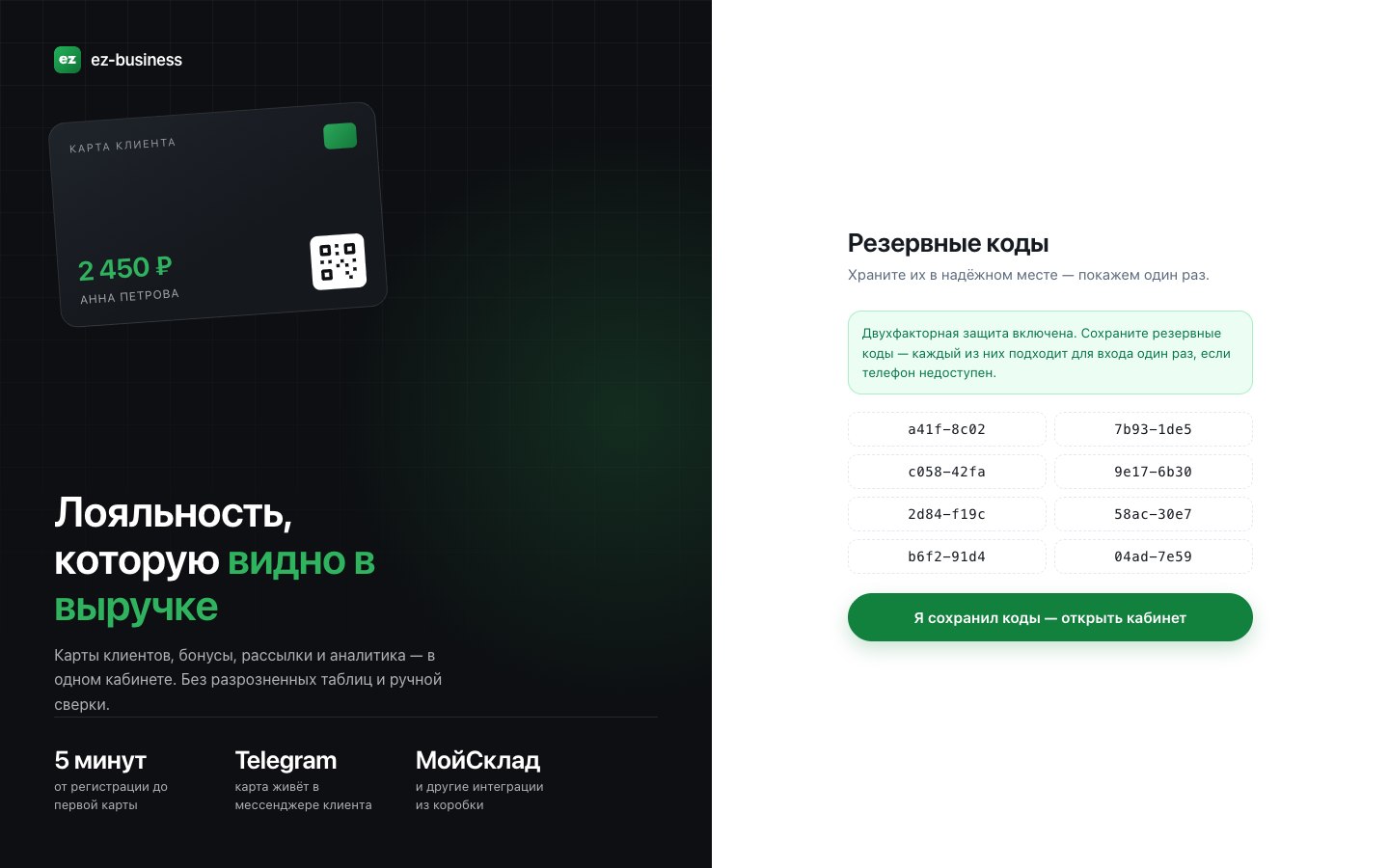
Резервные коды
Сразу после подключения кабинет покажет восемь резервных кодов. Каждый из них заменяет код из приложения один раз — на случай, если телефон потерян, сломан или разряжен. Сохраните их в менеджере паролей или распечатайте: повторно они не показываются.
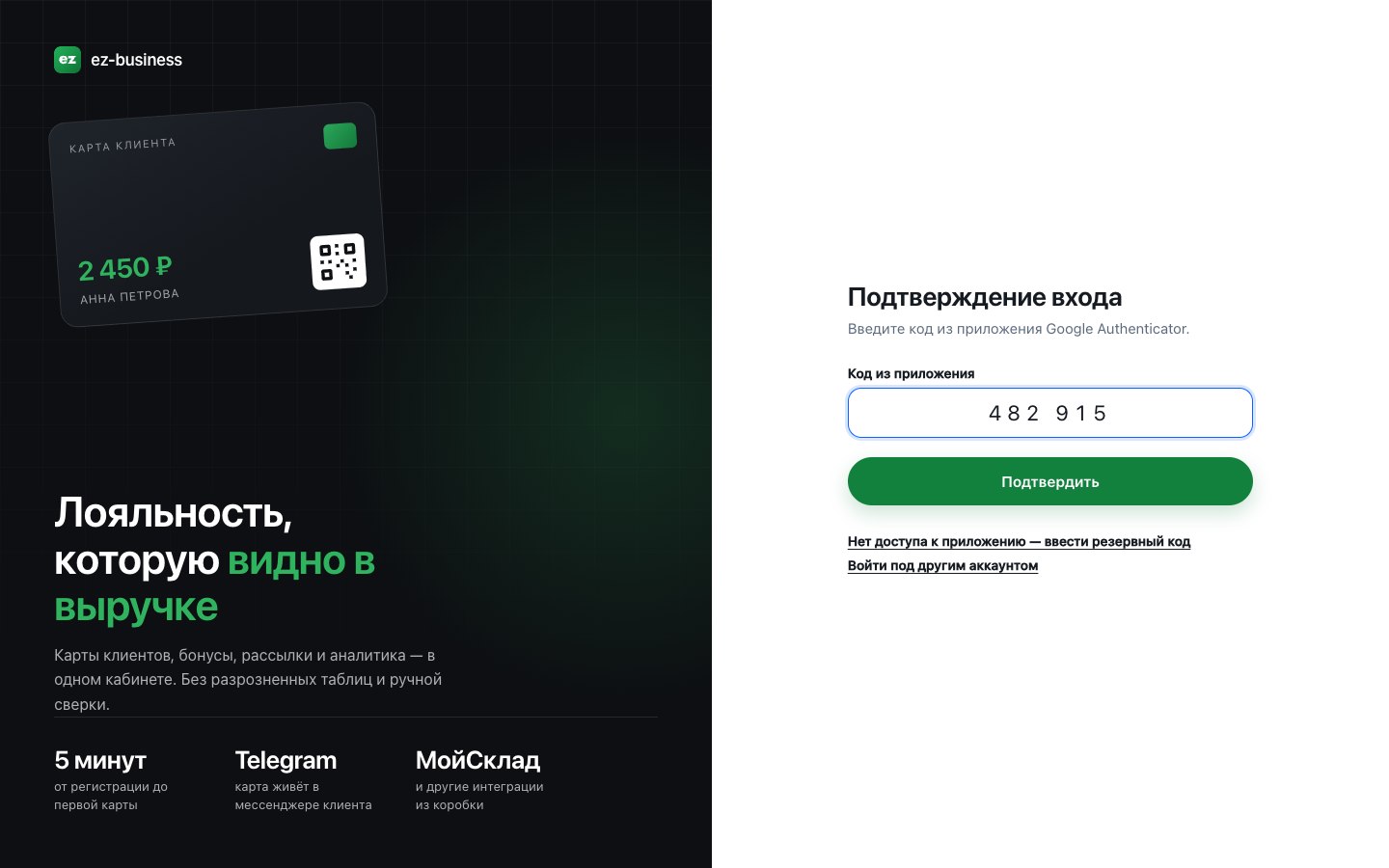
Каждый следующий вход
- Почта и пароль, как обычно.
- Откройте Google Authenticator и введите текущий код записи «ez-business».
- Если телефона под рукой нет — нажмите Нет доступа к приложению — ввести резервный код и введите один из сохранённых кодов.
2Как устроен кабинет
Всё управление собрано на одном экране: слева меню разделов, справа — рабочая область.
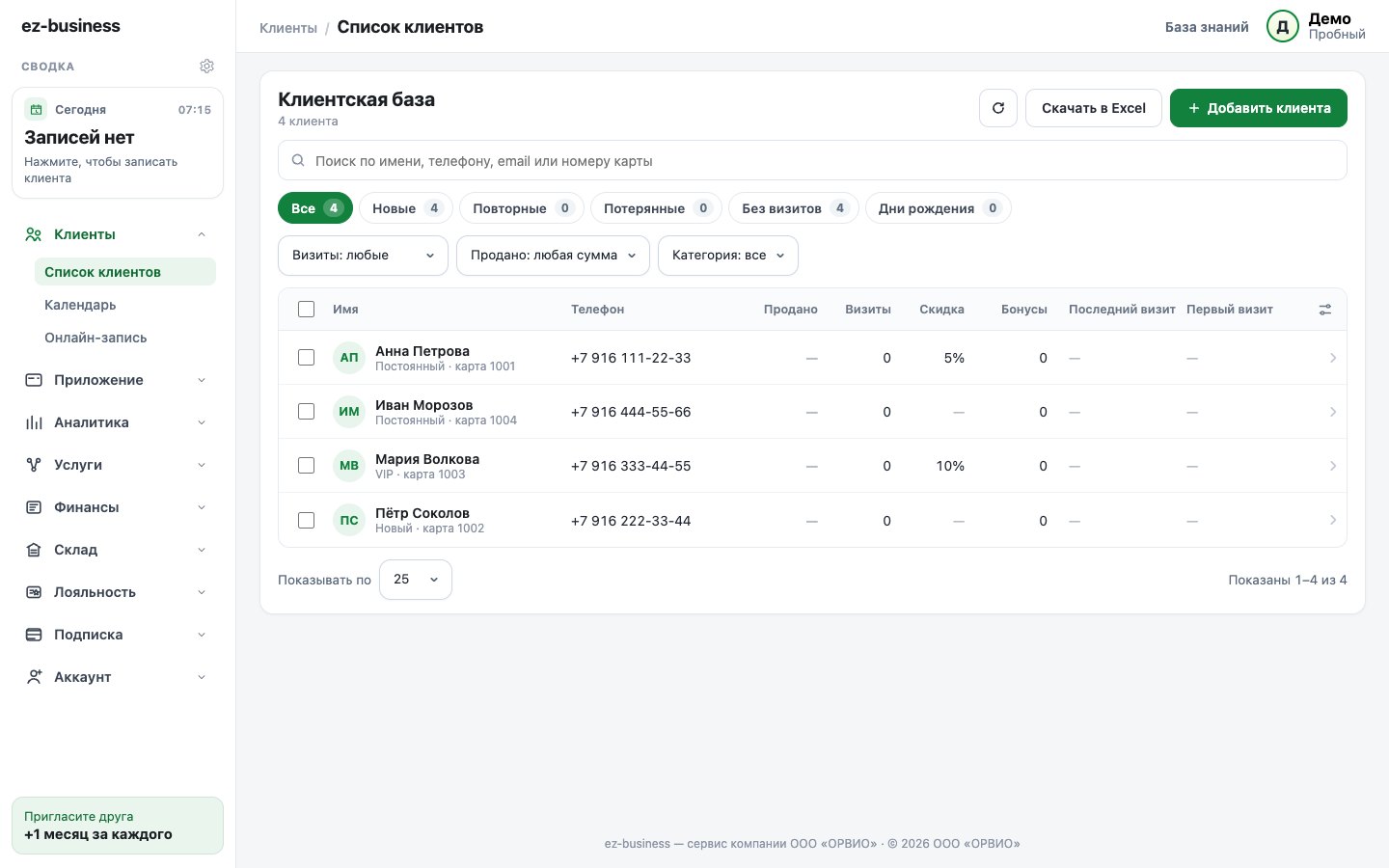
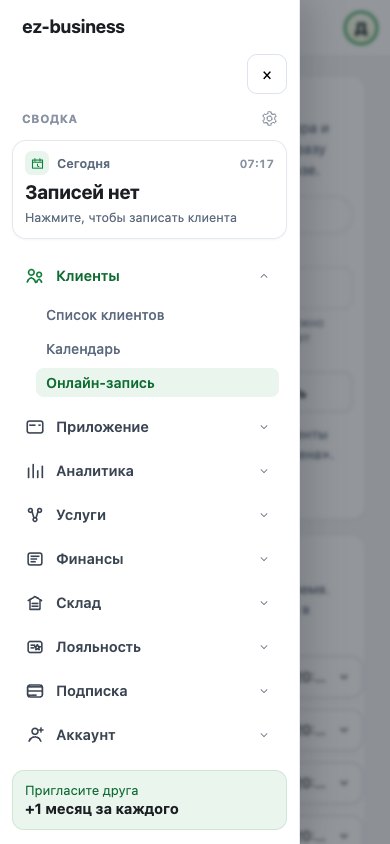
- Меню слева — разделы сгруппированы по смыслу: Клиенты, Приложение (Конструктор ботов с Telegram, MAX и UTM-метками, CRM, CloudGram, ИЗИ-Метрика, Маркет), Аналитика, Услуги, Финансы, Склад, Лояльность, Подписка, Аккаунт. Нажмите на группу, чтобы раскрыть пункты.
- Виджеты в меню — над разделами блок «Сводка». Сразу после регистрации в нём один виджет — Сегодня, остальные включаются шестерёнкой. Сегодня — лента дня: записи, отметка текущего времени и кто следующий. Выручка сегодня — касса и оплаченные записи, сравнение с тем же днём прошлой недели и столбики за 7 дней. Загрузка недели — записи на 7 дней вперёд, нажатие на столбик открывает день в журнале. Ещё можно включить дни рождения, новых клиентов, товары, которые заканчиваются, тариф и календарь месяца (чем больше записей в день, тем ярче клетка). Шестерёнка в углу блока (и кнопка в Аккаунт → Профиль → Меню и виджеты) настраивает, какие виджеты показывать и в каком порядке.
- Шапка справа — ссылка на эту базу знаний и ваше имя. Нажмите на имя, чтобы открыть меню профиля и кнопку Выйти.
- Кнопка Обновить в разделах перечитывает данные с сервера — пригодится, если работаете с кабинетом в двух вкладках.
3Клиенты
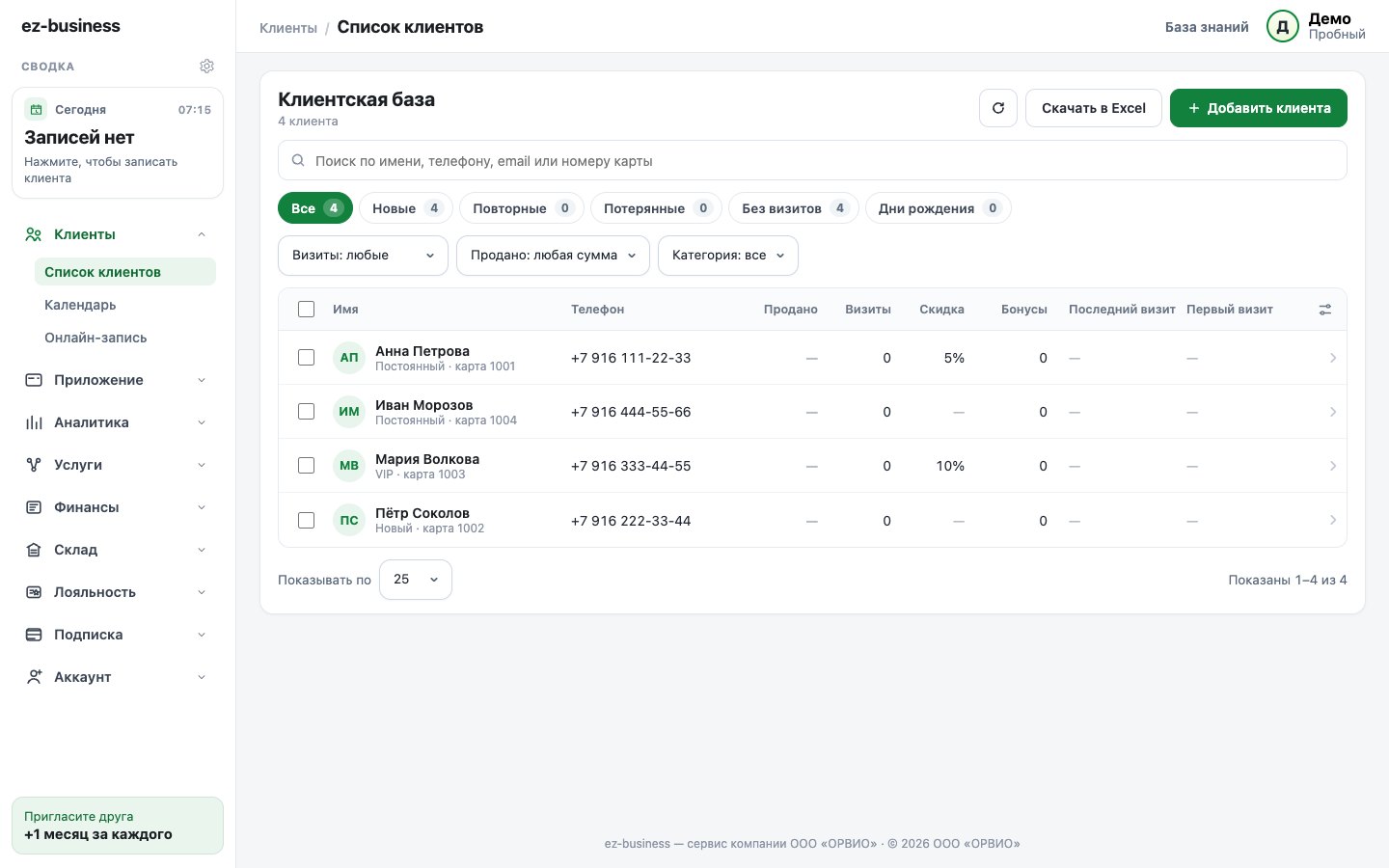
Раздел Клиенты → Список клиентов — ваша клиентская база. Здесь заводят карточки, ищут людей по имени или телефону и ведут историю.
Добавить клиента
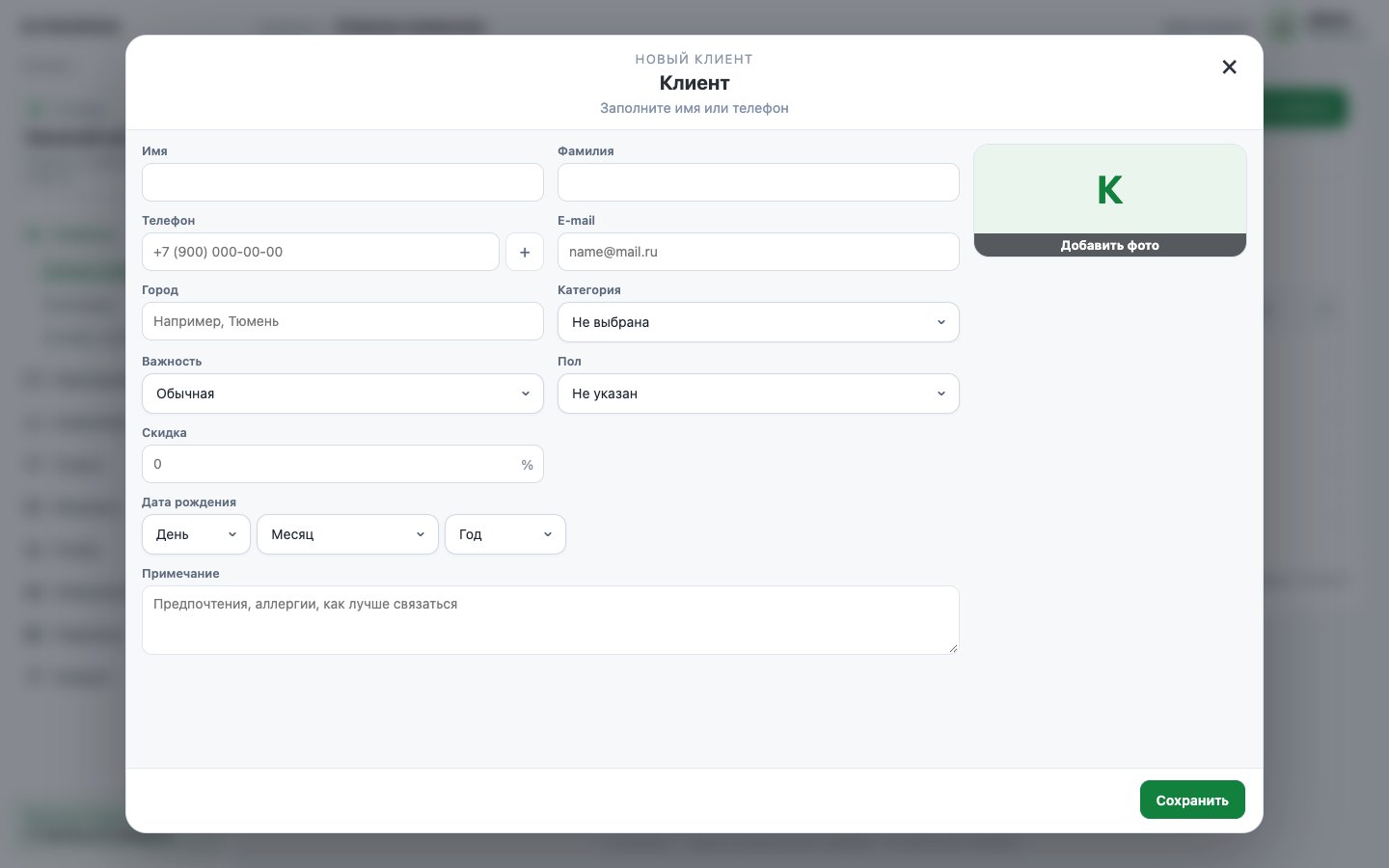
- Нажмите Добавить клиента — кнопка справа вверху (и в центре, пока база пуста).
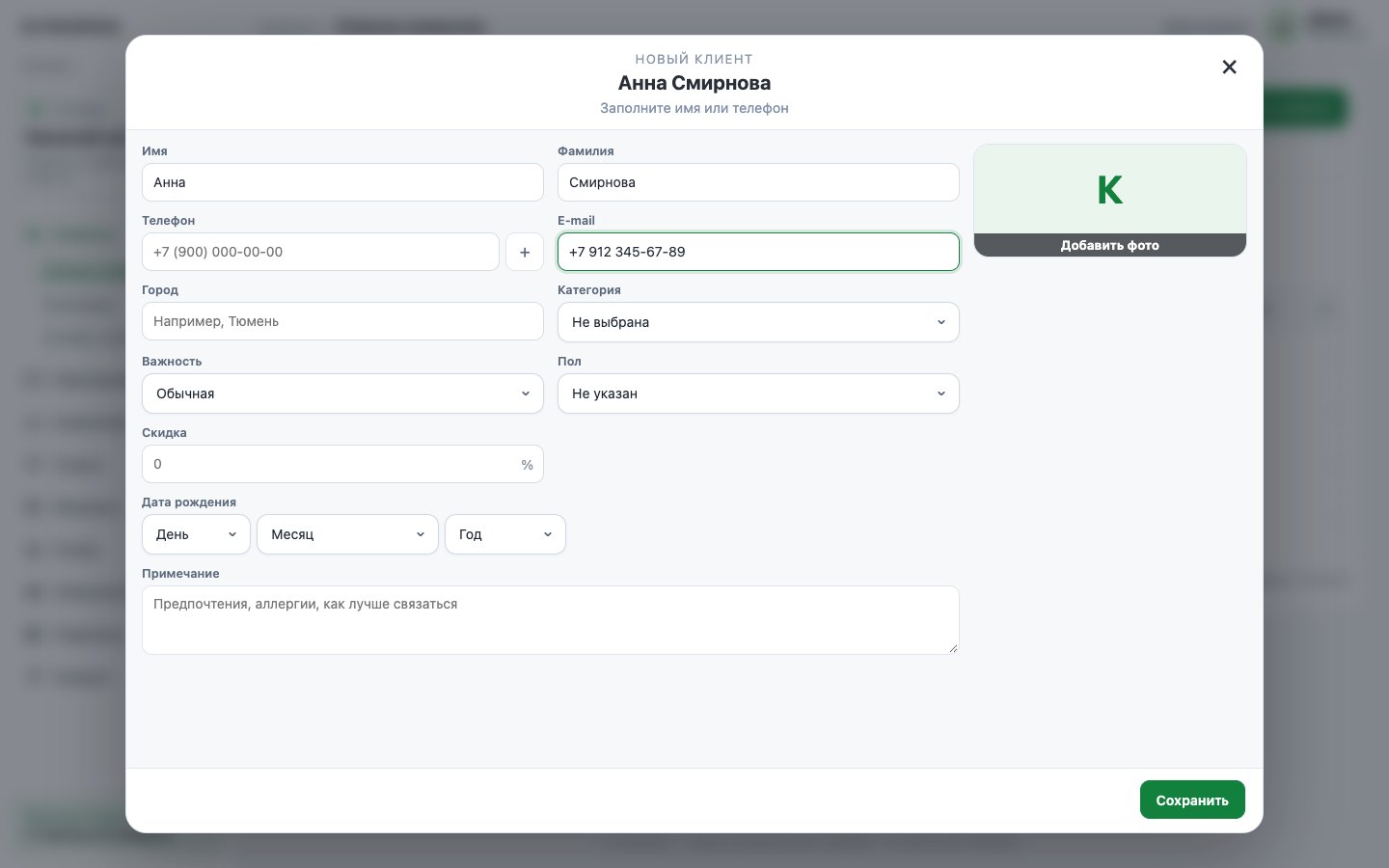
- Заполните Имя, Фамилию и Сотовый — телефон становится ключом карточки, по нему клиент будет находиться при выдаче карты.
- Остальное по желанию: почта, категория, город, важность, скидка в процентах, дата рождения, примечание.
- Нажмите Сохранить. Клиент появится в таблице.
Карточка клиента
Нажмите на строку — карточка откроется вкладками:
- Карточка — имя, телефон, почта, категория, скидка, дата рождения. Неверный телефон, скидку больше 100% или почту без домена кабинет подсветит прямо у поля.
- История — визиты из календаря и покупки на кассе одним списком.
- Статистика — сколько визитов, покупок и на какую сумму.
- Сообщение — написать клиенту от имени Telegram-бота (если он заходил в бота).
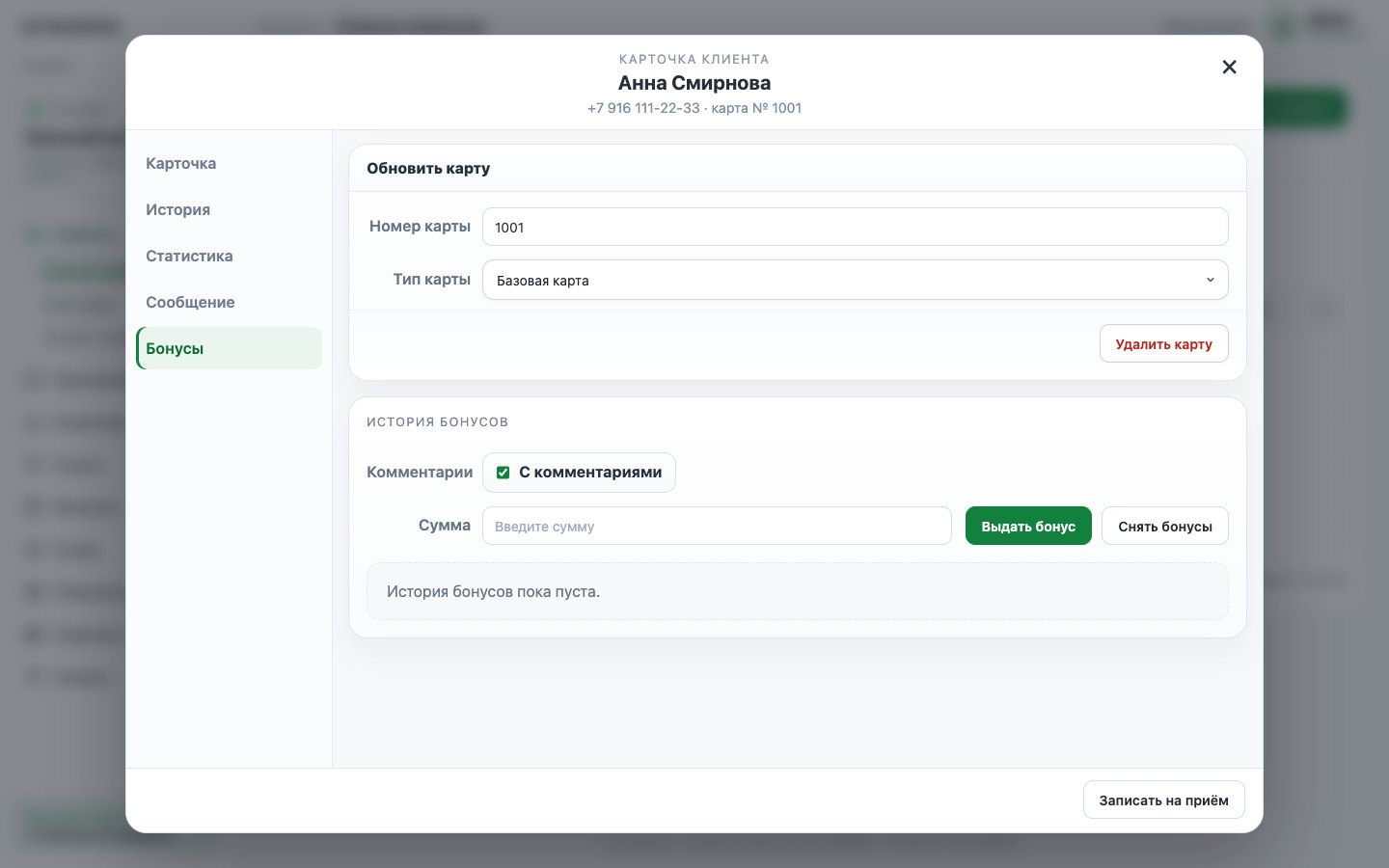
- Бонусы — карта лояльности, начисление и списание бонусов.
Кнопка Записать на приём в карточке открывает календарь с уже выбранным клиентом.
Сегменты
Кнопки над таблицей делят базу на группы, рядом с каждой — сколько в ней людей:
- Новые — первый визит за последние 30 дней или карточка добавлена за 30 дней.
- Повторные — два визита и больше.
- Потерянные — приходили раньше, но не были больше 60 дней. Хороший список для рассылки с предложением вернуться.
- Без визитов — карточка есть, а визитов ещё не было.
- Дни рождения — день рождения сегодня или в ближайшие 7 дней.
Визиты считаются по календарю: запись со статусом «Пришёл» — это визит.
Найти, отфильтровать, выгрузить
- Поиск — по имени, телефону, почте и номеру карты. Телефон можно вводить частично.
- Фильтры — по числу визитов, сумме покупок и категории клиента. Ссылка Сбросить возвращает всех.
- Сортировка — нажмите на заголовок колонки, например «Продано», чтобы сверху оказались лучшие клиенты.
- Колонки — значок настройки в правом углу таблицы: можно добавить почту, номер карты, дату добавления или убрать лишнее.
- Скачать в Excel — выгружает текущий список (с учётом поиска и фильтров) в файл, который открывается в Excel.
- Показывать по — 25, 50 или 100 клиентов на странице.
Удалить
- В открытой карточке кнопка Удалить. Кабинет спросит подтверждение; вместе с клиентом удалится его карта лояльности и бонусы.
- Сразу несколько: отметьте клиентов галочками слева и нажмите Удалить выбранных.
4Календарь
Раздел Клиенты → Календарь — журнал записи. День разложен по сотрудникам: у каждого своя колонка, время идёт шагом 30 минут, зелёная метка показывает текущее время.
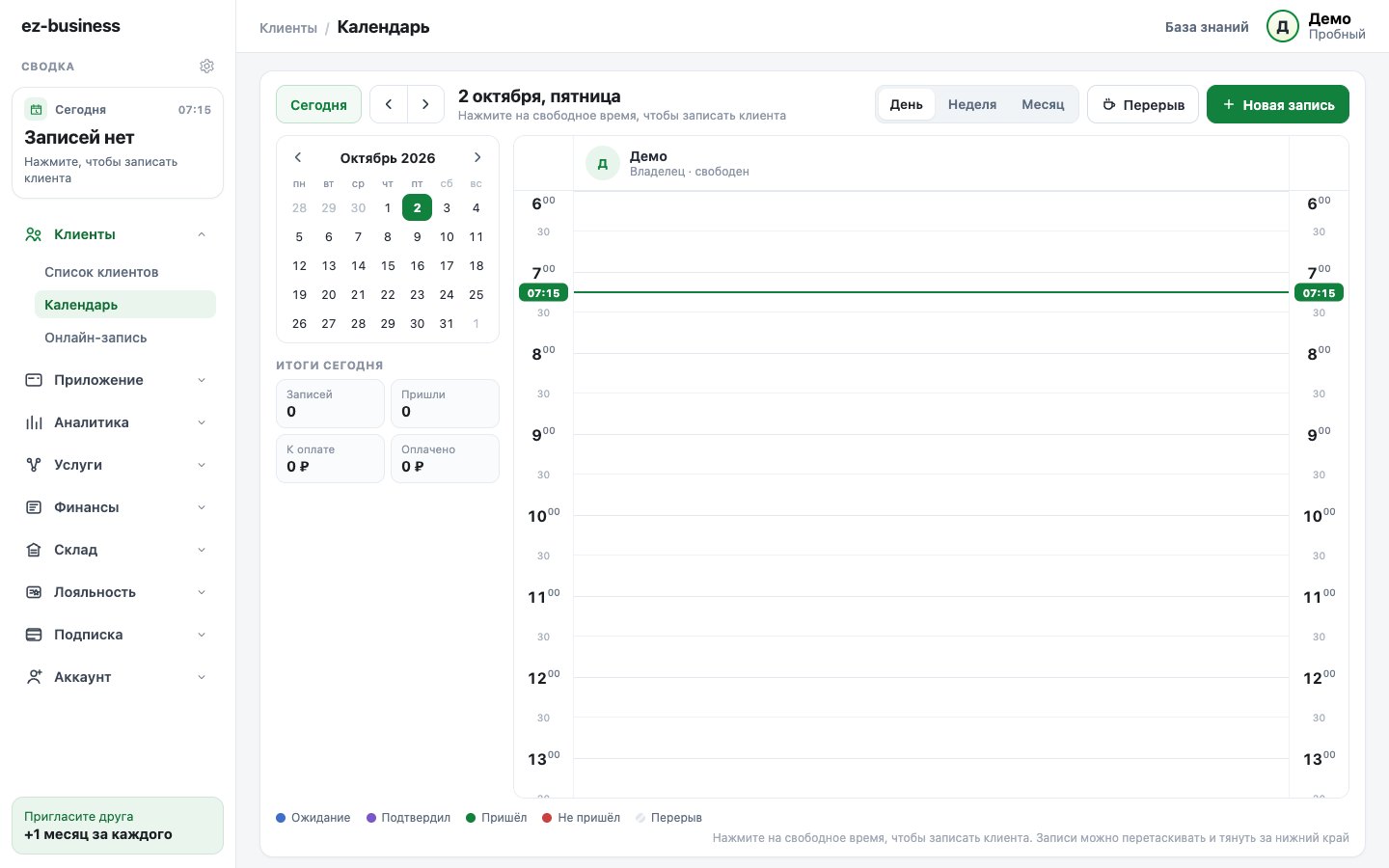
- Кнопки День, Неделя, Месяц переключают вид. Стрелки и Сегодня листают, а в мини-календаре слева можно сразу нажать нужную дату.
- Чтобы смотреть расписание одного мастера, нажмите на его имя в списке «Сотрудники» или в шапке колонки. Повторное нажатие на шапку снова показывает всех.
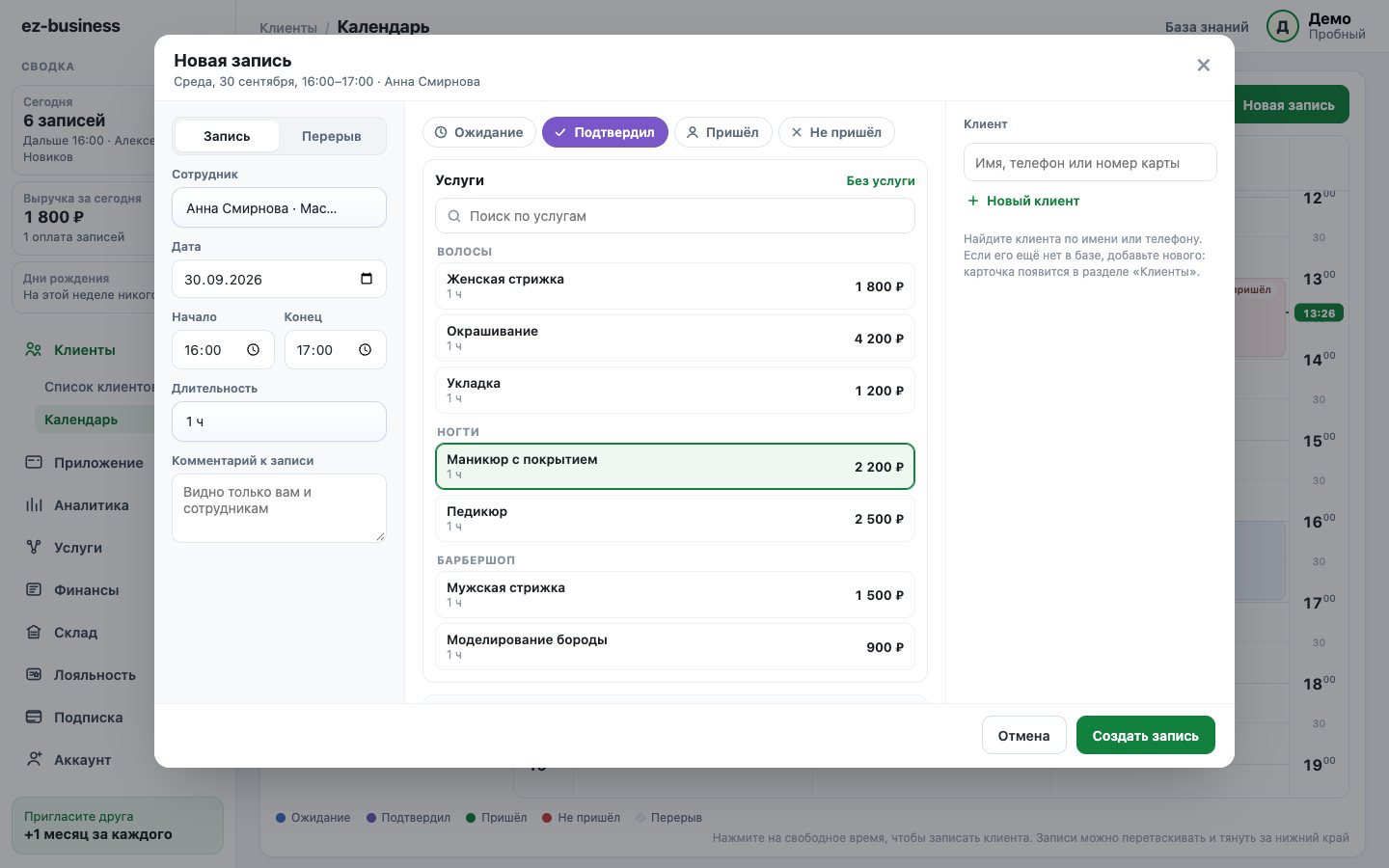
- Нажмите на свободное время в колонке сотрудника и выберите Запись клиента или Перерыв. Время и сотрудник подставятся сами. То же делает кнопка Новая запись.
- Окно записи разбито на три колонки. Слева сотрудник, дата, начало и конец, комментарий. В центре статус, услуга и оплата. Справа клиент: найдите его по имени, телефону или номеру карты либо добавьте нового.
- Статусы: Ожидание, Подтвердил (клиент подтвердил визит), Пришёл, Не пришёл. «Пришёл» и отметка Оплачено сразу попадают в карточку клиента — в историю и на счёт.
- Запись можно перетащить мышкой на другое время или в колонку другого сотрудника, а за нижний край — растянуть. Кнопка Повторить через неделю в окне записи создаёт такую же запись на следующей неделе.
4aОнлайн-запись
Клиенты записываются сами по ссылке вида ez-business.ru/book/ваш-адрес: выбирают услугу, мастера, день и свободное время, оставляют имя и телефон. Запись сразу занимает это время, появляется в календаре с пометкой «онлайн», а клиент — в клиентской базе.
Что нужно заранее
- Услуги с длительностью — в разделе «Услуги». По длительности считается, какие окна свободны.
- Сотрудники — если мастеров несколько, добавьте их в Аккаунт → Пользователи: у каждого своя колонка в календаре и своё свободное время.
Включить
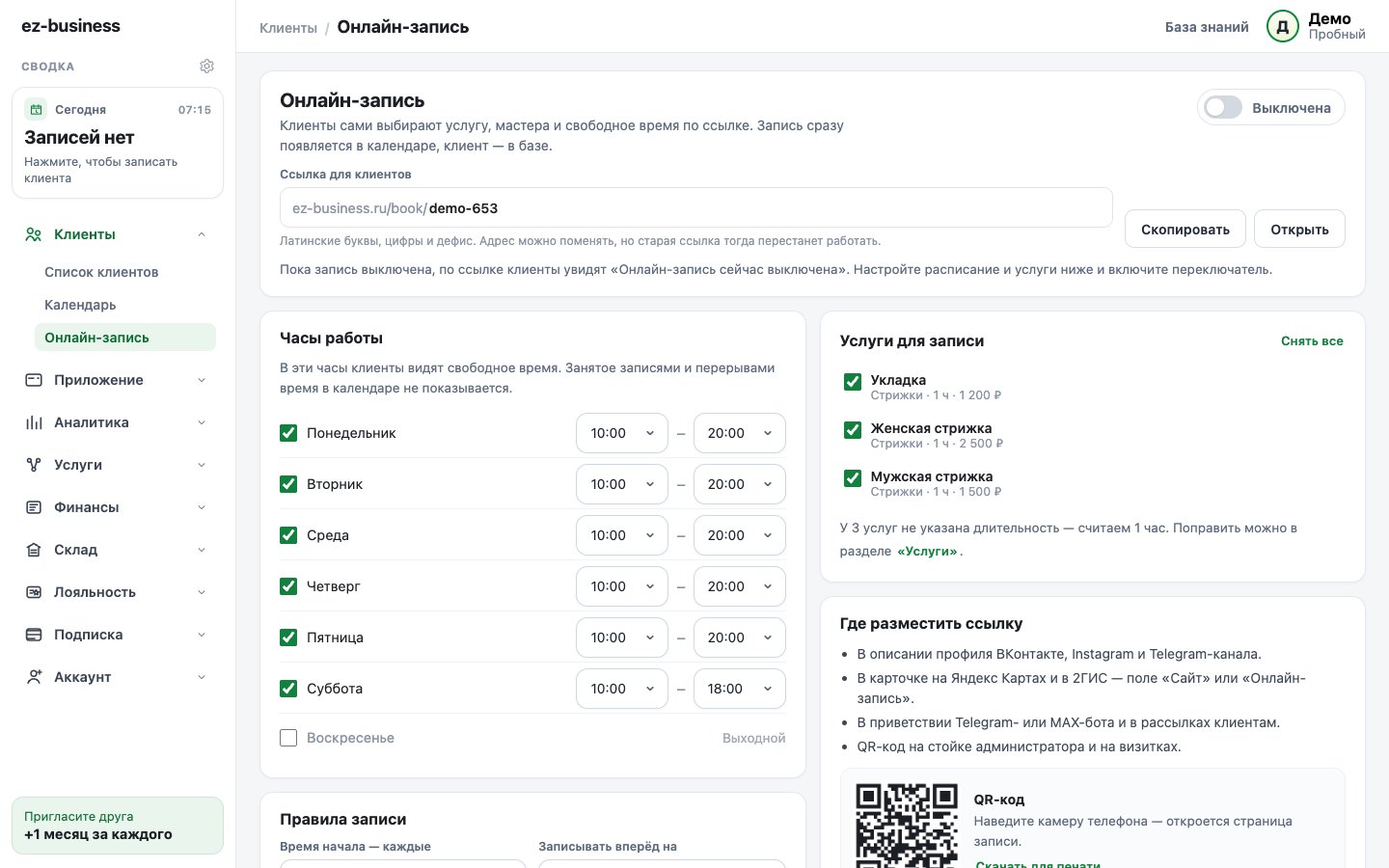
- Откройте Клиенты → Онлайн-запись.
- Проверьте адрес страницы — его можно поменять на короткий и понятный, например salon-na-lesnoy.
- Отметьте рабочие дни и часы. Клиенты видят только это время, и только то, что не занято записями и перерывами в календаре.
- В «Правилах записи» выберите шаг времени (каждые 15, 30 или 60 минут), на сколько дней вперёд можно записаться и сколько минимум должно остаться до визита (например, не меньше часа).
- Отметьте услуги и мастеров, к которым можно записаться онлайн. Заполните название, адрес и телефон — их клиент увидит на странице.
- Включите переключатель Включена и нажмите Сохранить.
Что видит клиент
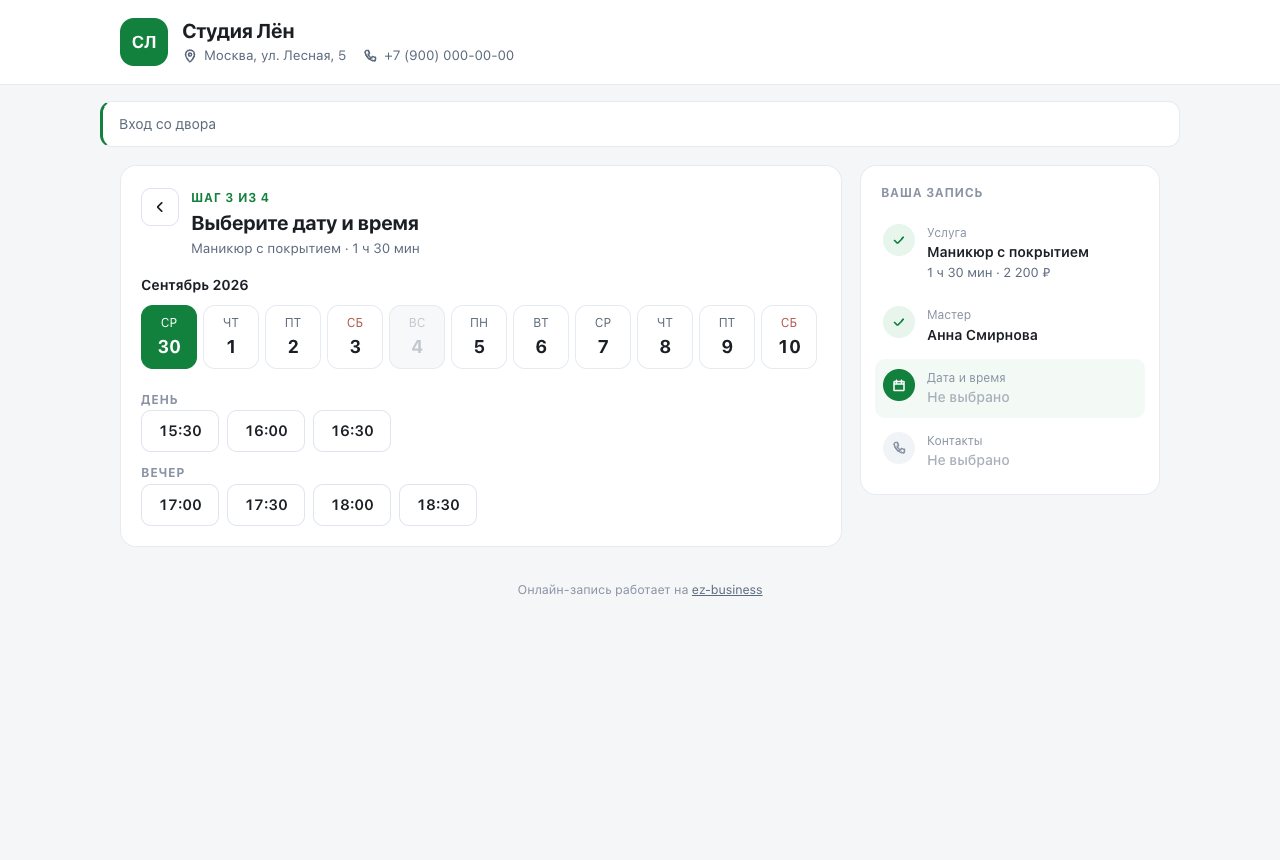
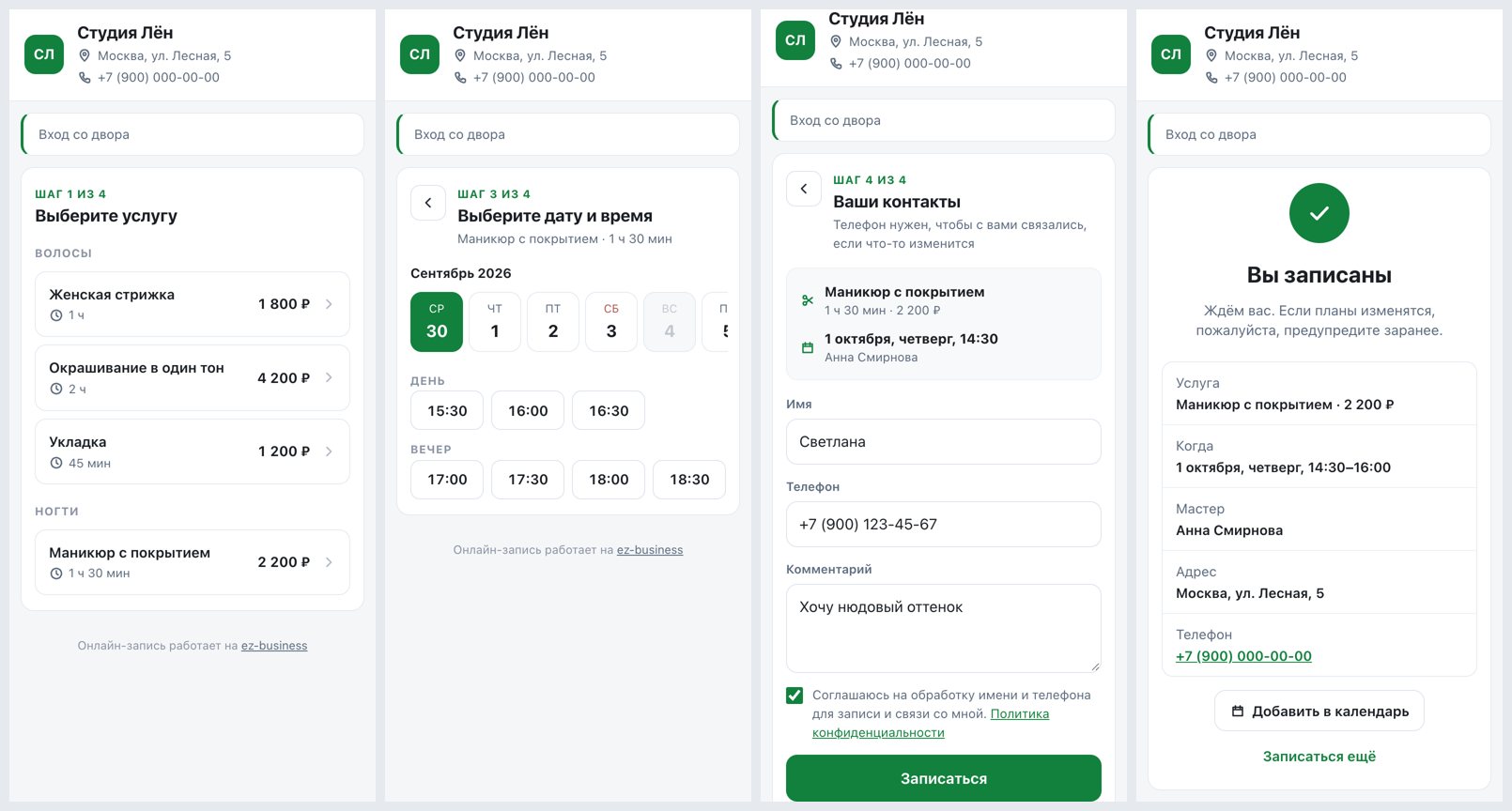
- Выбирает услугу — с ценой и длительностью.
- Выбирает мастера или «Любой свободный мастер».
- Выбирает день и время. Страница сама откроет ближайший день, где есть свободные окна.
- Пишет имя и телефон, соглашается на обработку данных и нажимает Записаться. На последнем экране можно добавить визит в свой календарь.
Когда клиент записался
- Кабинет показывает уведомление «Новая онлайн-запись», а запись появляется в календаре у нужного мастера с пометкой онлайн. Комментарий клиента — в комментарии к записи.
- Если клиента с таким телефоном ещё не было, кабинет заводит его карточку. Если был — запись привязывается к существующей.
- Дальше это обычная запись: её можно перенести, поменять статус на «Подтвердил» после звонка, отметить «Пришёл» и оплату.
- Список ближайших онлайн-записей есть внизу раздела Онлайн-запись.
Где разместить ссылку
- Описание профиля во ВКонтакте, Instagram, Telegram-канале.
- Карточка на Яндекс Картах и в 2ГИС — поле «Сайт» или «Онлайн-запись».
- Приветствие Telegram- и MAX-бота, рассылки клиентам.
- QR-код на стойке и визитках: кнопка Скачать для печати под QR-кодом.
- Сайт: скопируйте готовый код кнопки «Записаться онлайн» и вставьте его в страницу.
4aCRM: воронки, сделки, переписка
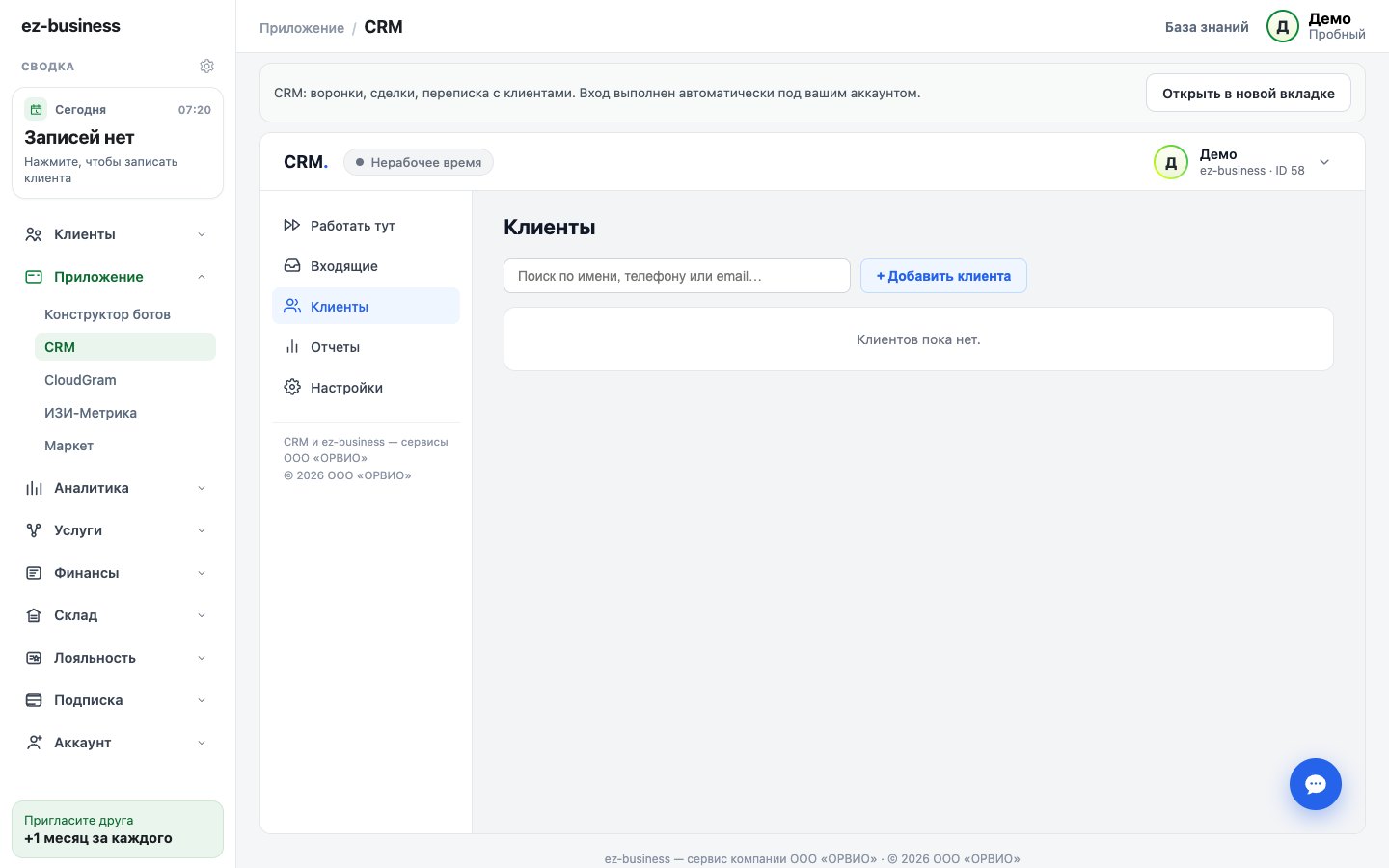
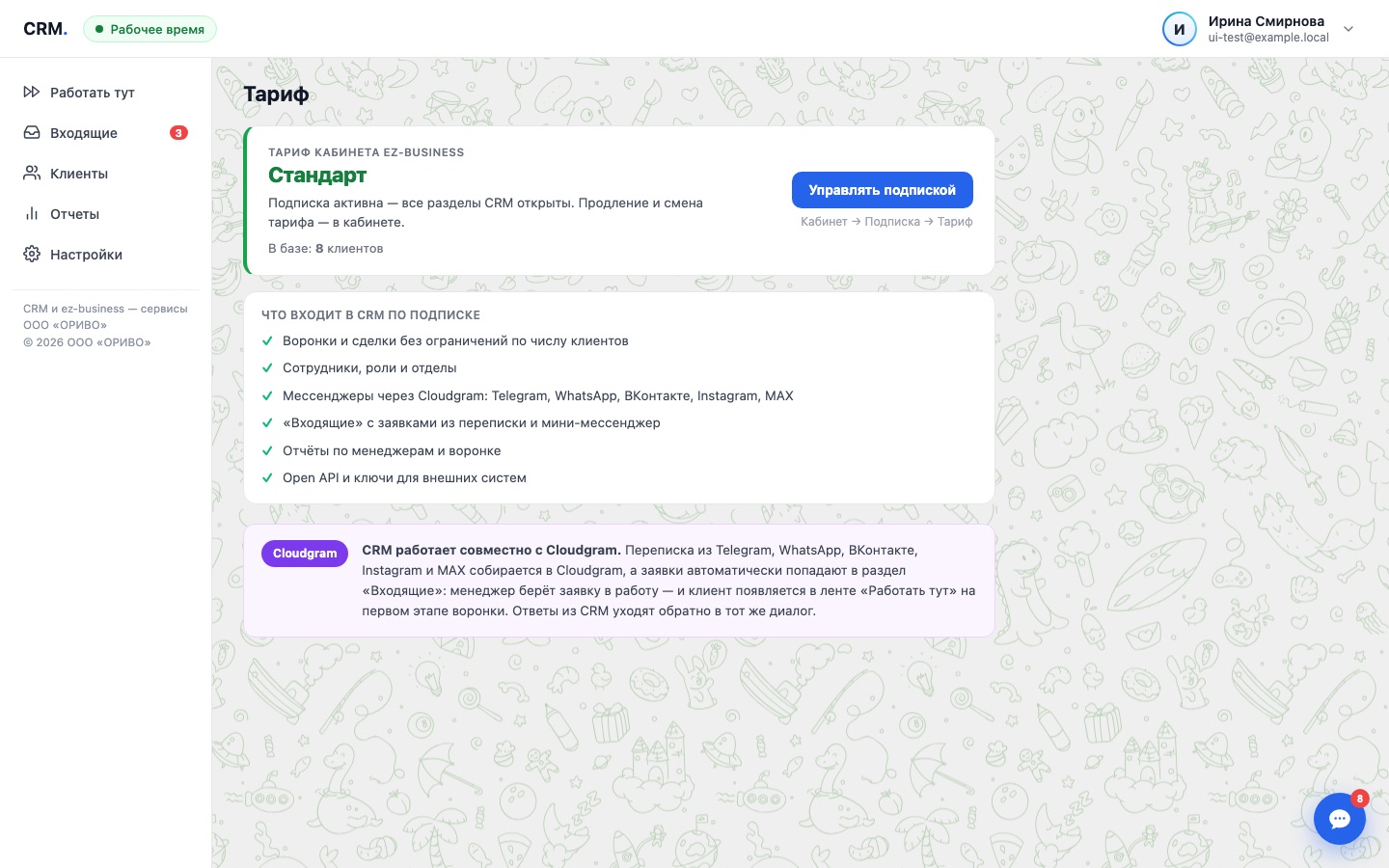
CRM открывается прямо в кабинете: Приложение → CRM. Отдельно входить не нужно — кабинет сам входит в CRM под вашим аккаунтом.
- В меню откройте Приложение и нажмите CRM.
- CRM загрузится внутри кабинета: «Работать тут», «Входящие», клиенты, отчёты, настройки.
- Нужно больше места — нажмите Открыть в новой вкладке: CRM откроется на весь экран, тоже без пароля.
- Прямой адрес CRM — ez-business.ru/crm. Если сессии кабинета нет, CRM предложит Войти через ez-business — это тот же вход, что и в кабинет (пароль, телефон, код из приложения). Своего пароля у CRM нет.
- Уже пользовались CRM раньше? Регистрироваться заново не нужно: на странице входа кабинета введите почту и пароль от CRM — кабинет узнает вас, попросит подтвердить телефон и подключить Google Authenticator, а CRM откроется с вашими клиентами и сделками.
4bКак работать в CRM
CRM — это заявки из мессенджеров, воронка сделок и переписка с клиентами в одном окне. Ниже — весь путь заявки: от первого сообщения до закрытой сделки.
Откуда берутся заявки
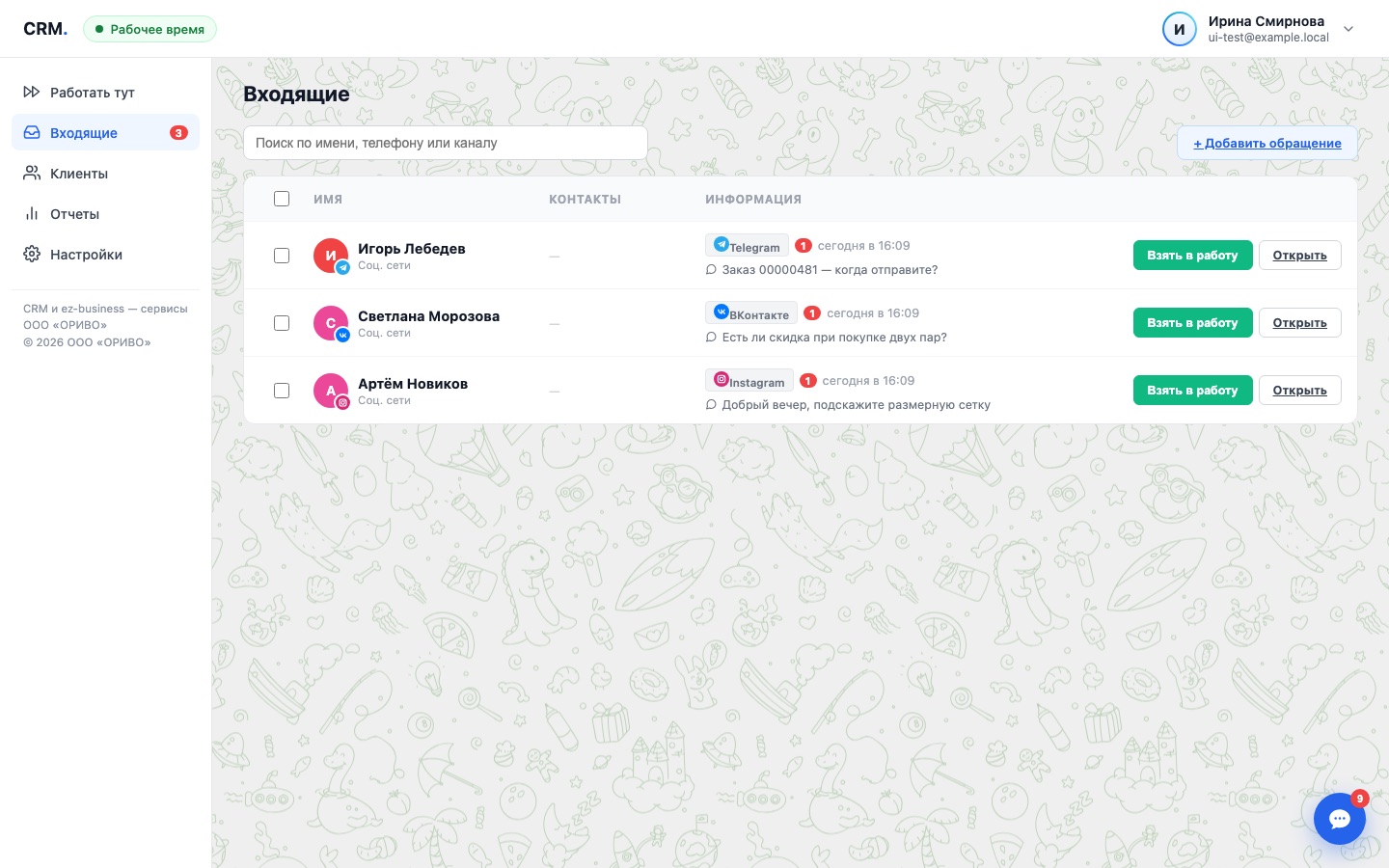
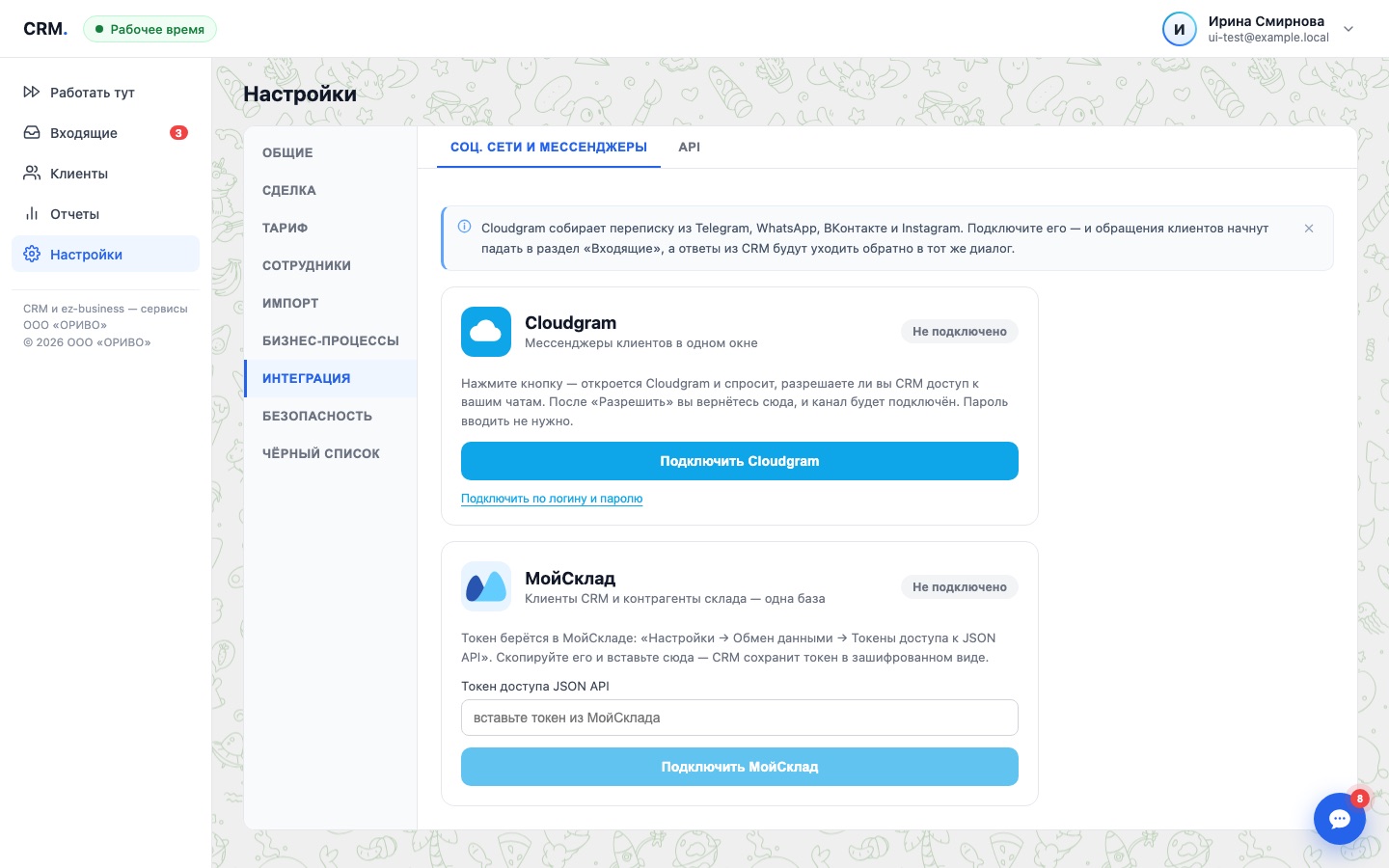
Переписку собирает Cloudgram (подключается один раз в Настройки → Интеграция). Каждый новый диалог из Telegram, WhatsApp, ВКонтакте, Instagram или MAX появляется в разделе Входящие с именем, фото собеседника и последним сообщением. Ничего вводить вручную не нужно.
Шаг 1. Взять заявку в работу
- Во Входящих нажмите Взять в работу у нужной заявки.
- Выберите воронку и этап, на который встанет сделка (обычно «Новый»). Если в интеграции задана воронка по умолчанию — она подставится сама.
- Заявка превращается в сделку: у неё появляется карточка, задача «Связаться с клиентом» и место на доске.
Шаг 2. «Работать тут» — что делать сегодня
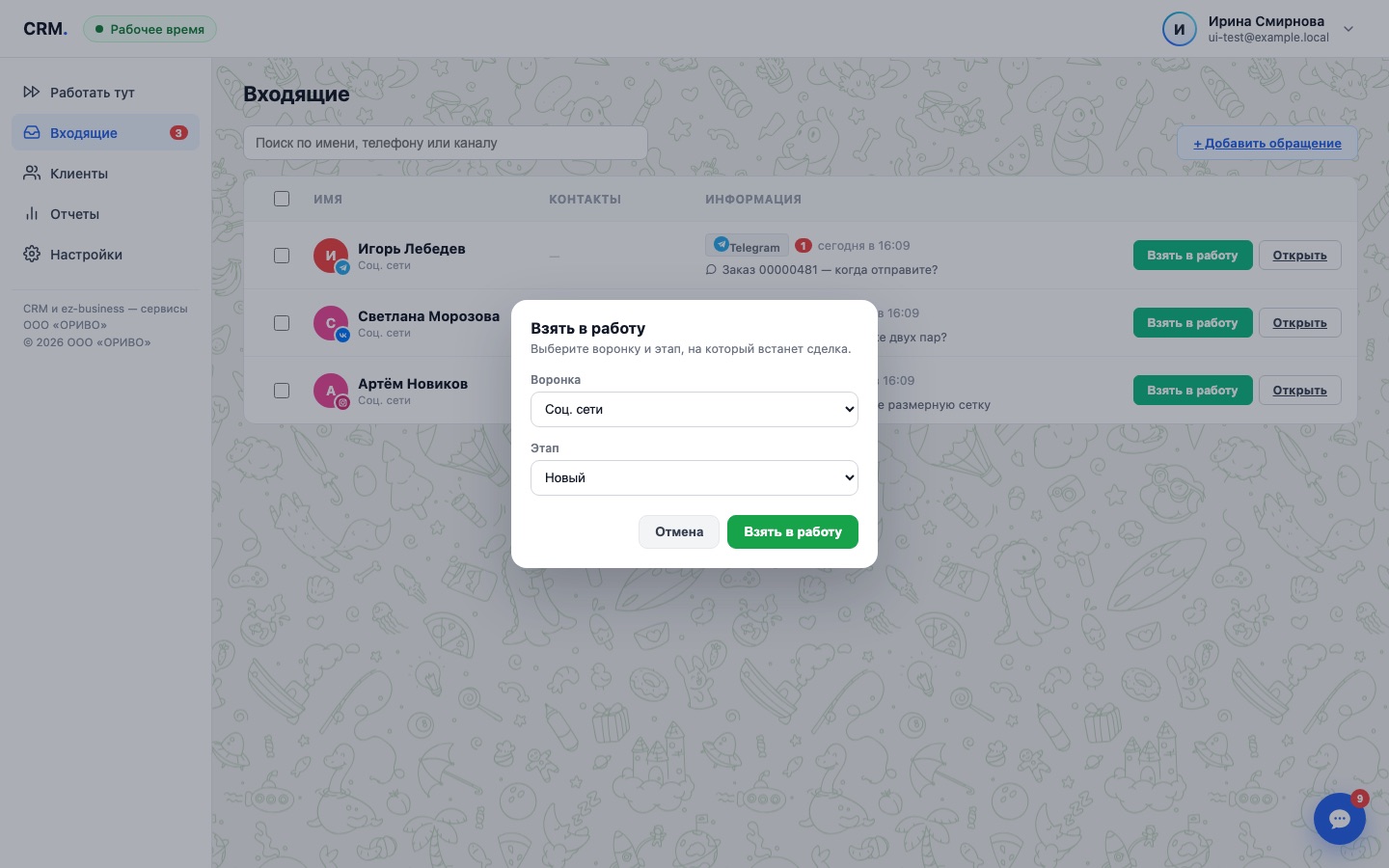
Главный экран менеджера. Вкладки Сегодня, Завтра и дни недели показывают сделки, по которым на этот день стоит задача. Ничего не потеряется: пока у сделки есть задача, она будет всплывать в нужный день.
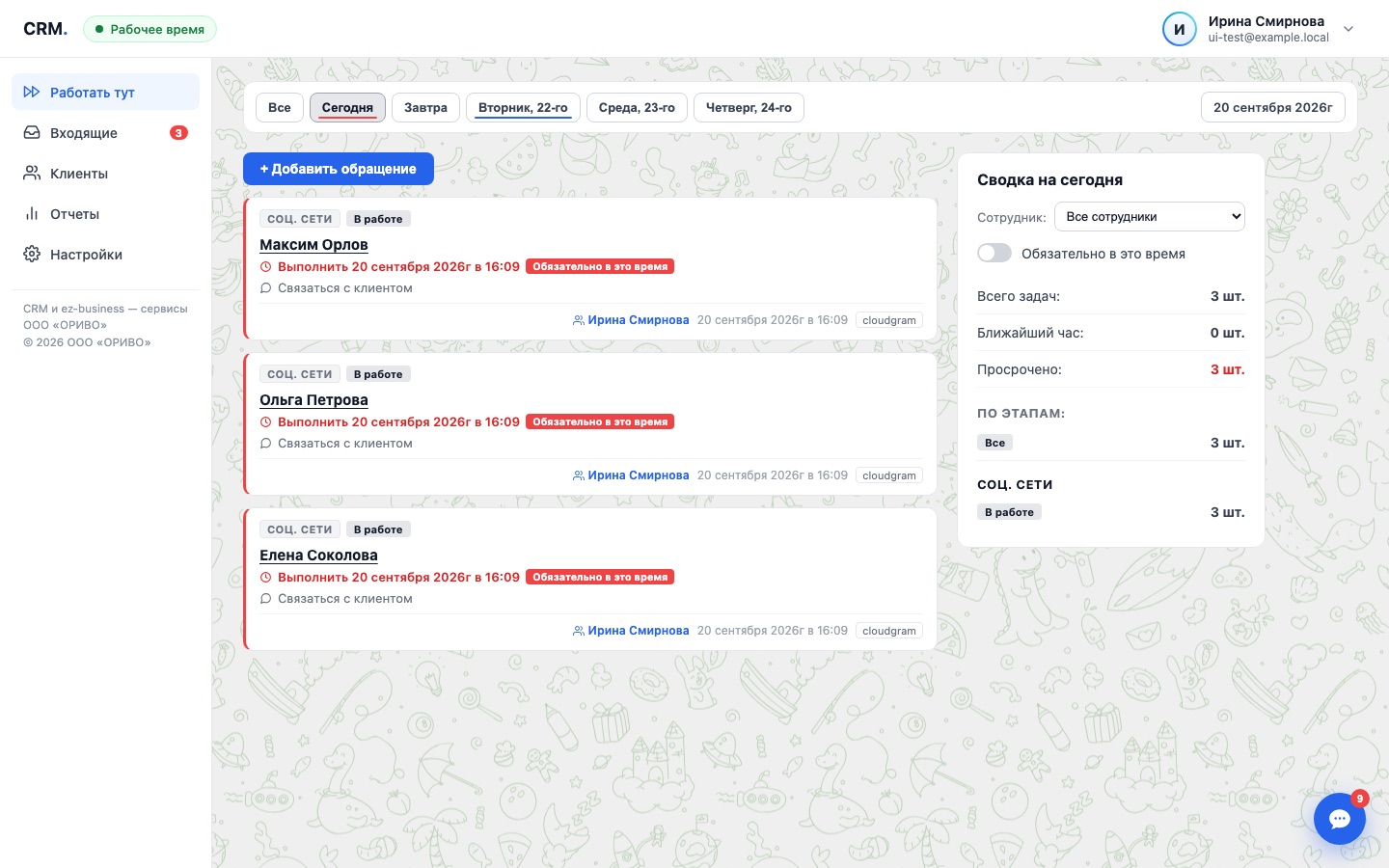
- Открыли карточку, поговорили с клиентом — нажмите Выполнено, задача уйдёт из ленты.
- Не дозвонились — Отложить: на час, на завтра, через 2–3 дня, через неделю.
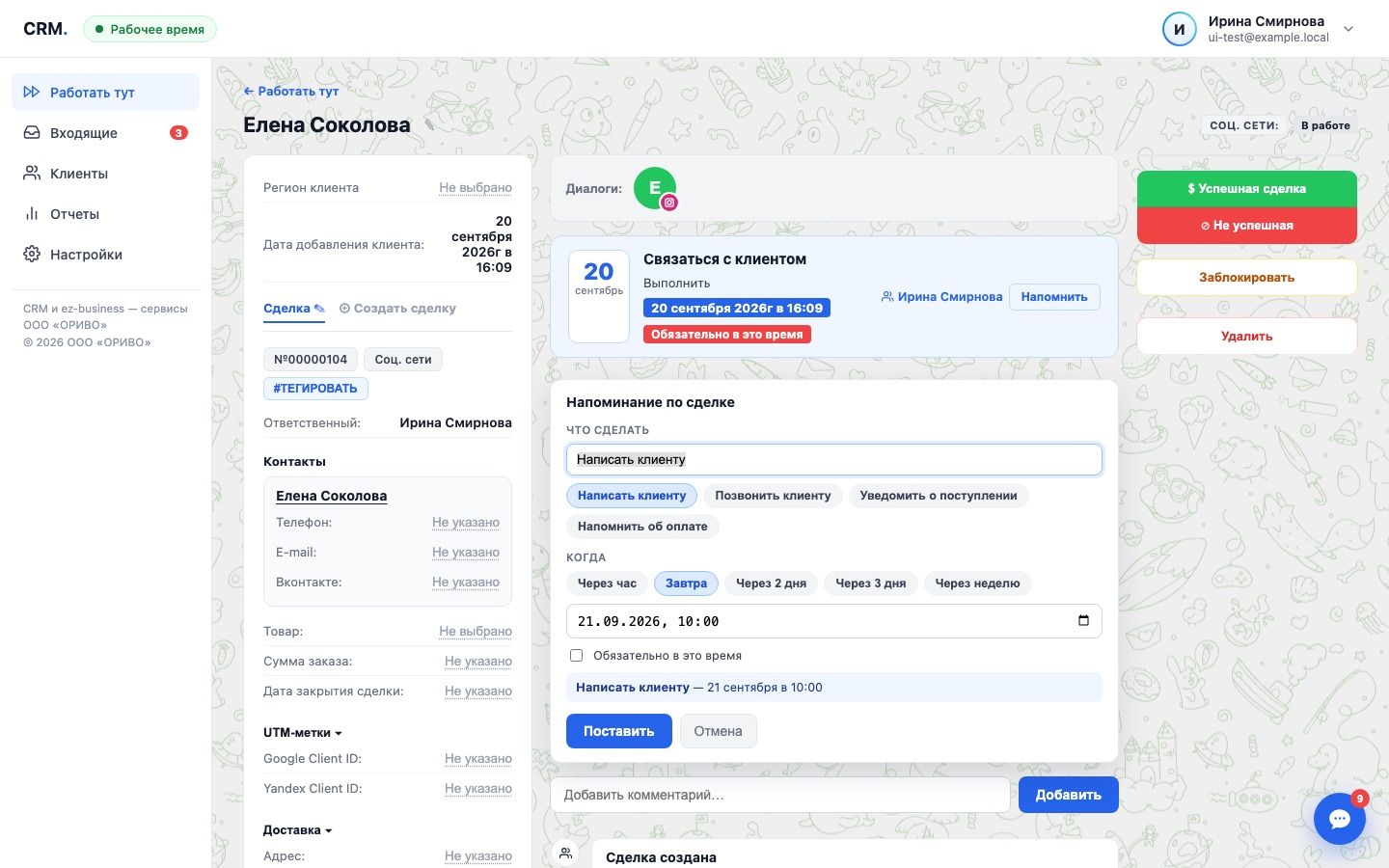
- Нужно вернуться позже — поставьте напоминание в карточке (см. ниже).
Шаг 3. Доска воронки
Вкладка Все на «Работать тут» — это доска: колонки-этапы, в них карточки сделок. Наверху — переключатель воронок.
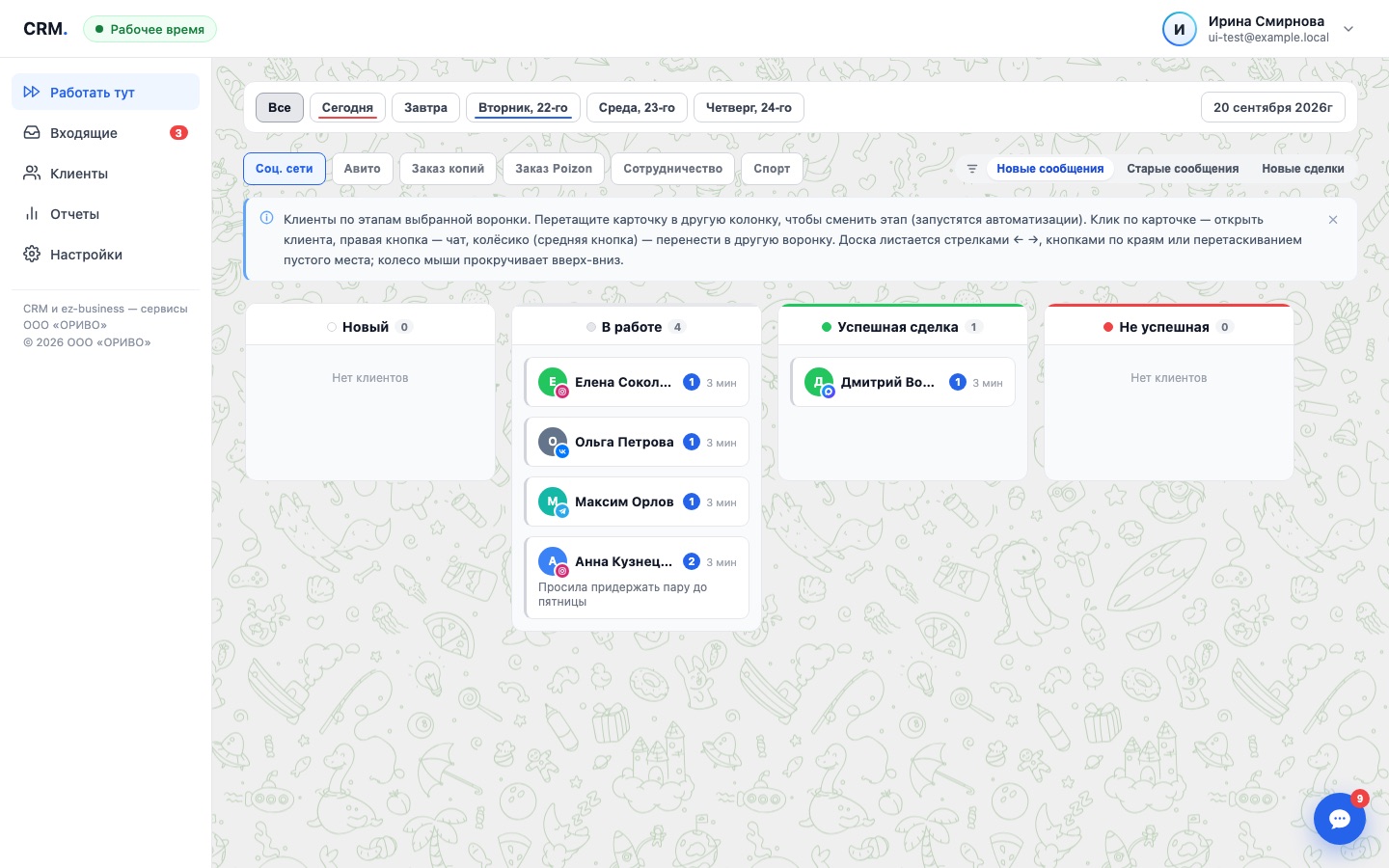
- Перетащите карточку в другую колонку — этап сменится, запустятся автоматизации этапа (задача, напоминание).
- Клик по карточке — открыть сделку. Правая кнопка — открыть чат с клиентом, не уходя с доски. Колёсико (средняя кнопка) — перенести сделку в другую воронку.
- Сортировка справа над доской: Новые сообщения — свежая переписка сверху, Старые сообщения — кому давно не отвечали, Новые сделки.
- Доска запоминает, где вы остановились: вернулись из карточки — вы на том же месте, а карточка подсвечена.
Шаг 4. Карточка сделки
Слева — данные клиента и сделки (контакты, товар, сумма, теги, привязка к МойСклад). В центре — задача, комментарии и вся история: сообщения, смены этапов, кто и когда что сделал. Справа — кнопки этапов: один клик переводит сделку дальше по воронке.
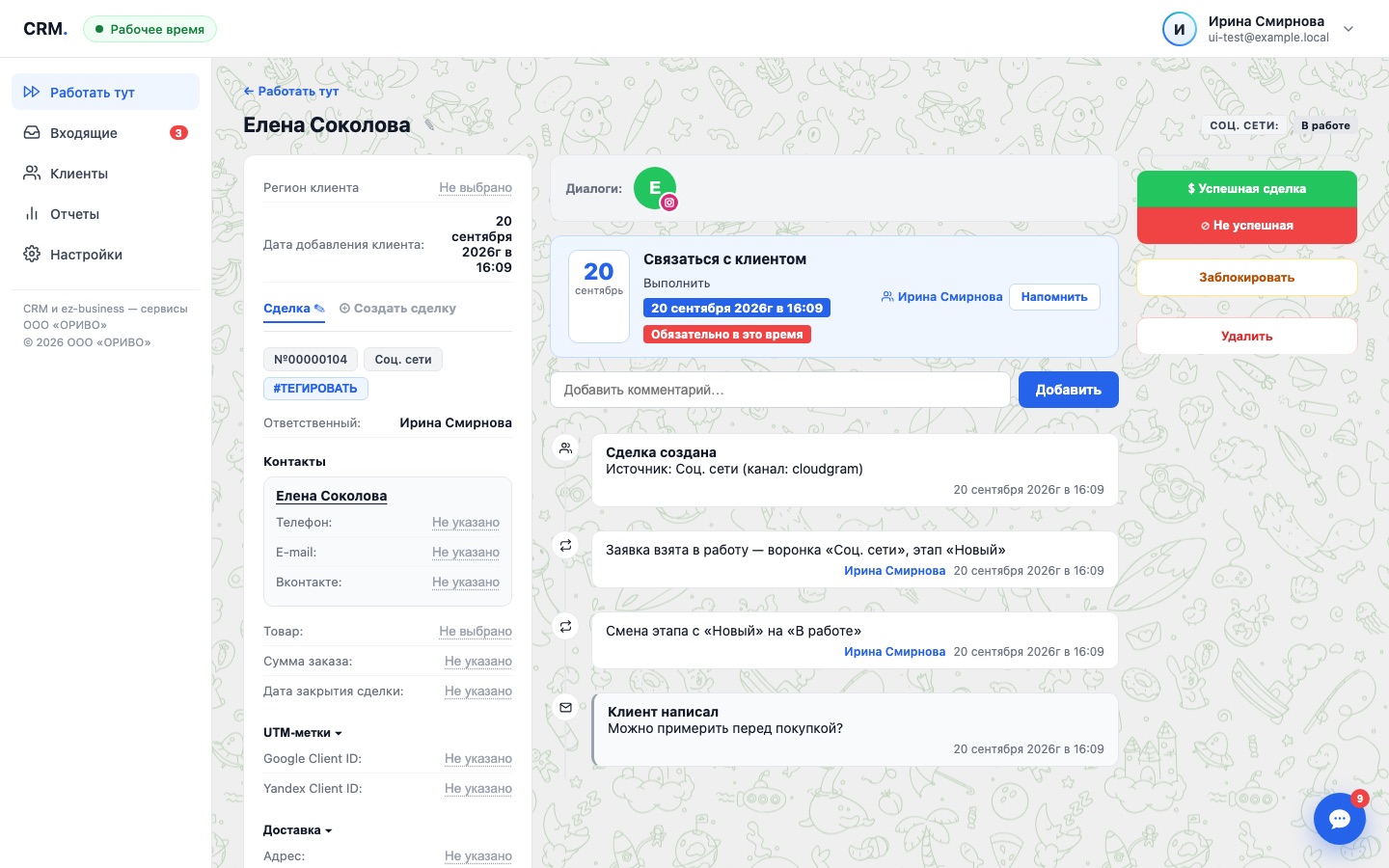
- Напомнить в блоке задачи — «Написать клиенту через 2 дня», «Позвонить через неделю» или своя дата. Сделка появится в «Работать тут» в нужный день, а в истории останется запись.
- Комментарий — заметка для себя и коллег, сохраняется в истории.
- Кнопки справа (Договорились о примерке, Уведомить о поступлении и т.д.) настраиваются в Настройки → Сделка → Логика кнопок.
- Закрыли сделку — Успешная сделка или Не успешная. Она уйдёт с активной доски и попадёт в отчёты.
Шаг 5. Переписка, не выходя из CRM
Синяя кнопка в правом нижнем углу открывает мини-мессенджер: все диалоги, непрочитанные, поиск. Ответ уходит клиенту в тот же мессенджер, откуда он написал; фото и голосовые приходят прямо в чат.
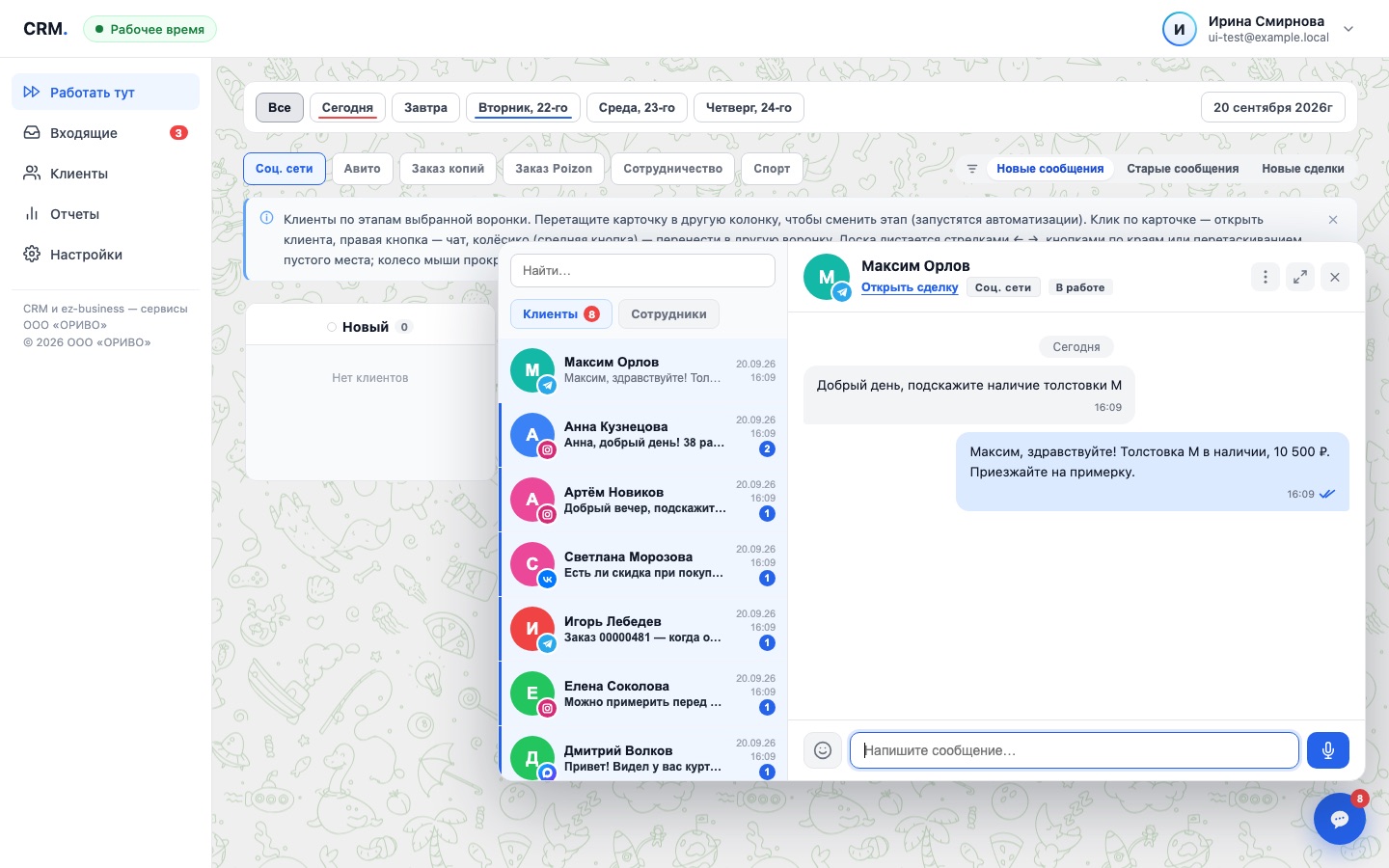
- Правая кнопка по сообщению — Ответить (с цитатой) или Копировать.
- Две галочки — сообщение прочитано клиентом.
- Вкладка Сотрудники — внутренний чат команды.
Настройки, которые стоит сделать в начале
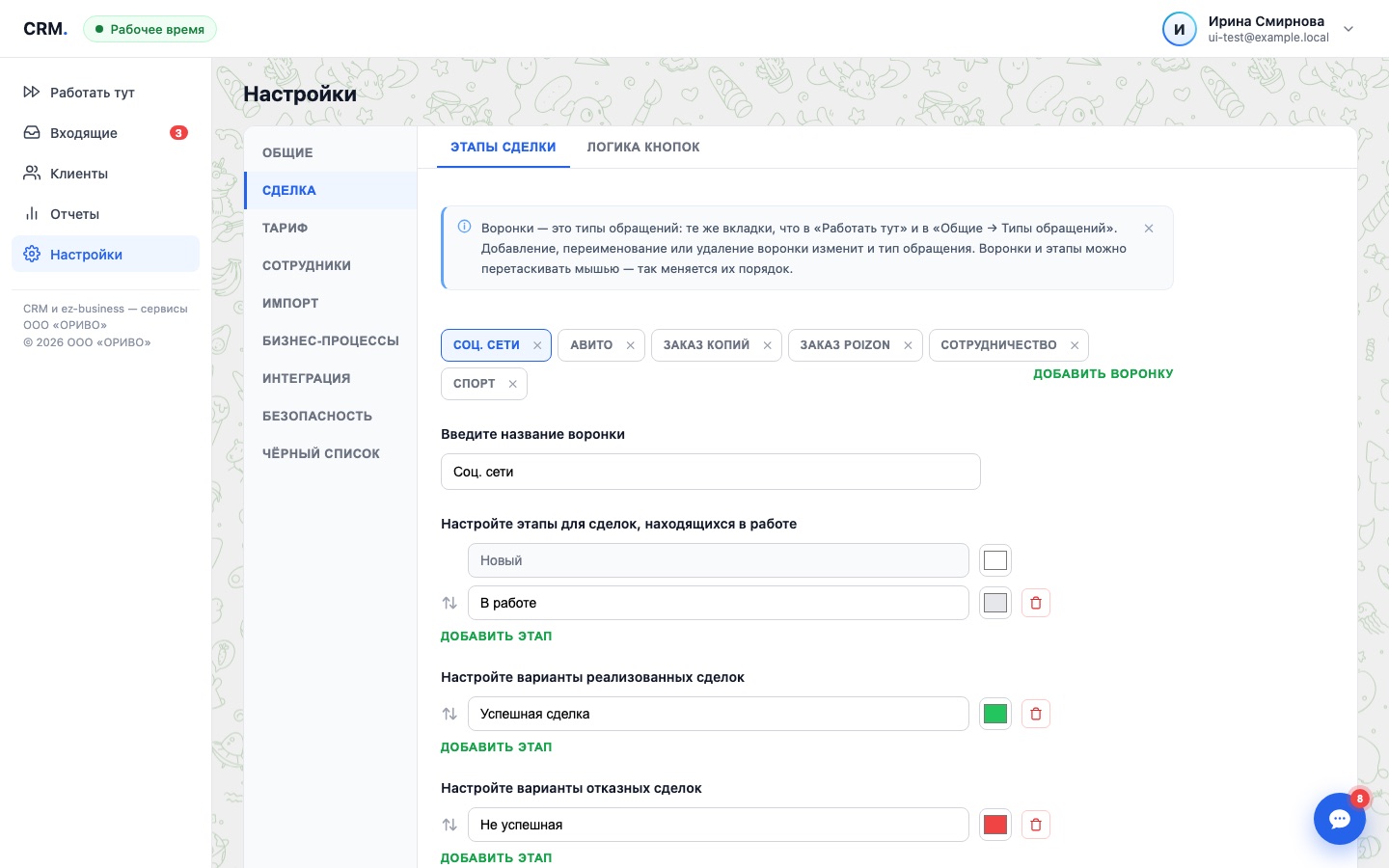
- Настройки → Сделка — воронки и этапы под ваш процесс. Этапов может быть сколько нужно, у каждого свой цвет; порядок меняется перетаскиванием.
- Настройки → Интеграция — подключите Cloudgram (кнопка «Подключить», подтверждение в Cloudgram) и выберите, из каких мессенджеров брать заявки и в какую воронку их складывать. Там же — МойСклад для истории покупок клиента.
- Настройки → Сотрудники — пригласите команду; права по разделам настраиваются ролями.
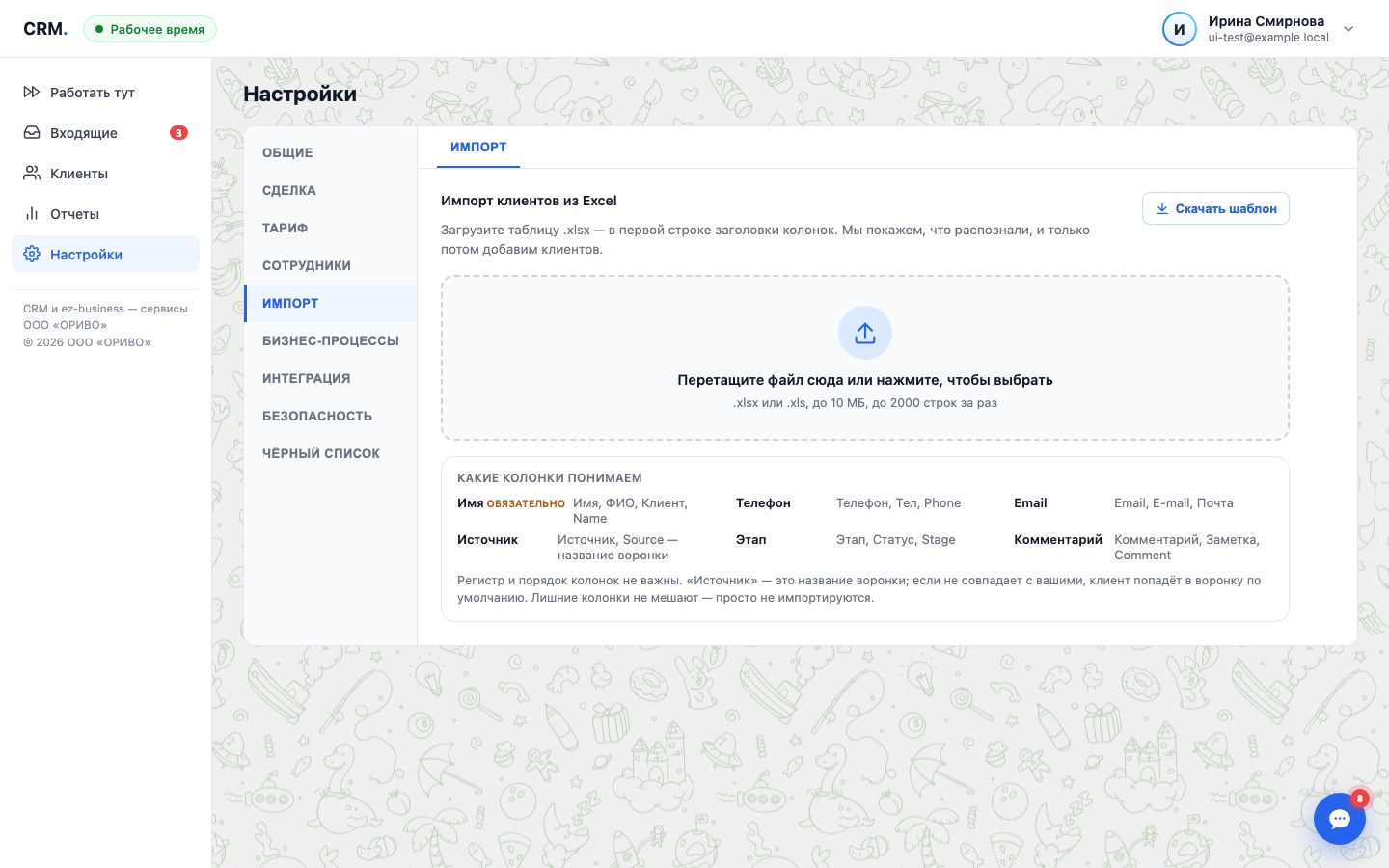
- Настройки → Импорт — если база уже есть в Excel, загрузите файл: CRM покажет, что распознала, и только потом добавит клиентов. Шаблон с нужными колонками можно скачать там же.
Отчёты
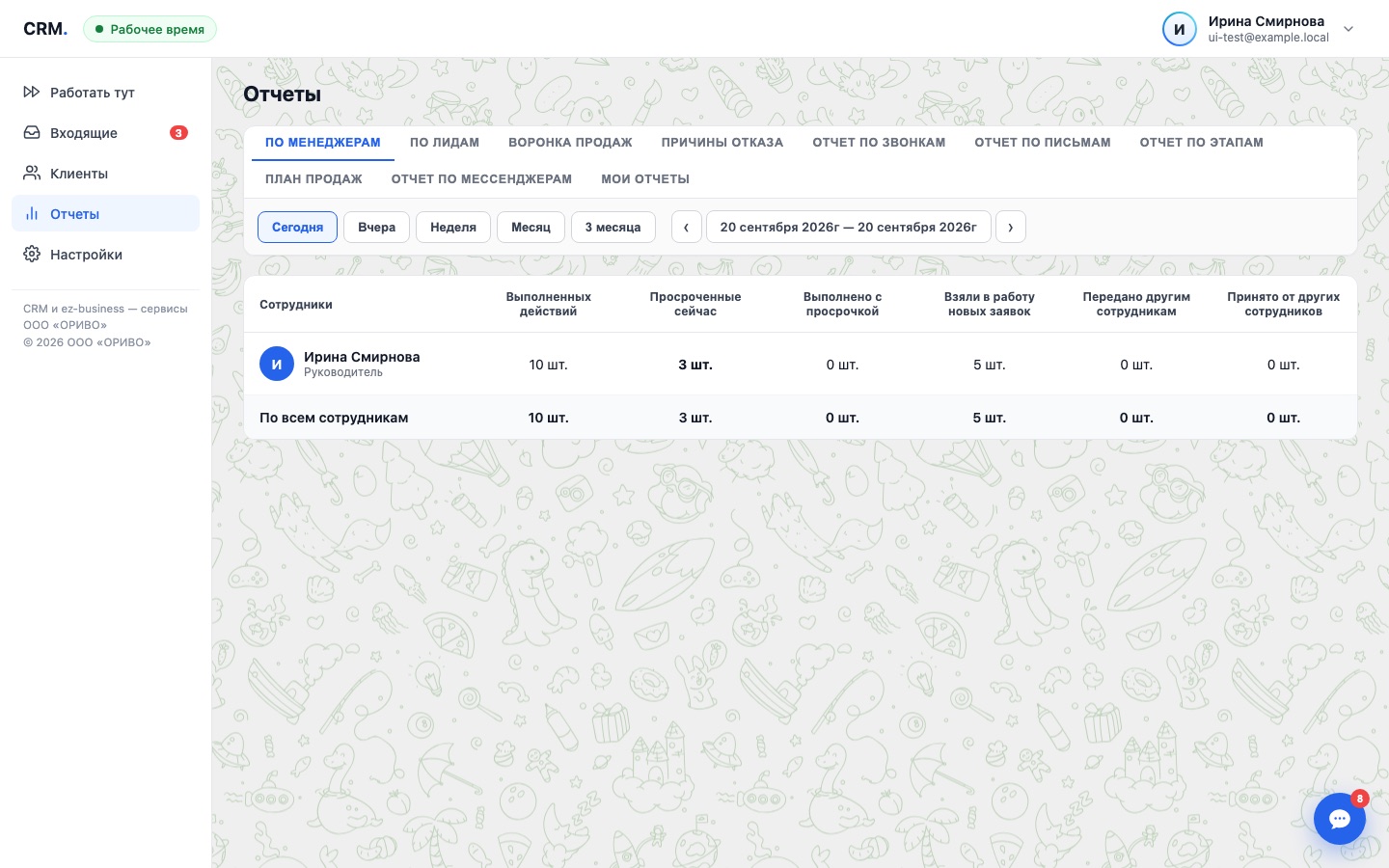
Раздел Отчёты: по менеджерам (сколько сделали, что просрочили, сколько взяли заявок), по лидам и воронке продаж за любой период.
5Система лояльности
Система лояльности — это правила, по которым клиенты копят бонусы: какой процент от покупки возвращается на карту и сколько получает тот, кто привёл друга. Без неё нельзя создать ни Telegram-, ни MAX-бота: бот выдаёт клиентам карты, и касса должна знать, по какому проценту начислять бонусы.
Шаг 1. Создайте тип карты
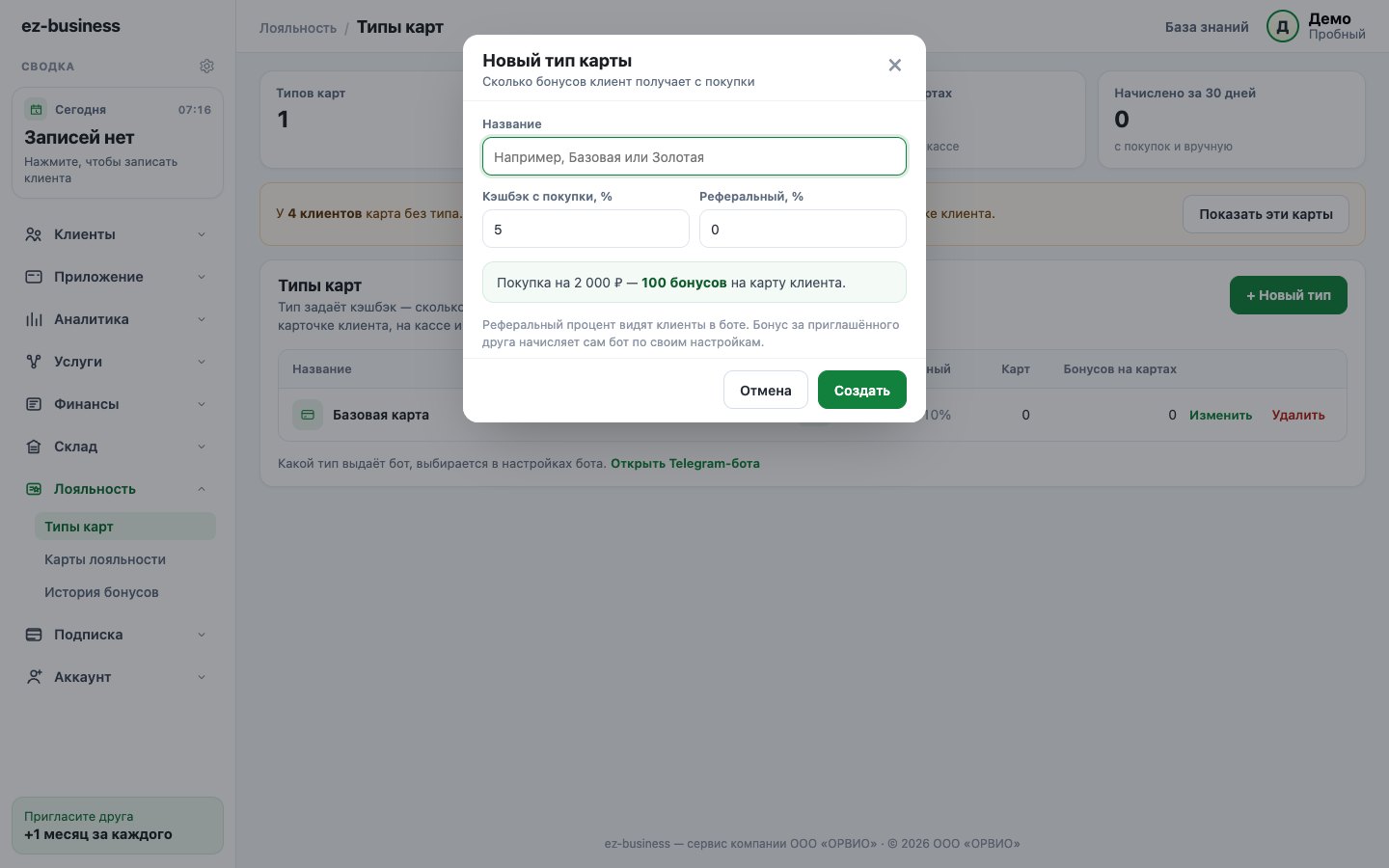
- Откройте Лояльность → Типы карт и нажмите + Новый тип. Если типов ещё нет, на странице будет кнопка Создать тип карты.
- Название — так карта подписана у клиента и в кабинете: «Базовая карта», «VIP», «Для сотрудников».
- Кэшбэк с покупки, % — какую часть суммы покупки касса начисляет бонусами. Должен быть больше нуля. Под полями сразу видно пример: сколько бонусов придёт с покупки на 2 000 ₽.
- Реферальный, % — по желанию, клиенты видят его в боте. Сам бонус за приглашённого друга начисляет бот по своим настройкам.
- Нажмите Создать — тип появится в таблице.
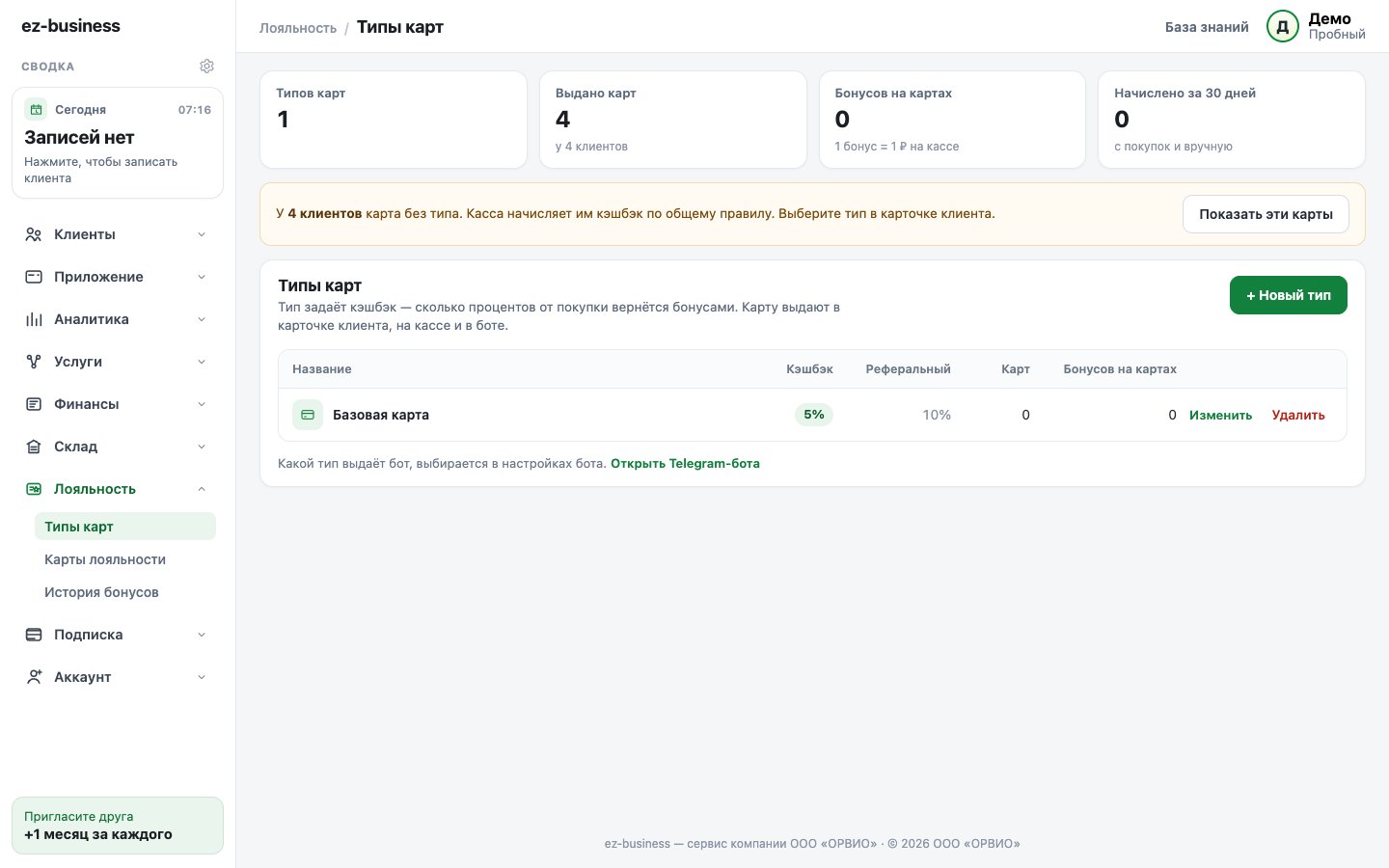
- Поменять процент — нажмите на строку типа или Изменить, впишите новый кэшбэк и сохраните. Название не меняется: по нему карта привязана к клиентам, кассе и ботам.
- Удалить тип — Удалить в строке. Если по типу выданы карты, кабинет предупредит: у этих клиентов пропадут карты и обнулятся бонусы.
- Карты без типа — если у клиентов есть карты без типа, сверху появится жёлтая подсказка. Касса начисляет таким клиентам кэшбэк по общему правилу; тип выбирается в карточке клиента.
Выданные карты и история бонусов
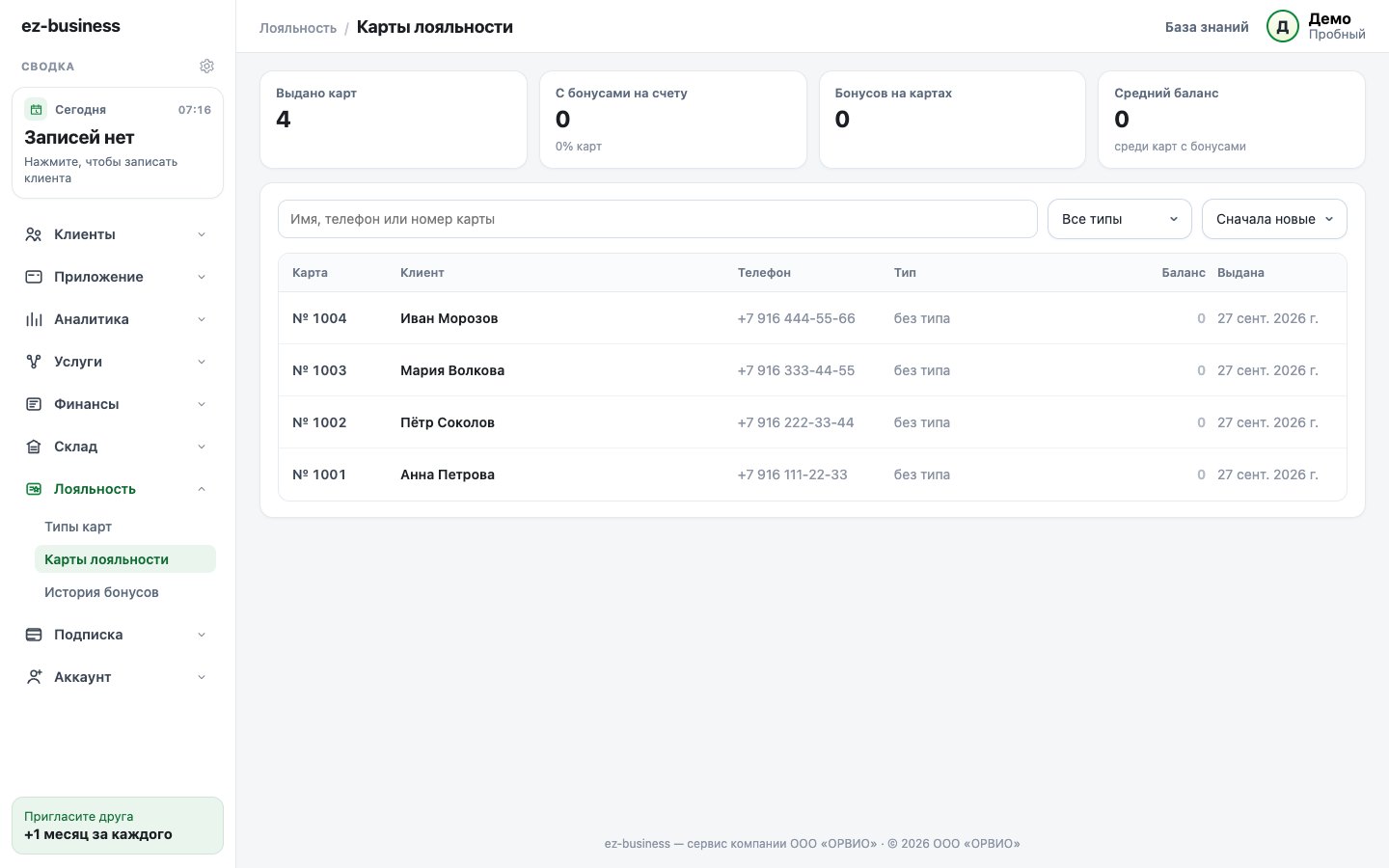
Лояльность → Карты лояльности — все выданные карты: номер, клиент, телефон, тип, баланс бонусов и дата выдачи. Поиск по имени, телефону или номеру карты, фильтр по типу, сортировка по балансу. Нажатие на строку открывает карточку клиента.
Лояльность → История бонусов — все начисления и списания: покупки на кассе, оплата бонусами, ручные начисления из карточки клиента и бонусы из бота. Сверху итоги за период (7, 30, 90 дней или всё время), можно показать только начисления или только списания.
Шаг 2. Выберите тип карты для бота
Когда вы впервые открываете Приложение → Конструктор ботов → Telegram-бот или Приложение → Конструктор ботов → MAX-бот, кабинет просит выбрать тип карты. Пока он не выбран, конструктор бота не откроется.
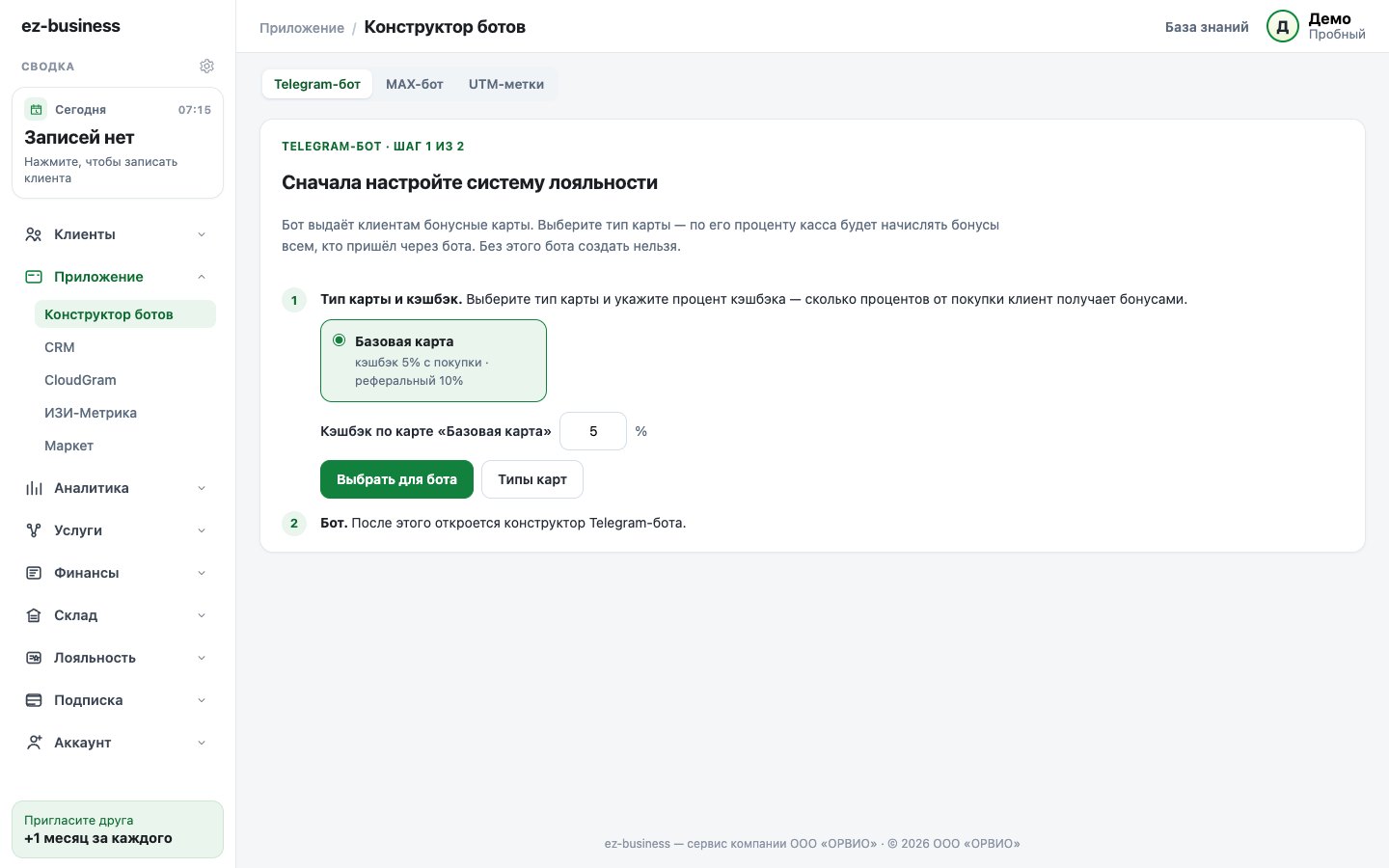
- Каждый клиент, пришедший через бота, получает карту выбранного типа. Клиентам бота, которые пришли раньше, тип проставляется в момент выбора.
- На кассе кэшбэк начисляется по этому типу: покупка на 2 000 ₽ при кэшбэке 5% — 100 бонусов на карту.
- Сменить тип можно в любой момент кнопкой Сменить над конструктором бота — и у Telegram, и у MAX.
- Если выбранный тип удалили, кабинет покажет жёлтое предупреждение. Выберите другой тип, иначе касса не начислит кэшбэк клиентам бота.
- Выбирать тип карты для бота может владелец аккаунта или сотрудник с ролью «Администратор».
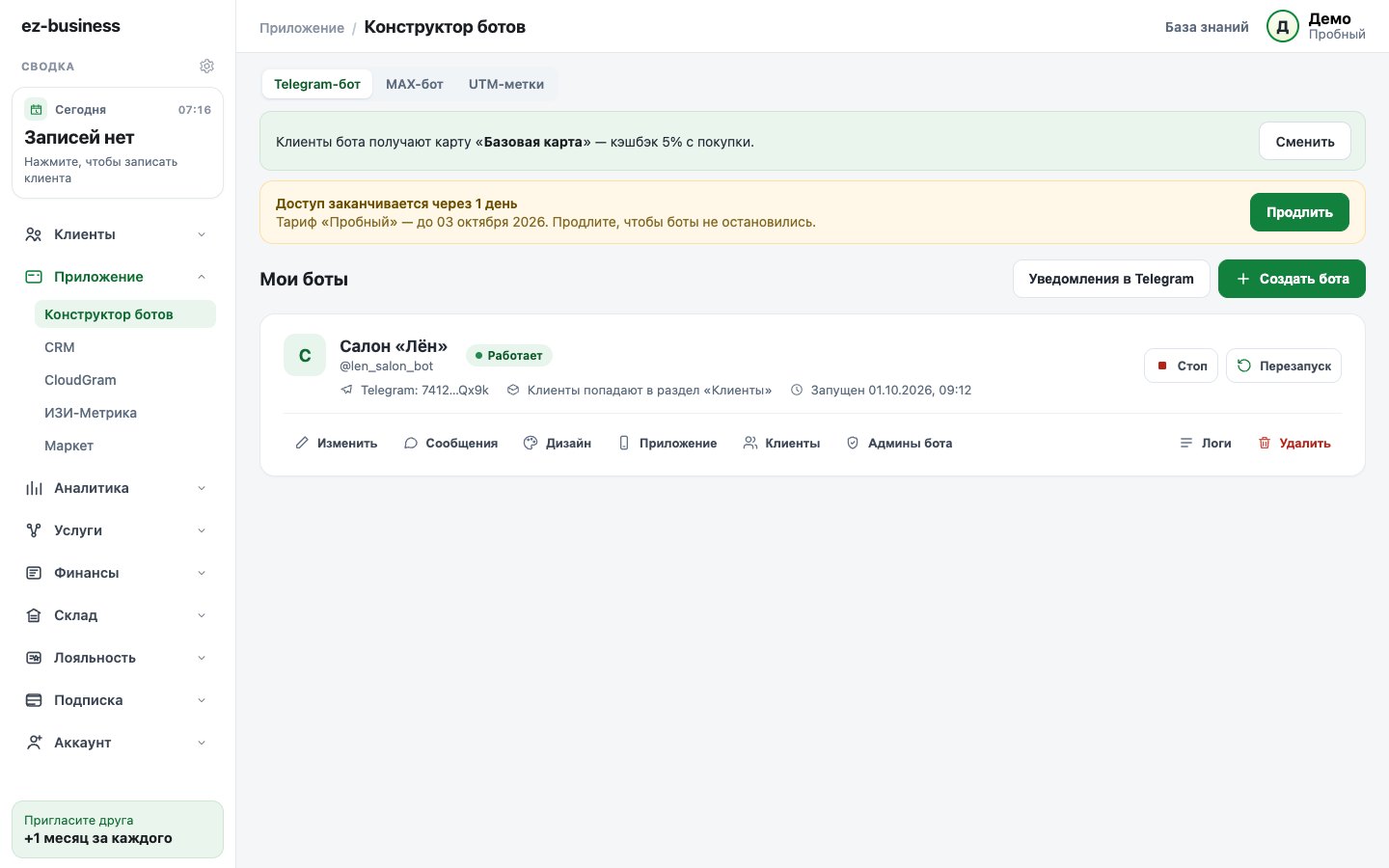
5aTelegram-бот и карта клиента
Карта лояльности живёт в Telegram у клиента: он нажимает /start в вашем боте, делится номером — и получает карту с QR-кодом, балансом и историей бонусов. Все такие клиенты автоматически попадают в раздел Клиенты.
Шаг 1. Получить токен у BotFather
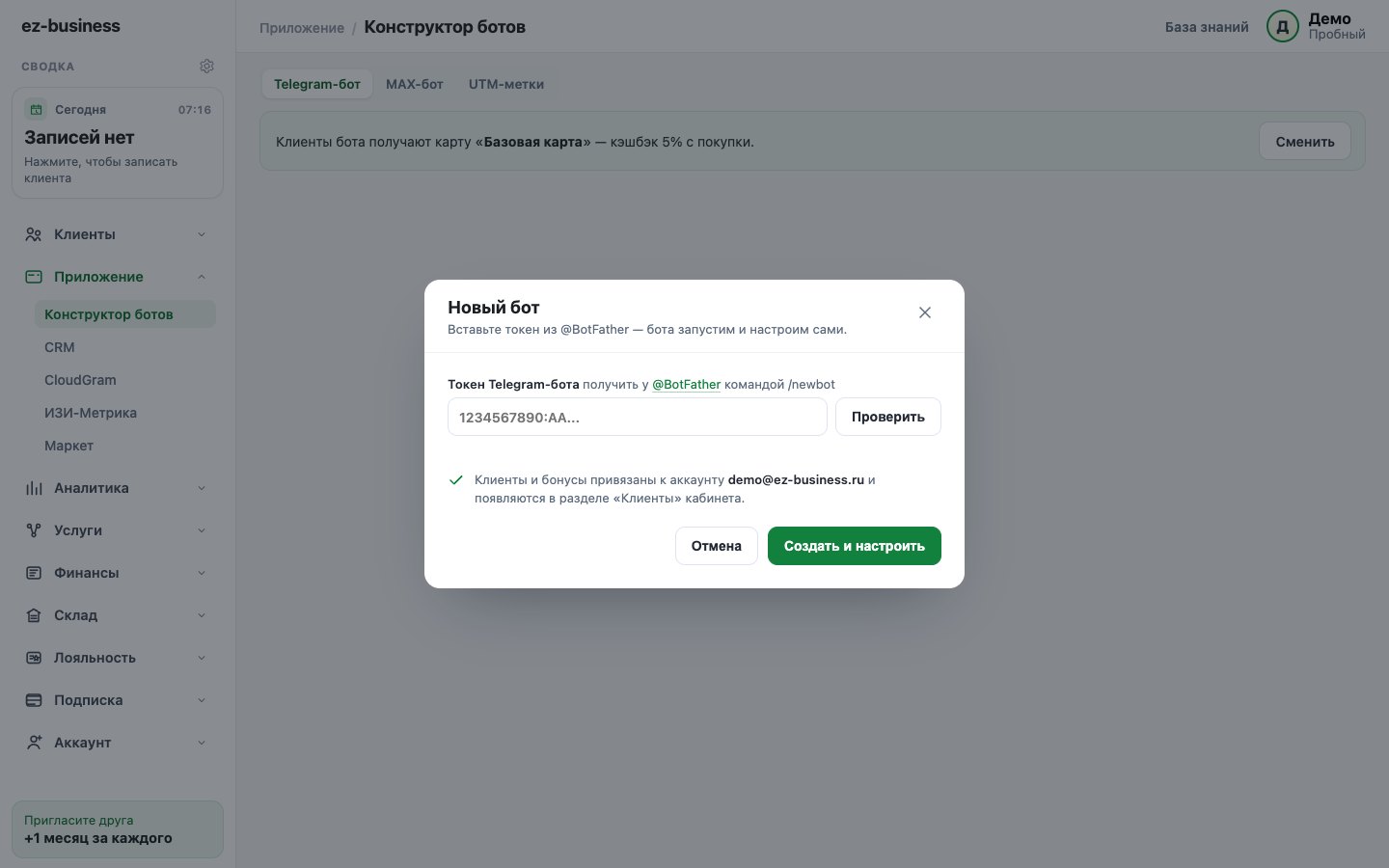
- В Telegram откройте @BotFather и отправьте команду /newbot.
- Придумайте название (его увидят клиенты) и адрес бота — адрес должен оканчиваться на bot.
- BotFather пришлёт токен — строку вида
123456789:AAE…. Скопируйте её целиком.
Шаг 2. Создать бота в кабинете
- Откройте Приложение → Конструктор ботов → Telegram-бот и нажмите Создать бота.
- Вставьте токен и нажмите Создать и настроить. Кабинет проверит токен, запустит бота и сам настроит кнопку приложения в Telegram — обычно это занимает 10–20 секунд.
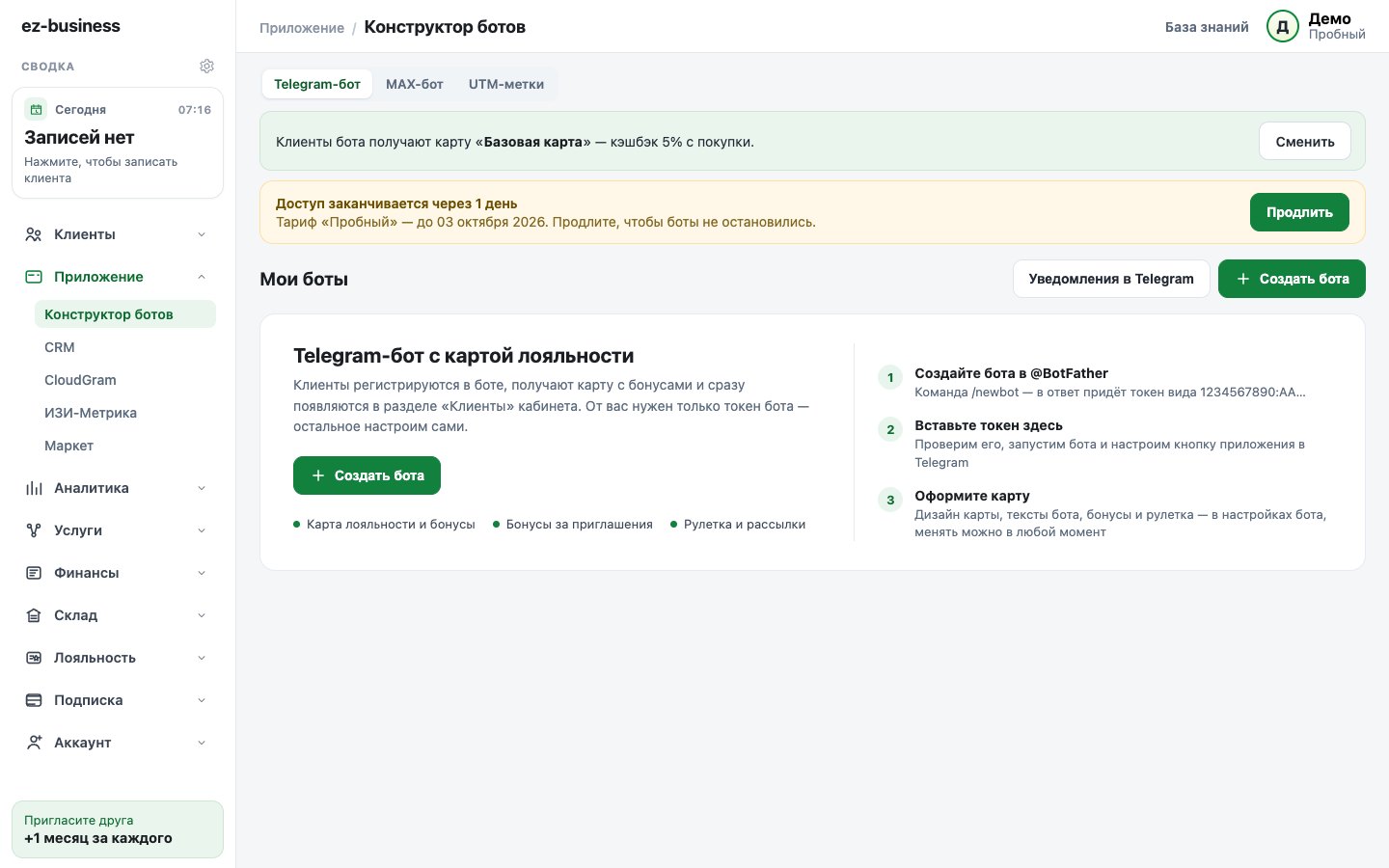
Карточка бота
После создания в разделе появляется карточка: название, адрес бота, статус «Работает», кнопки Стоп / Перезапуск и панель инструментов.
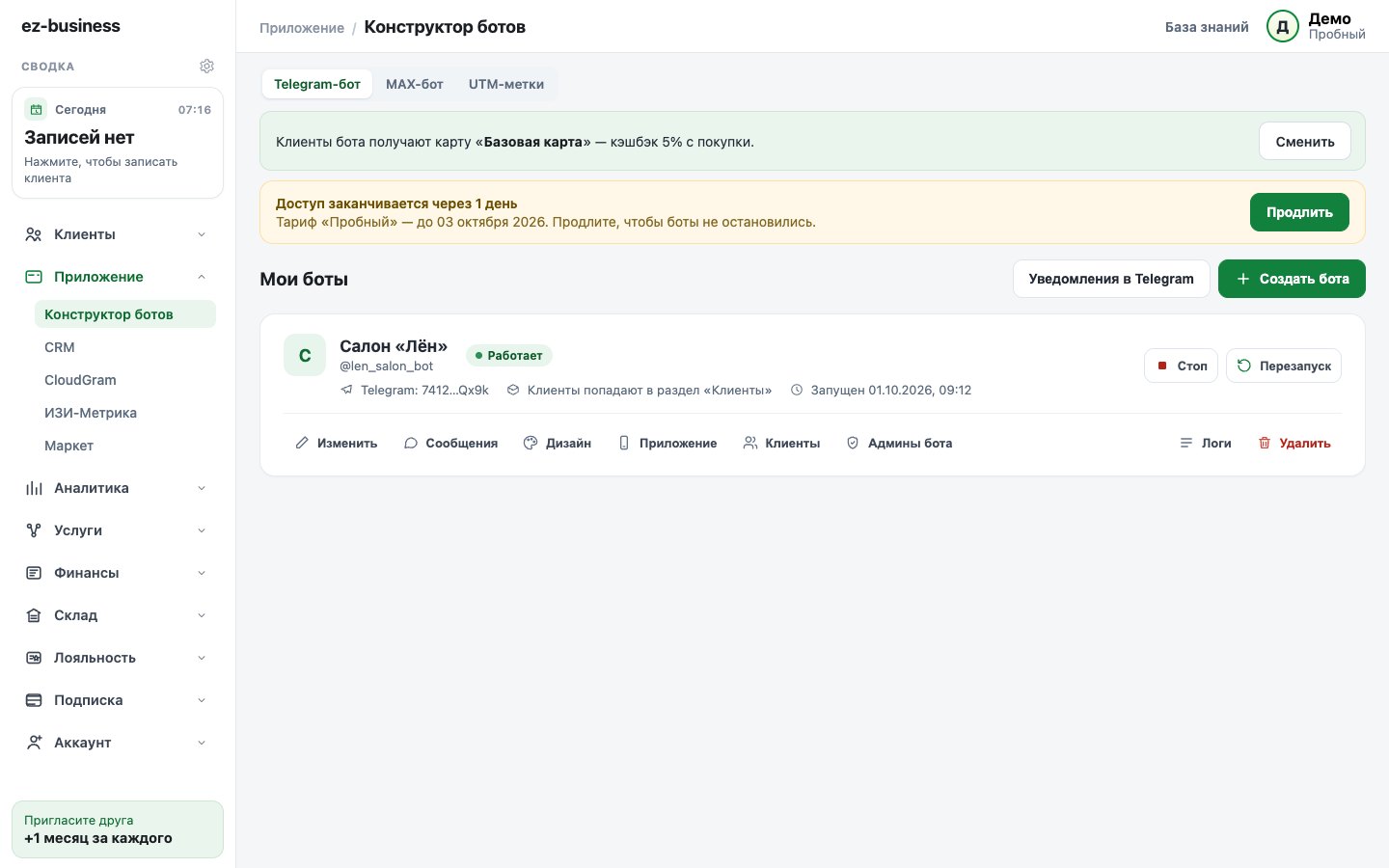
- Изменить — токен, название, размер бонуса за приглашённого друга и минимальная сумма покупки.
- Сообщения — тексты, которые бот пишет клиентам, и кнопки его меню.
- Дизайн — как выглядит карта: цвета, логотип, фон, подписи.
- Приложение — экраны мини-приложения: регистрация, разделы, цвета, «Информация», реферальная программа, рулетка, «О сервисе».
- Клиенты — открывает раздел Клиенты кабинета: там все, кто зарегистрировался в боте.
- Админы бота — сотрудники, которым доступна панель управления прямо в Telegram (промокоды, статистика, рулетка).
- Логи — технический журнал бота, пригодится, если что-то пошло не так.
Что где редактировать
- Приветствие и тексты ответов — Сообщения: выберите сообщение вкладкой сверху, поправьте текст, Сохранить.
- Кнопки меню бота — там же, в блоке «Кнопки меню».
- Цвет, логотип и фон карты — Дизайн → Сохранить дизайн.
- Поля регистрации, разделы приложения, контакты, рулетка — Приложение.
- Бонус за приглашённого друга, токен, название — Изменить.
- Процент кэшбэка с покупок — Лояльность → Типы карт (см. «Система лояльности»).
- Кто может выдавать промокоды в боте — Админы бота.
Изменить: токен и реферальная программа
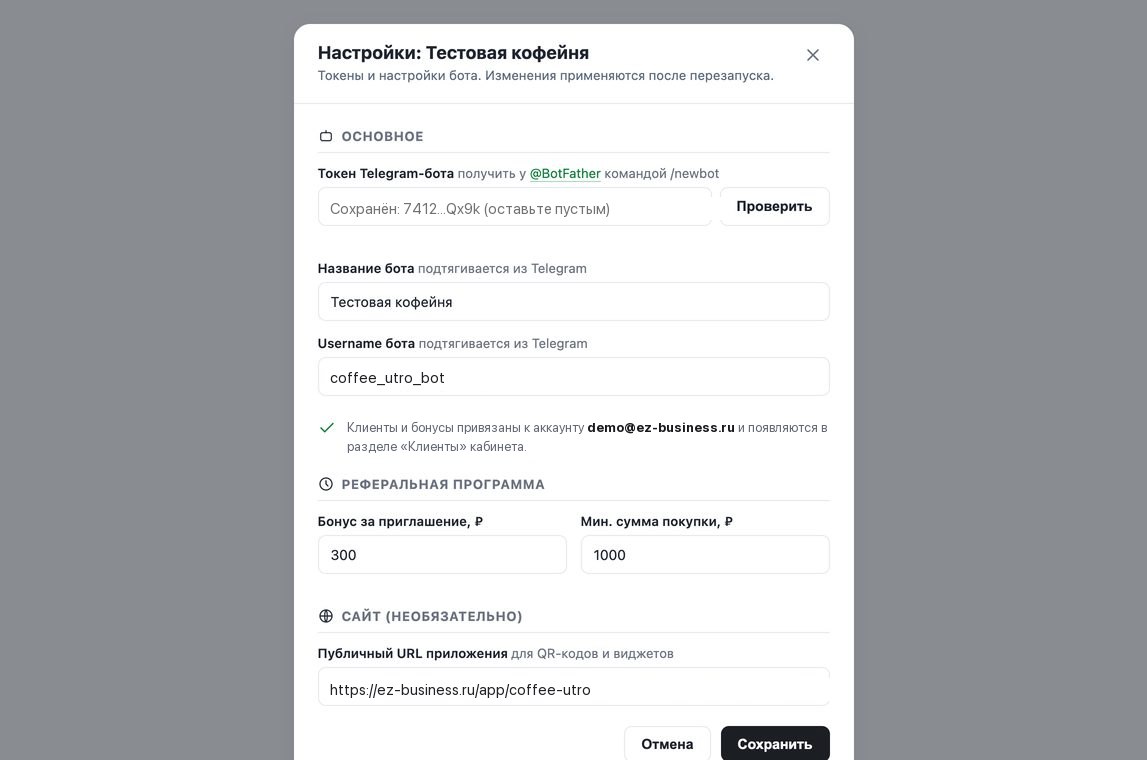
Изменения токена применяются после перезапуска бота — кабинет сделает его сам и напишет «Сохранено, бот перезапущен».
Сообщения бота
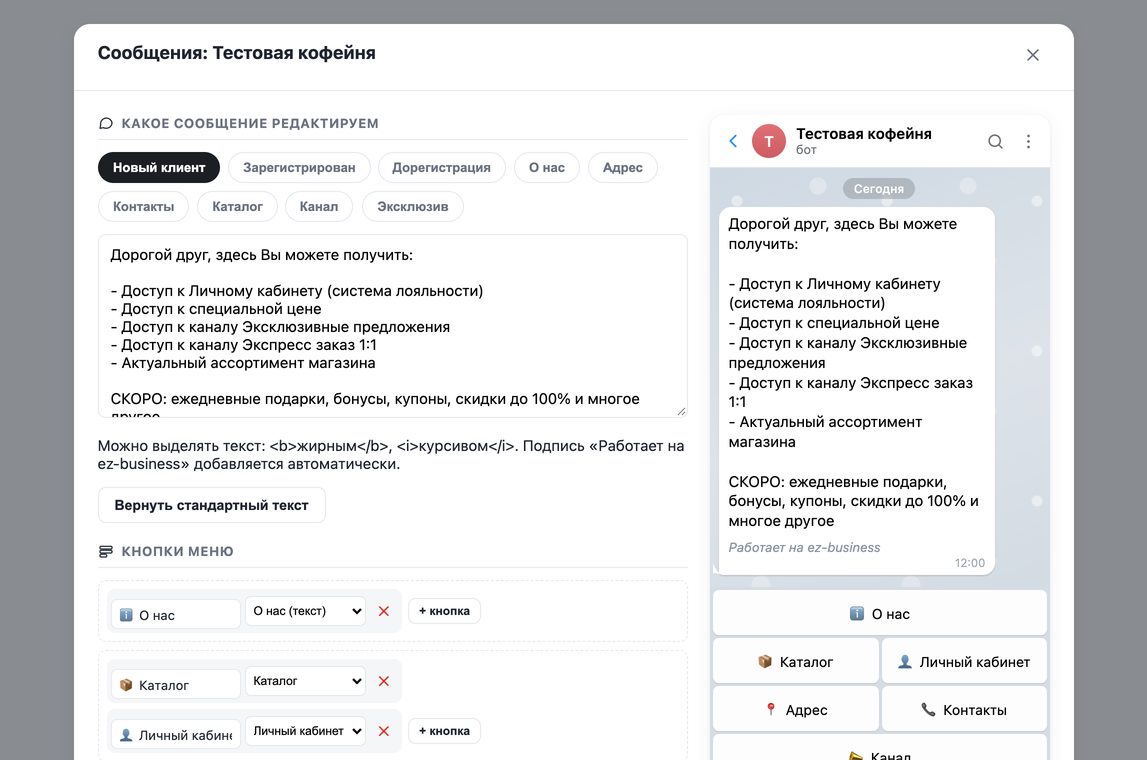
- Выберите сообщение вкладкой сверху («Новый клиент», «Зарегистрирован», «О нас»…).
- Отредактируйте текст. Можно выделять
<b>жирным</b>и<i>курсивом</i>. - В блоке «Кнопки меню» переименуйте кнопки, добавьте ряд или верните стандартные.
- Нажмите Сохранить — бот начнёт отвечать новыми текстами сразу.
Дизайн карты
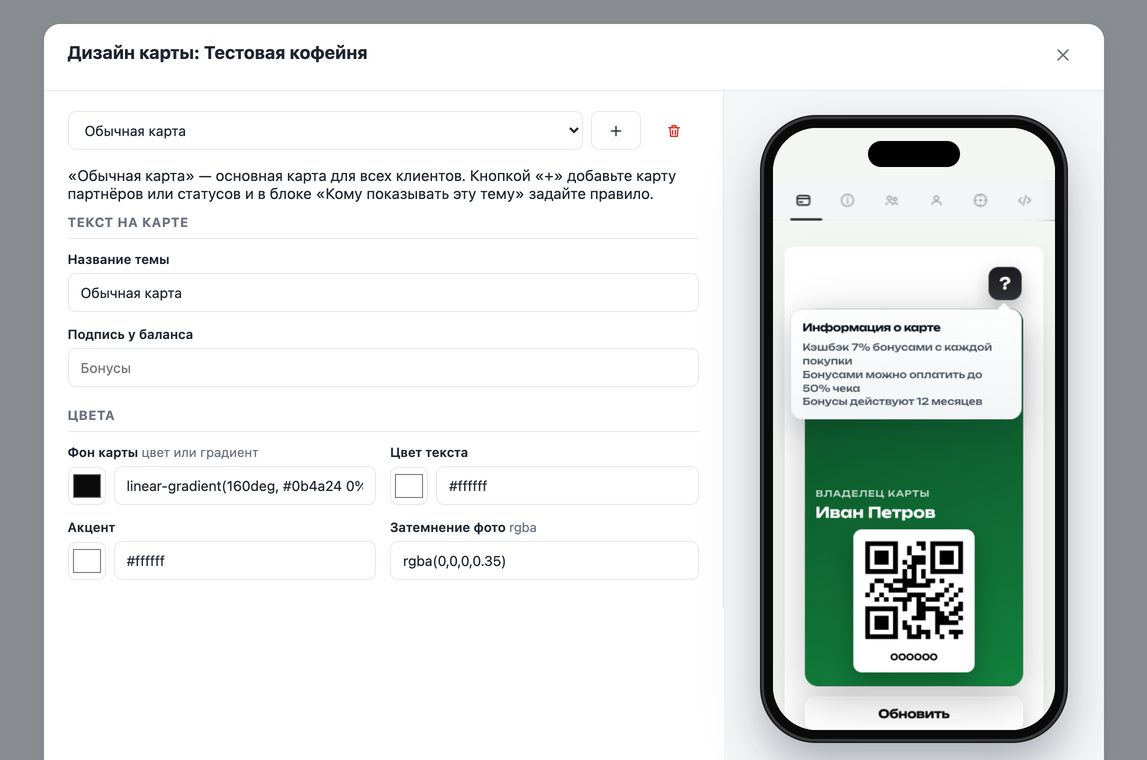
- Тема «Обычная карта» — это карта для всех клиентов. Кнопкой + добавляйте отдельные темы для партнёров или статусов и задавайте правило, кому их показывать.
- Фон карты принимает цвет (
#12813d) или градиент (linear-gradient(160deg, #0b4a24, #12813d)) — превью перерисовывается на лету. - Загрузите логотип и, если нужно, фоновое изображение; ползунками настройте размер логотипа и затемнение фото.
- Сохранить дизайн — бот применит его сам, карты у клиентов обновятся.
Приложение: что видит клиент
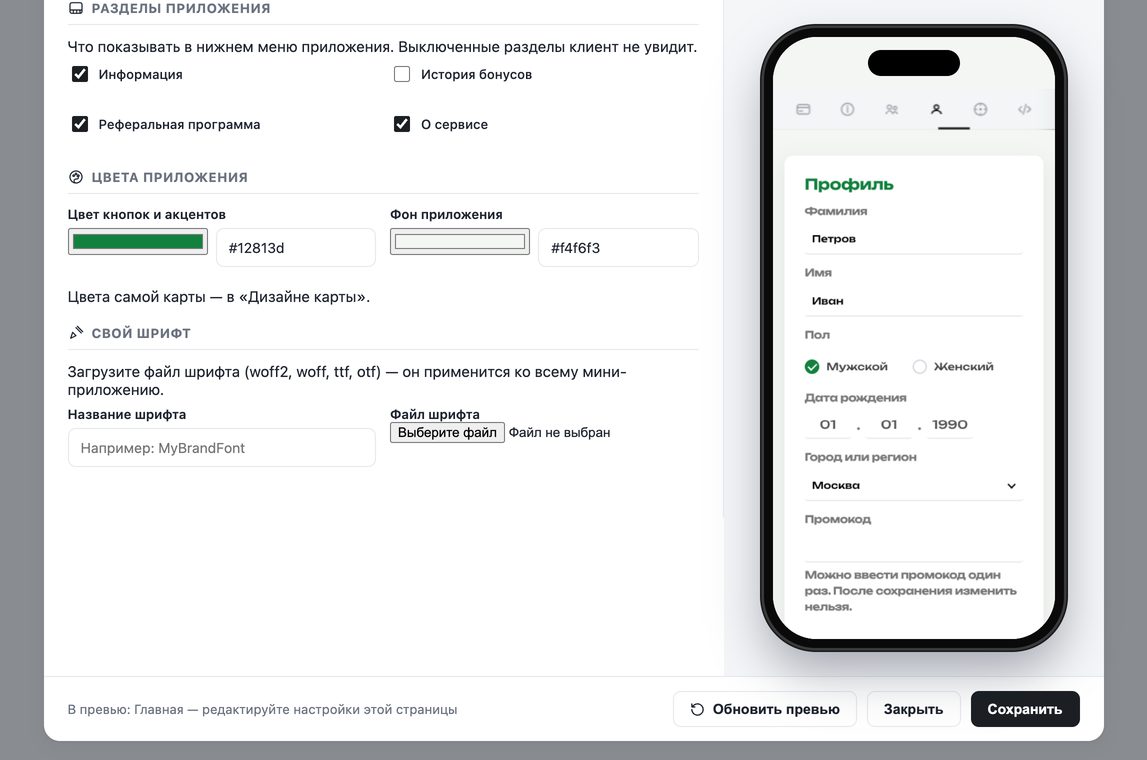
Кнопка Приложение открывает редактор мини-приложения. Слева — настройки, справа — телефон с живым превью: правки видны сразу, до сохранения. Нажмите на раздел в телефоне — редактор подсветит настройки этой страницы.
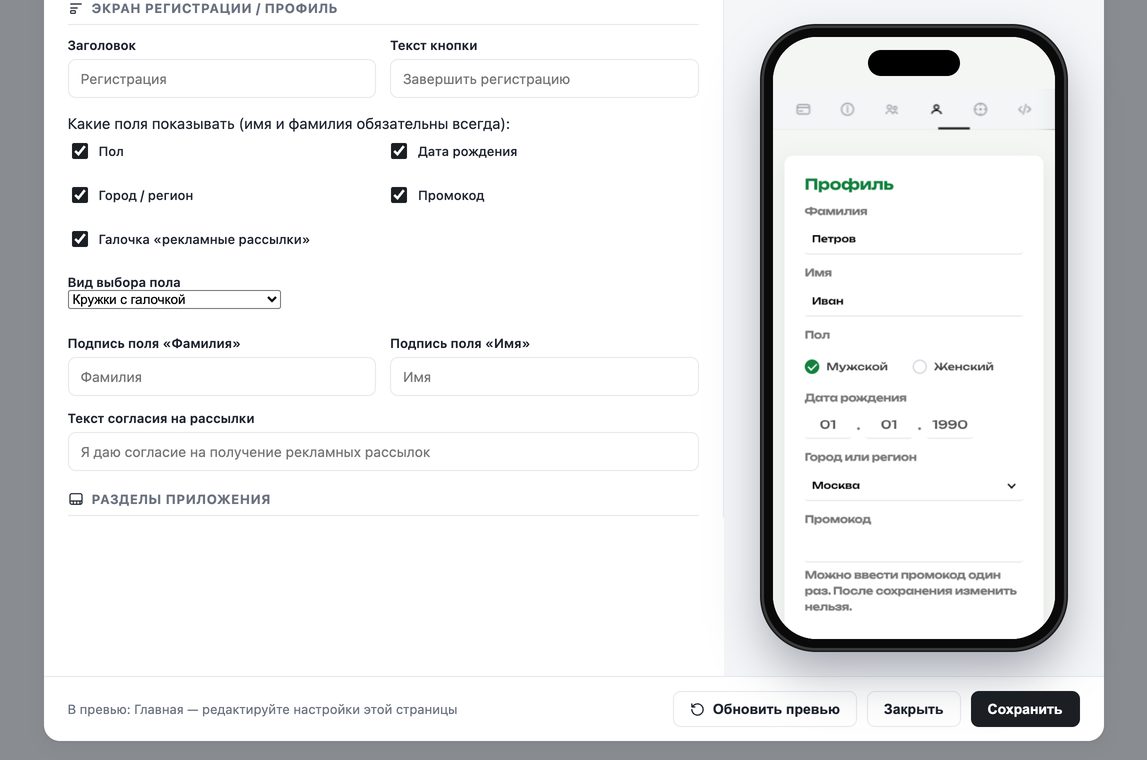
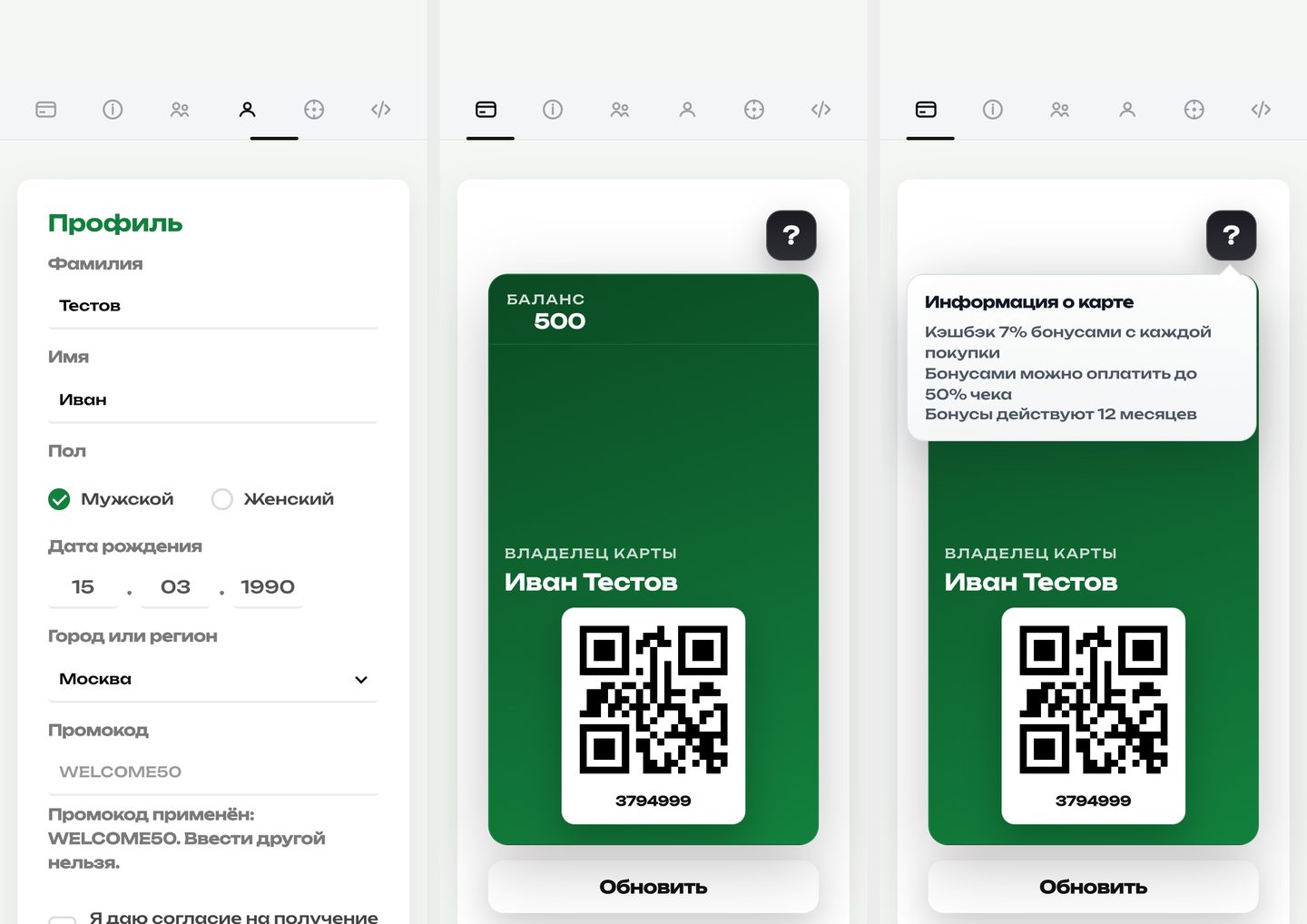
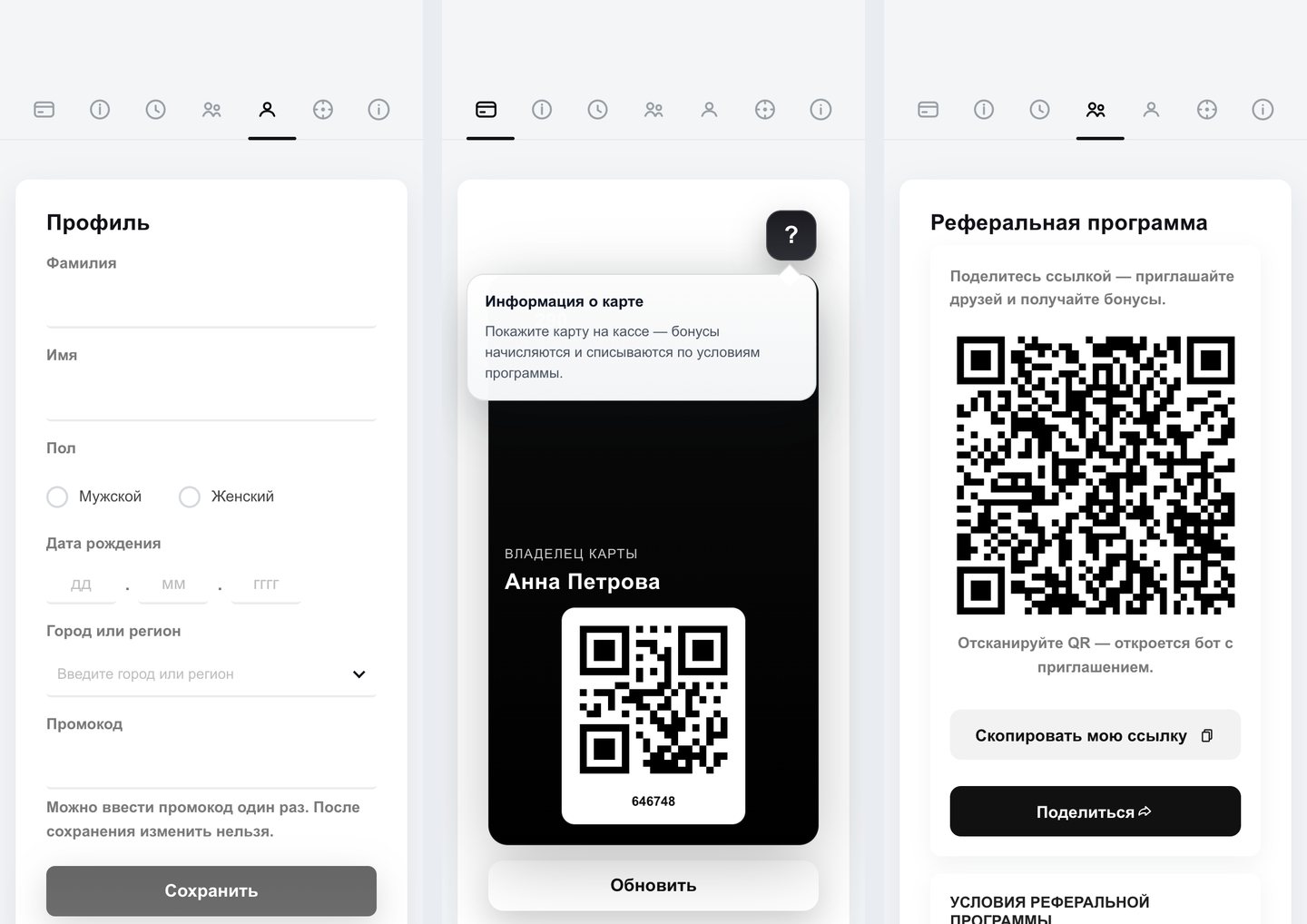
- Экран регистрации — заголовок и кнопка; какие поля спрашивать (пол, дата рождения, город, промокод, согласие на рассылки); вид выбора пола — кружки с галочкой, с точкой или переключатель.
- Разделы приложения — включите или выключите вкладки «Информация», «История бонусов», «Реферальная программа», «О сервисе». Рулетка включается в своём блоке.
- Цвета приложения — цвет кнопок и акцентов, фон экранов. Цвета самой карты — в «Дизайне карты».
- Карта клиента — три строки подсказки, которые клиент видит по кнопке «?» на карте: условия вашей программы («Кэшбэк 7 % с каждой покупки», «Бонусами можно оплатить до 50 % чека»).
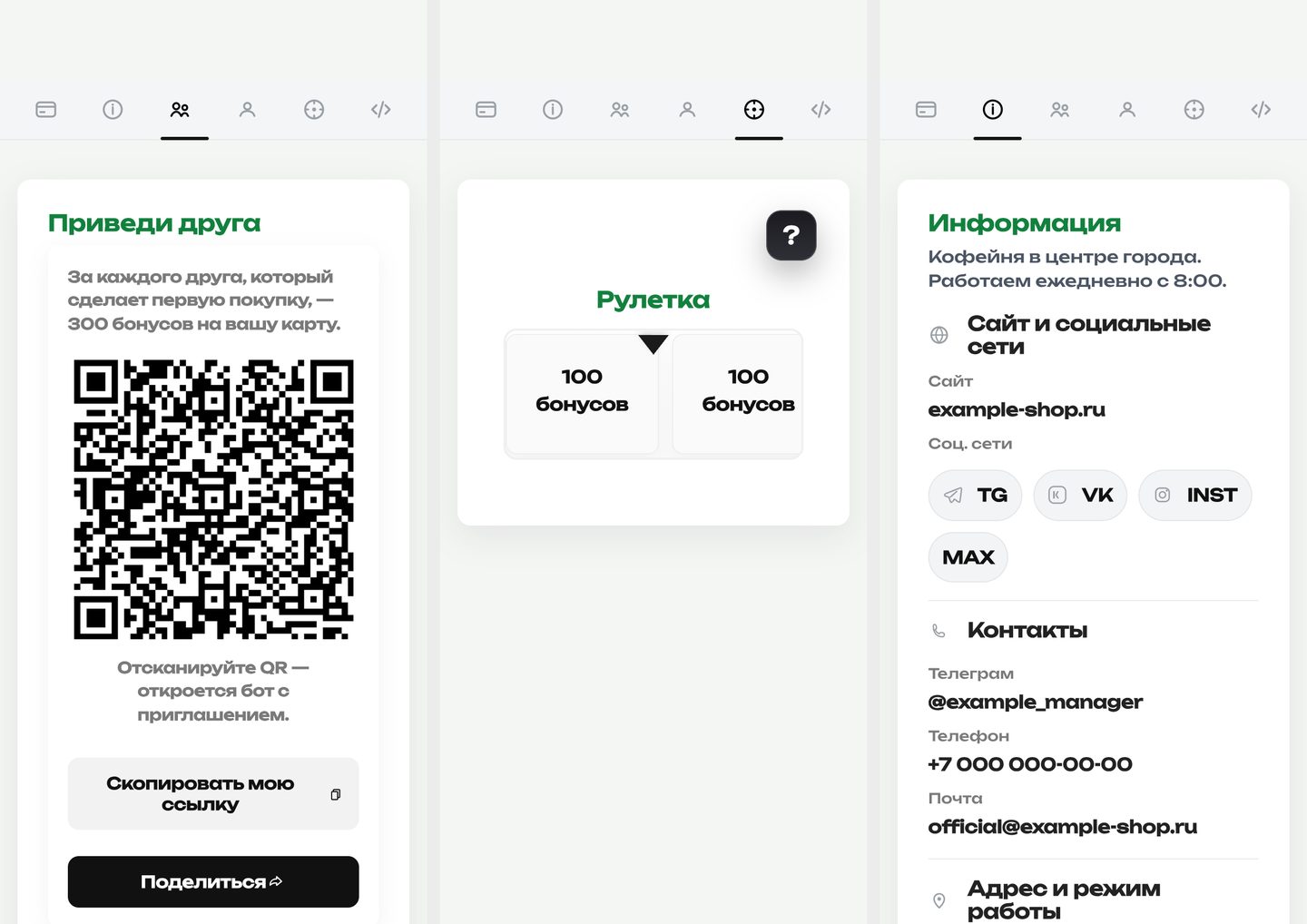
- Информация — абзац «О компании», сайт, телеграм менеджера, телефон, почта, адрес, режим работы, ссылки на соцсети.
- Реферальная программа и О сервисе — свои заголовки и тексты страниц.
- Рулетка — включить/выключить, призы с шансами, текст и ссылка, когда розыгрыш закончен.
- Свой шрифт, свой CSS, замены текста — для тонкой настройки: загрузите файл шрифта, добавьте стили или замените любой текст в приложении по CSS-селектору.
Админы бота
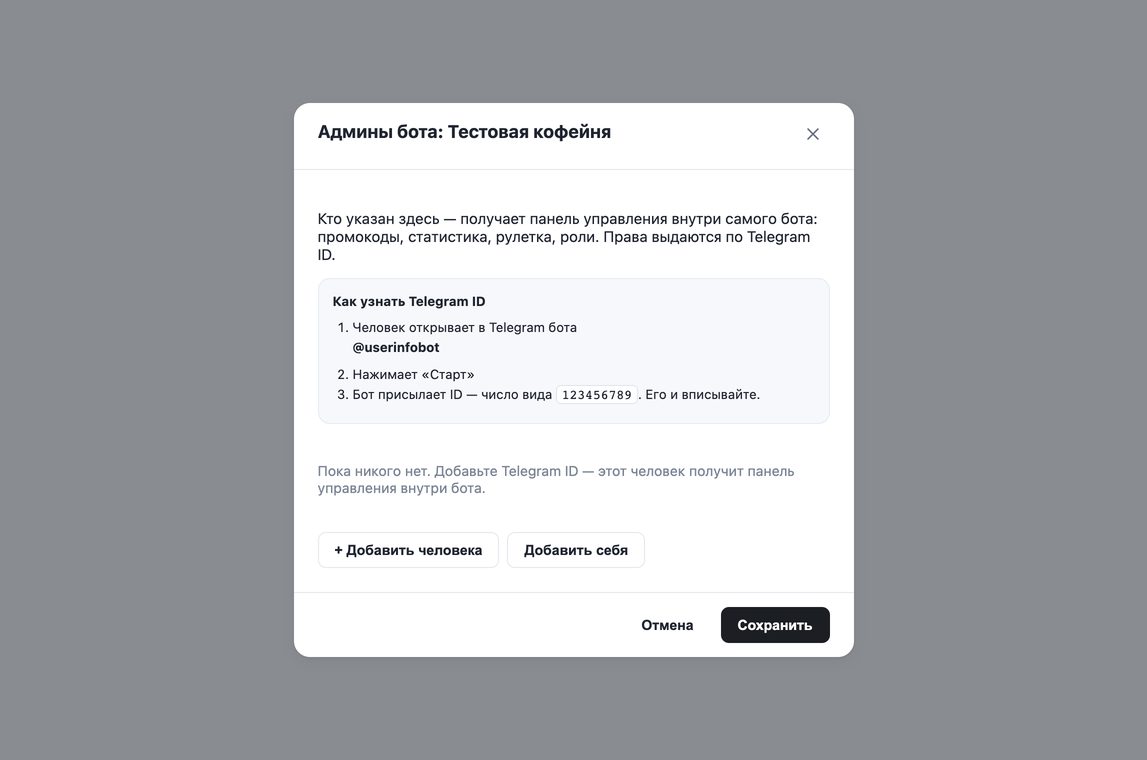
Кто указан здесь — получает в самом боте команду /admin: создание промокодов, статистика, управление рулеткой.
5bMAX-бот и карта клиента
MAX-бот устроен так же, как Telegram-бот: тот же конструктор, те же настройки и то же мини-приложение с картой. Клиент открывает чат с ботом в MAX, делится номером и получает карту с QR-кодом, балансом, историей, приглашением друзей и рулеткой. Бонусы общие с кабинетом и кассой.
Что нужно заранее
- Тип карты с кэшбэком — см. «Система лояльности». Без него раздел MAX-бота не откроет конструктор.
- Профиль на business.max.ru — организации, ИП или самозанятого. Самозанятым доступно не больше двух ботов.
Шаг 1. Создать бота в MAX
- Зайдите на business.max.ru, откройте раздел «Чат-боты» и создайте бота: название, описание, аватар.
- Отправьте бота на проверку. Обычно она занимает до двух суток.
- После одобрения откройте бота → «Интеграция» и скопируйте токен.
Шаг 2. Подключить бота в кабинете
- Откройте Приложение → Конструктор ботов → MAX-бот. Если тип карты ещё не выбран, кабинет попросит сделать это первым шагом.
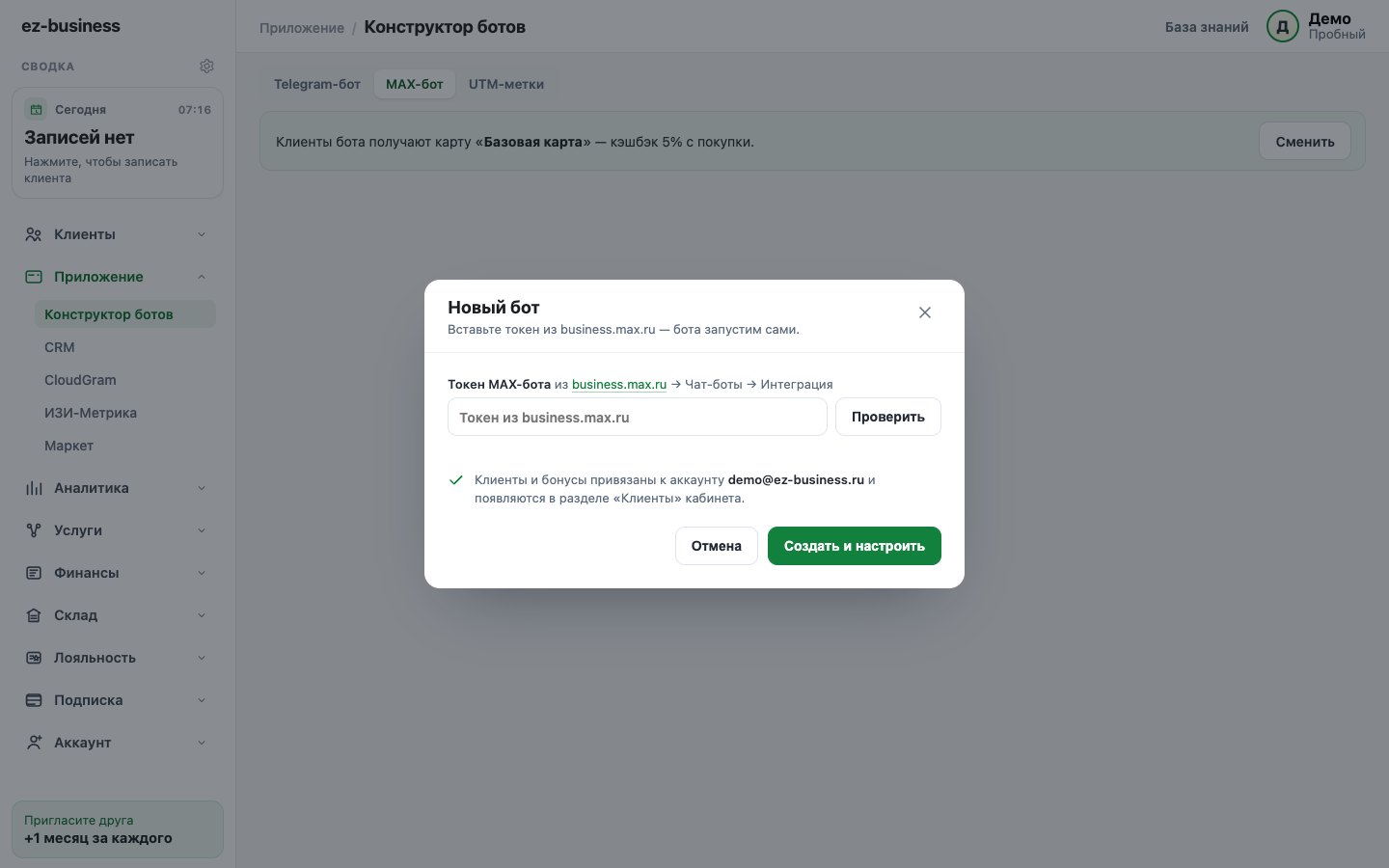
- Нажмите Создать бота, вставьте токен и нажмите Создать и настроить. Кабинет проверит токен в MAX и запустит бота — в карточке появится статус «Работает».
Шаг 3. Включить мини-приложение
Кнопку карты в MAX включает только вручную — это делается один раз:
- В карточке бота нажмите Скопировать ссылку в строке «Мини-приложение».
- Откройте business.max.ru → «Чат-боты» → ваш бот → меню «⋮» → «Настройки».
- В блоке мини-приложения выберите кнопку «Открыть», вставьте ссылку и сохраните.
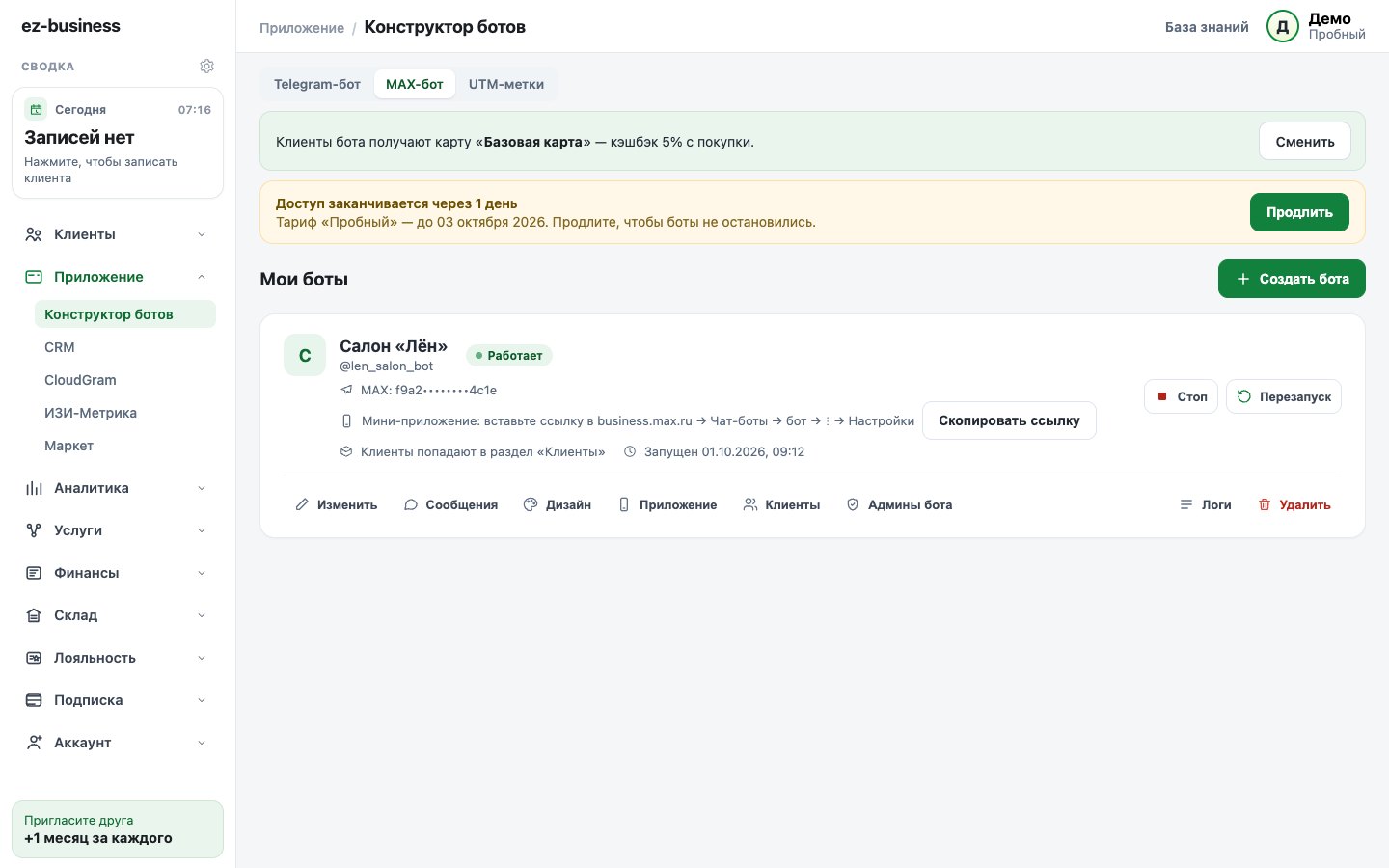
Пока мини-приложение не включено, кнопка «Личный кабинет» в чате открывает карту в браузере — клиенты всё равно могут ею пользоваться.
Настройка и редактирование
Всё настраивается так же, как у Telegram-бота, теми же кнопками в карточке. Подробно каждая из них описана в разделе «Telegram-бот», краткая шпаргалка — в блоке «Что где редактировать».
- Изменить — токен, название, бонус за приглашённого друга и минимальная сумма покупки.
- Сообщения — приветствие и другие тексты бота, кнопки меню.
- Дизайн — цвета, логотип и фон карты.
- Приложение — поля регистрации, разделы мини-приложения, контакты, реферальная программа, рулетка, реквизиты для политики конфиденциальности.
- Клиенты — открывает раздел Клиенты кабинета, где все, кто получил карту в MAX.
- Админы бота и Логи — как у Telegram-бота, см. ниже про ID в MAX.
Админы бота в MAX
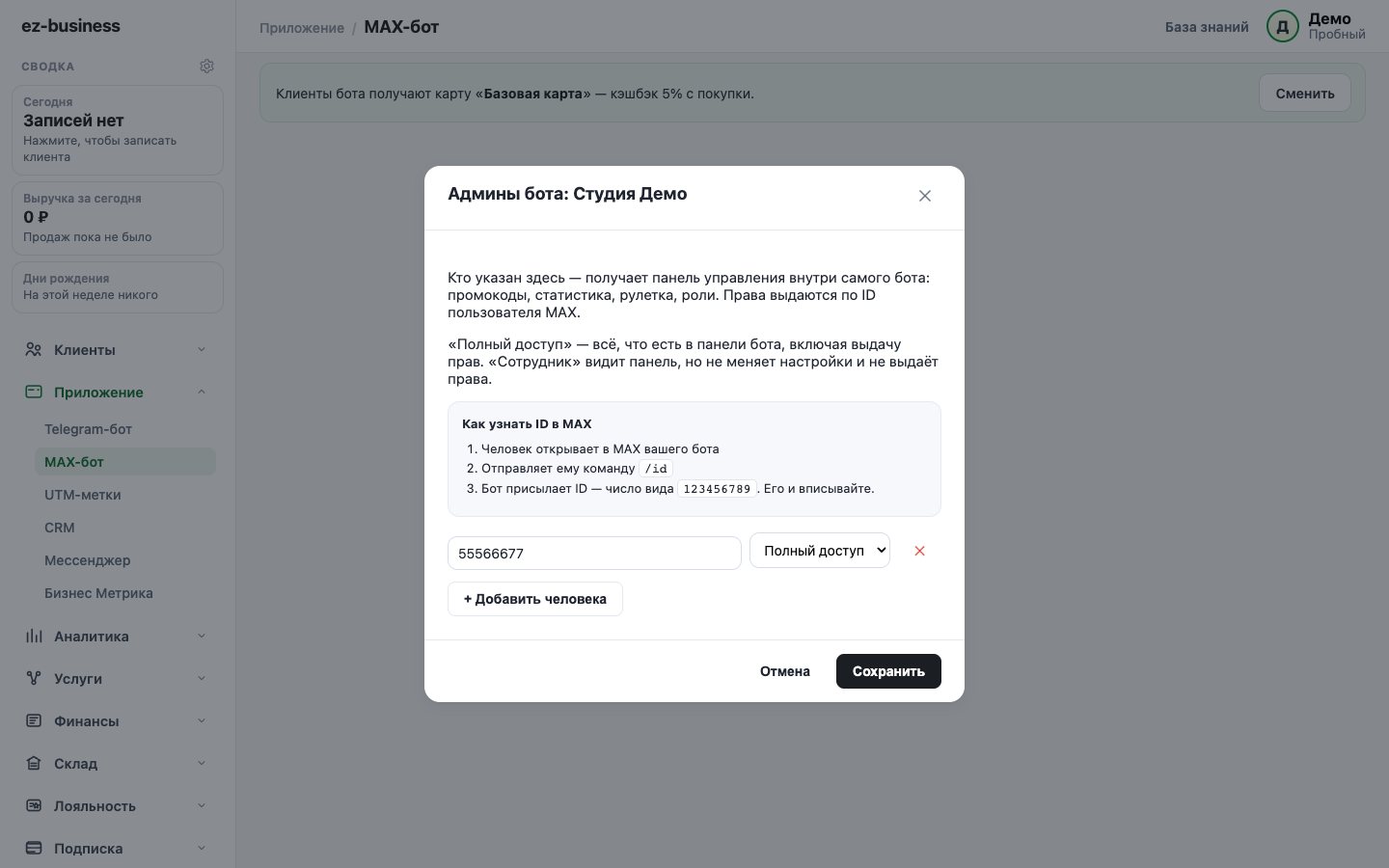
- Сотрудник открывает вашего бота в MAX и отправляет команду /id — бот пришлёт число.
- Впишите это число в Админы бота, выберите «Полный доступ» или «Сотрудник» и сохраните.
- Теперь в чате с ботом ему доступна команда /admin: статистика, промокоды, рассылки, рулетка, роли.
Что видит клиент
- Нажимает «Начать» в чате с ботом и получает приветствие с меню.
- Нажимает «Личный кабинет» → «Отправить номер» — MAX спросит разрешение поделиться номером. Бот принимает только собственный номер клиента: чужой контакт он не примет.
- Заполняет профиль в мини-приложении и сразу видит карту: QR-код для кассы, баланс, историю, приглашение друзей, рулетку.
Касса и карточки клиентов
- Клиент из MAX появляется в разделе Клиенты как обычная карточка: имя, телефон, номер и тип карты.
- На кассе найдите клиента по телефону или номеру карты (можно отсканировать QR-код) — кэшбэк начислится по типу карты бота.
- Бонусы, выданные или списанные в кабинете, сразу появляются на карте в MAX, а клиент получает сообщение от бота.
- Начисления из рулетки, промокодов и приглашений видны в истории карточки клиента с подписью «MAX-бот».
6Бонусы клиентов
Баланс бонусов один и тот же в кабинете, на кассе и на карте клиента в Telegram или MAX. Начислили в кабинете — клиент тут же получает сообщение от бота и видит новый баланс на карте.
Начислить или списать в кабинете
- Откройте карточку клиента в разделе Клиенты (двойной клик по строке) и перейдите на вкладку Бонусы.
- Введите сумму и нажмите Выдать бонус или Снять бонусы.
- Напишите комментарий («Покупка кофе 1500 р», «Оплата бонусами») — он попадёт в историю и в сообщение клиенту.
Откуда ещё берутся бонусы
- Кэшбэк с покупок — касса начисляет процент по типу карты клиента (см. «Система лояльности»).
- Рулетка в мини-приложении — призы настраиваются в карточке бота: «Приложение → Рулетка» (одинаково у Telegram- и MAX-бота); выигрыш сразу зачисляется на карту.
- Промокод — клиент вводит его при регистрации или в профиле; коды создают админы бота командой /admin.
- Приглашённый друг — когда приглашённый получает первое начисление за покупку, пригласившему автоматически начисляется бонус из настроек бота («Изменить → Реферальная программа»).
Все эти операции видны и в истории карточки клиента в кабинете (с подписью «Рулетка в боте», «Промокод», «Реферальная программа»), и в разделе «История» у клиента в Telegram.
7UTM-метки: откуда приходят клиенты
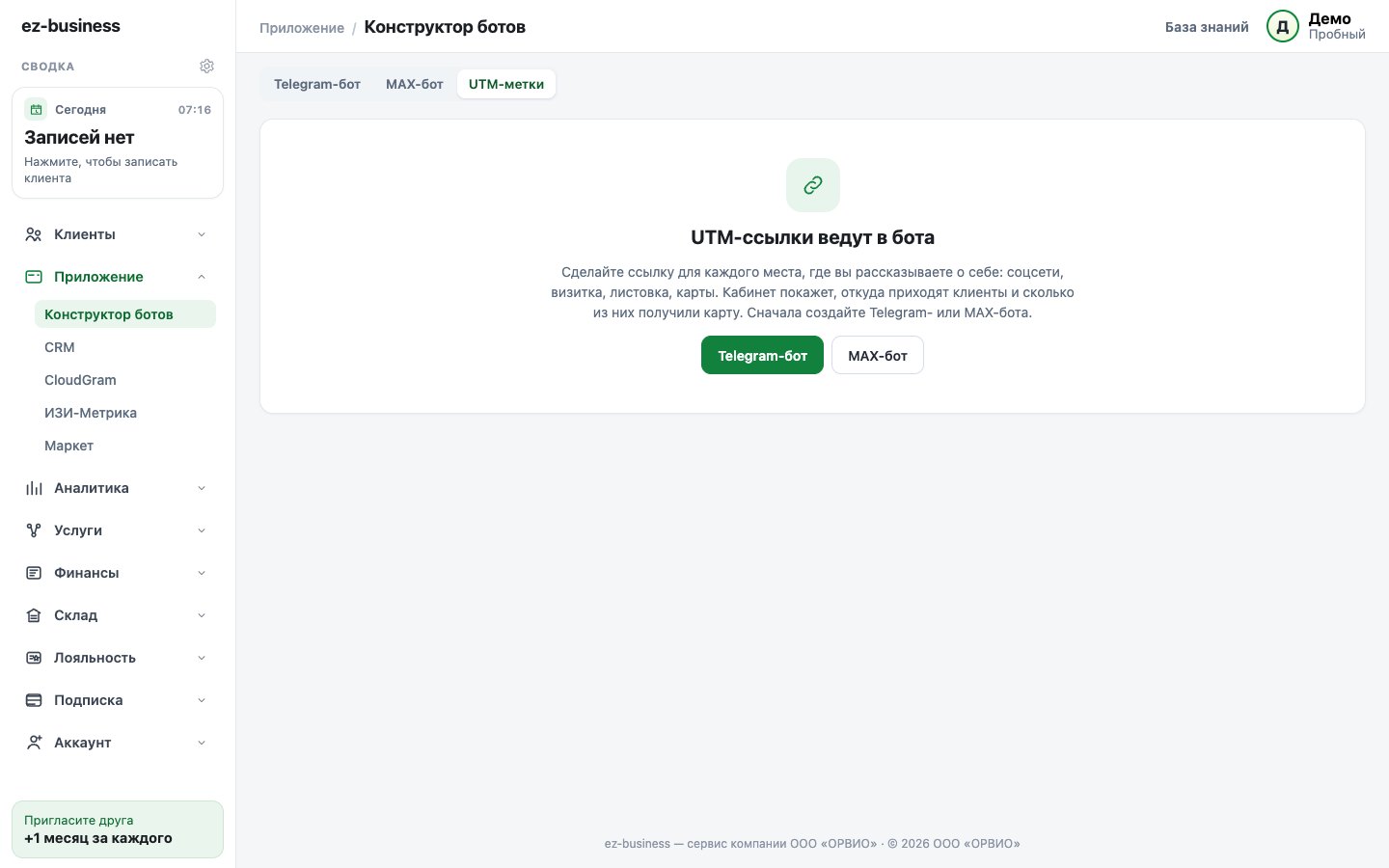
UTM-ссылка — это ссылка на вашего бота с меткой. Поставьте её в соцсети, на визитку, в рекламу — и увидите, сколько человек перешло и сколько из них зарегистрировалось.
- Откройте Приложение → Конструктор ботов → UTM-метки. Если у вас есть и Telegram-, и MAX-бот, справа вверху выберите, для какого бота делаете ссылки.
- Введите название («Instagram — сентябрь», «Визитки», «Таргет ВК») или нажмите готовое под полем и нажмите Создать ссылку.
- Нажмите Копировать и разместите ссылку там, где нужно. Для визиток, листовок и стойки администратора нажмите QR-код и скачайте картинку. Каждая ссылка считается отдельно.
7aИЗИ-Метрика: сайт и соцсети
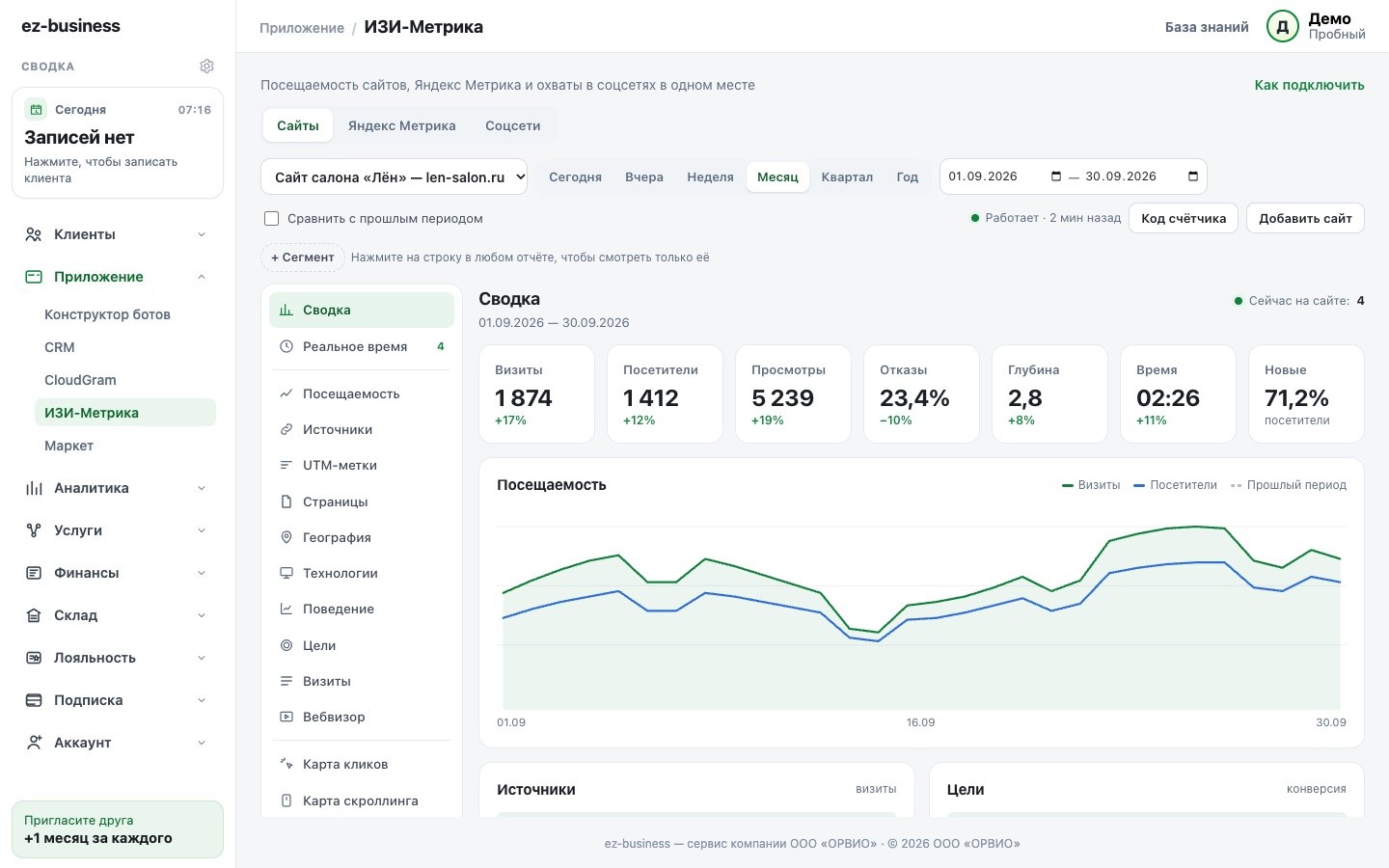
Сколько людей зашло на сайт, откуда они пришли, из каких городов, куда нажимали и кто позвонил или оставил заявку. Плюс рост Telegram-канала и Instagram. Всё в кабинете, отдельно заходить в Яндекс Метрику не нужно.
Открывается так: Приложение → ИЗИ-Метрика. Вверху три вкладки: Сайты, Яндекс Метрика и Соцсети.
Как поставить счётчик на Tilda
Займёт минуты три. Нужен только доступ к настройкам проекта в Tilda.
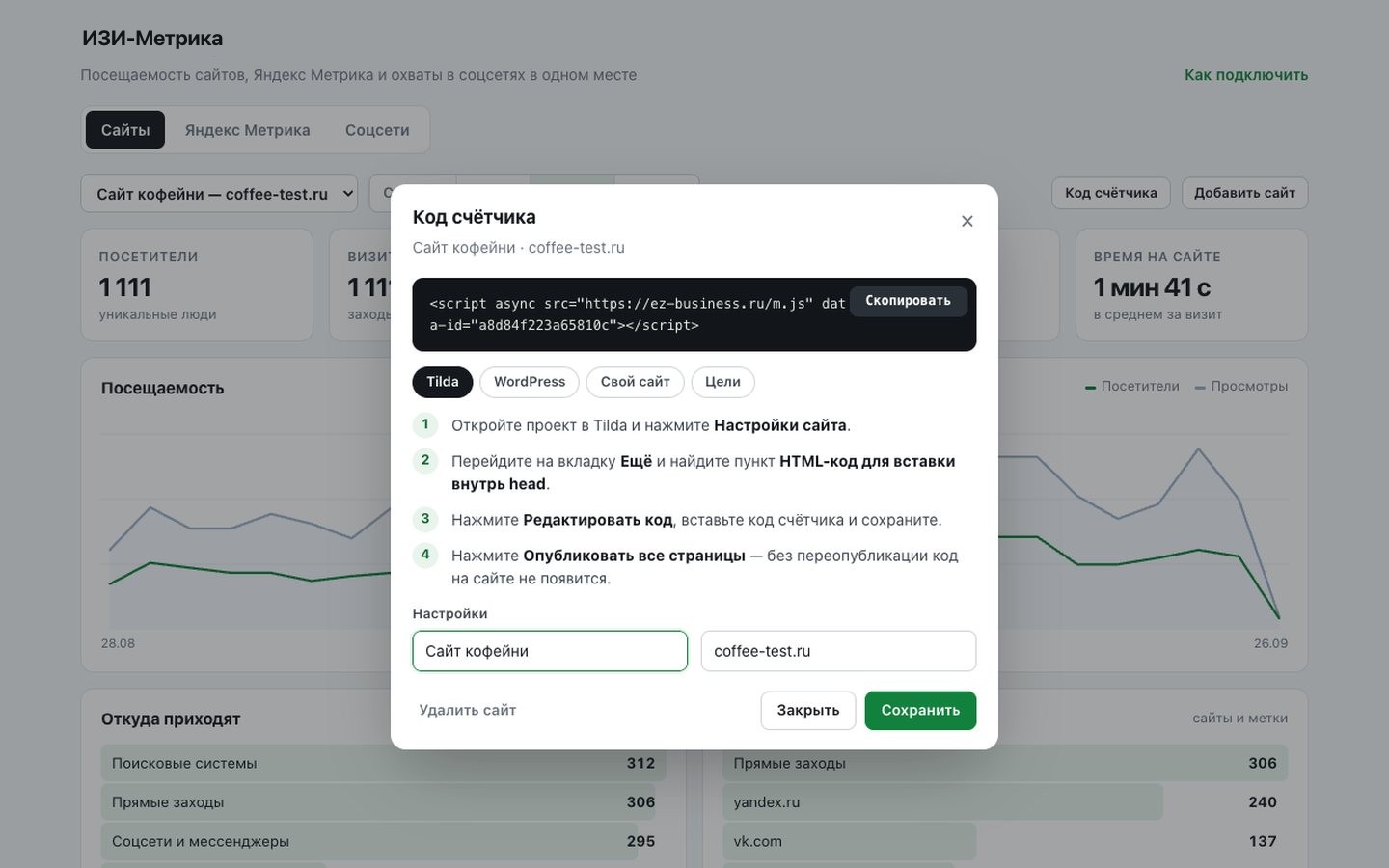
- В кабинете откройте ИЗИ-Метрика → Сайты и нажмите Добавить сайт. Напишите название и адрес, например mysite.ru. Адрес важен: без него не будет видна страница под картой кликов.
- Сразу откроется окно с кодом. Нажмите Скопировать.
- В Tilda зайдите в проект, нажмите Настройки сайта и откройте вкладку Ещё.
- Найдите строку HTML-код для вставки внутрь head, нажмите Редактировать код, вставьте код и сохраните.
- Нажмите Опубликовать все страницы. Этот шаг часто пропускают: пока страницы не переопубликованы, кода на сайте нет.
WordPress и другие конструкторы
Код нужно вставить в шапку сайта (в head) на всех страницах.
- WordPress — плагин WPCode, раздел Code Snippets → Header & Footer, поле Header.
- Craftum, Taplink, LPmotor, Nethouse, Webflow — в настройках сайта пункт «Код в head», «Счётчики» или «Аналитика».
- Свой сайт — отдайте код разработчику со словами «вставить перед </head> на всех страницах».
Если на сайте уже стоит Яндекс Метрика, убирать её не нужно, счётчики друг другу не мешают.
Сводка и сравнение периодов
Сводка — главный экран: визиты, посетители, просмотры, отказы, глубина, время на сайте и доля новых посетителей. Отметьте Сравнить с прошлым периодом, и под каждой цифрой появится изменение в процентах, а на графике пунктиром — прошлый период.
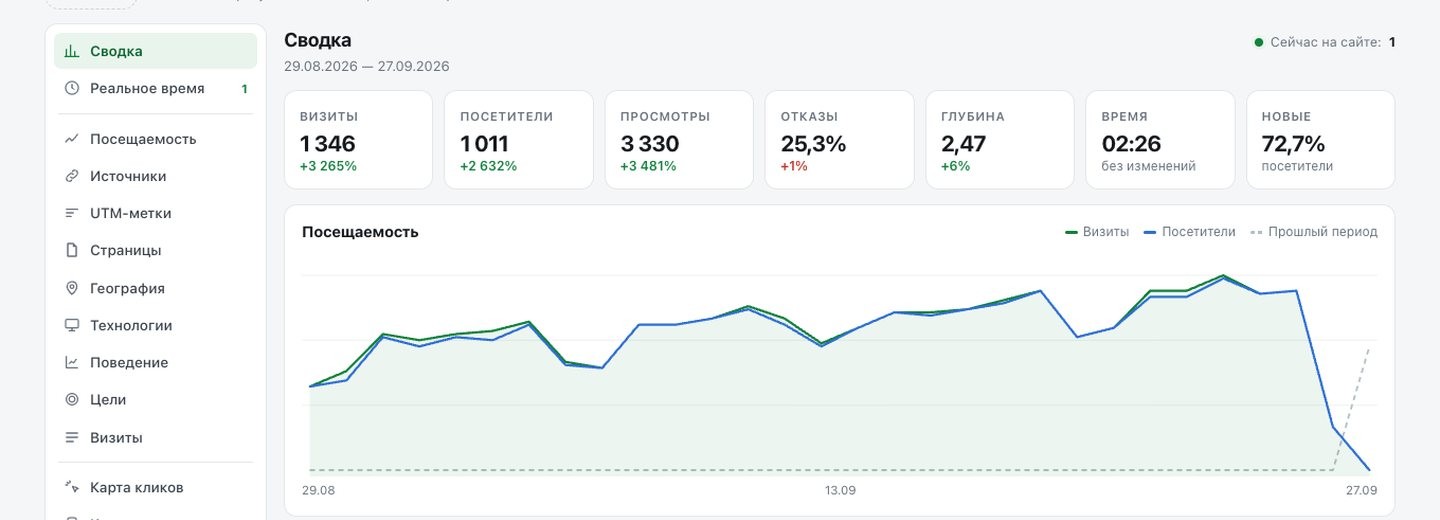
- Визиты — сколько раз заходили на сайт. Если человек ушёл и вернулся больше чем через 30 минут, это новый визит.
- Посетители — сколько разных людей заходило.
- Отказы — визиты, когда человек открыл одну страницу и ушёл быстрее чем за 15 секунд.
- Глубина — сколько страниц в среднем смотрят за визит.
Период выбирается кнопками Сегодня, Вчера, Неделя, Месяц, Квартал, Год или любыми датами в календаре.
Отчёты
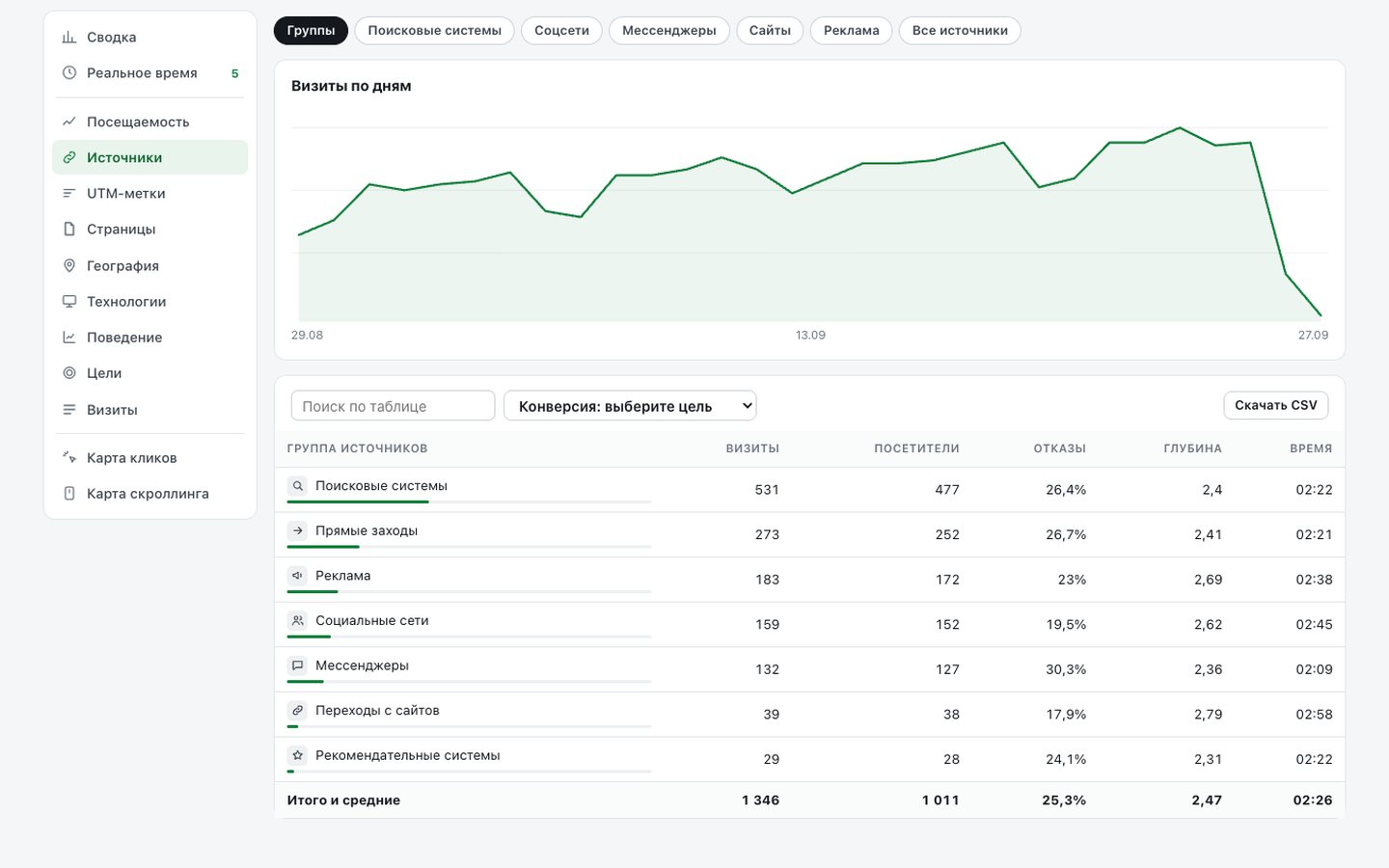
- Посещаемость — по дням, по часам и по дням недели. Видно, когда на сайт заходят чаще и когда ставить рекламу.
- Источники — поисковые системы, соцсети, мессенджеры, другие сайты и реклама. Переходы с Яндекс Директа и VK Рекламы распознаются сами.
- UTM-метки — source, medium, campaign, content и term по отдельности. Удобно сравнивать рекламные объявления.
- Страницы — популярные, страницы входа и выхода, отказы на входе и до какой части страницу дочитывают.
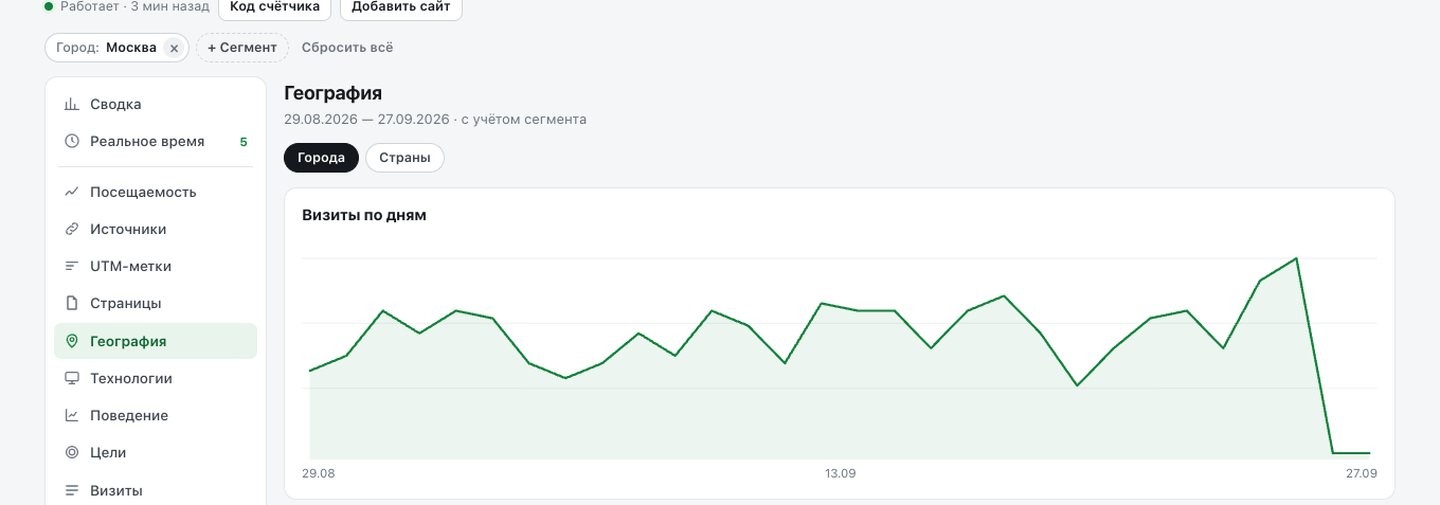
- География — города и страны. Определяются по IP в момент визита, сам IP не сохраняется.
- Технологии — телефоны или компьютеры, операционные системы, браузеры, разрешения экрана и языки.
- Поведение — новые и вернувшиеся посетители, глубина просмотра, время на сайте.
В любой таблице можно выбрать цель в списке Конверсия — появятся столбцы с конверсией по каждой строке. Так видно, например, из какого города или с какой рекламы чаще оставляют заявки.
Сегменты: смотреть только нужных посетителей
Нажмите на строку в любом отчёте — все отчёты пересчитаются только по этим визитам. Например, нажали «Москва» в географии, потом «Телефоны» в технологиях — и видно, откуда приходят москвичи с телефонов и что они смотрят. Выбранные условия показываются сверху, крестик убирает каждое.
Реальное время
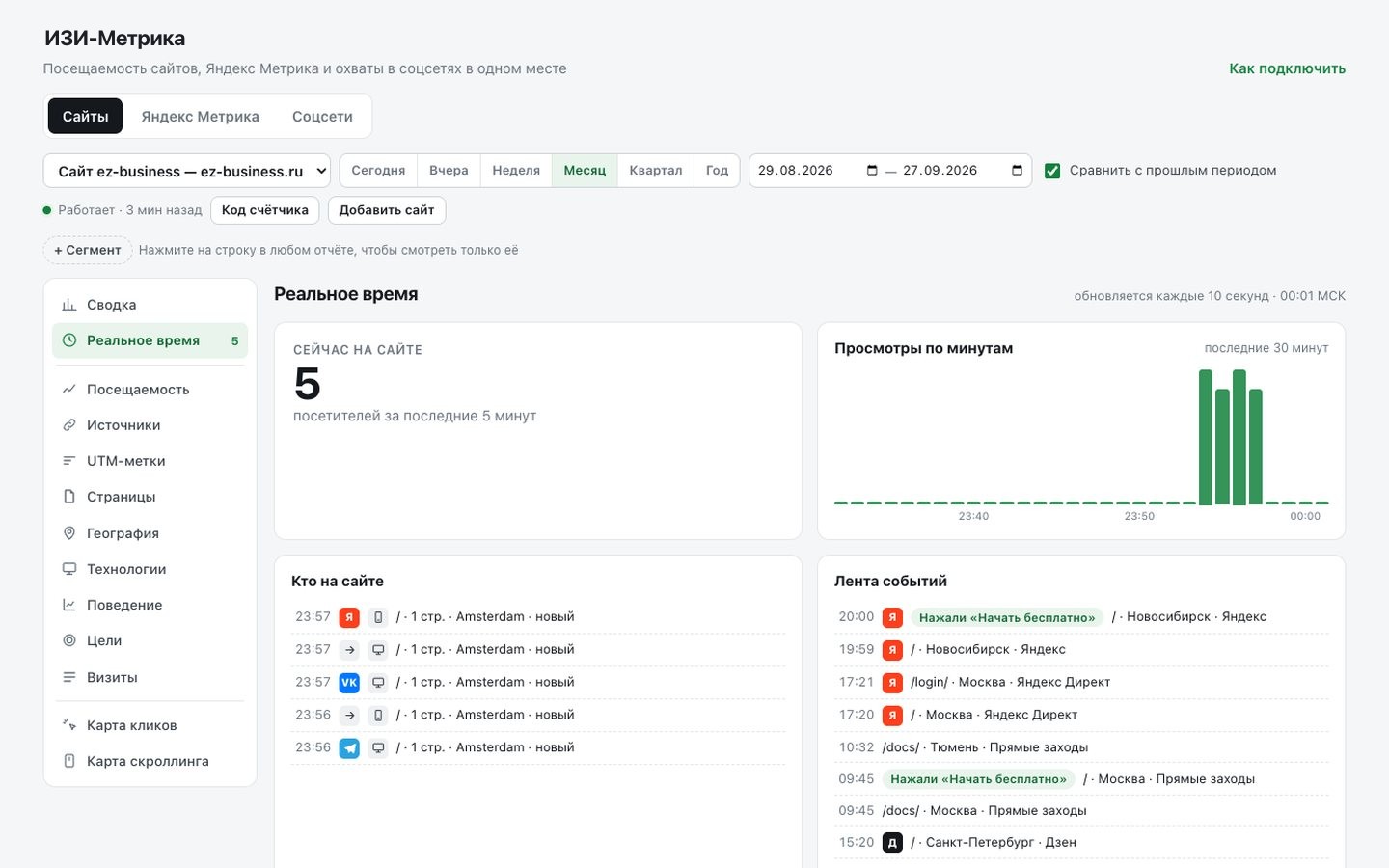
Сколько человек на сайте прямо сейчас, какие страницы они смотрят и откуда пришли. Обновляется само каждые 10 секунд. Удобно проверить рекламу сразу после запуска или рассылку сразу после отправки.
Цели: звонки и заявки
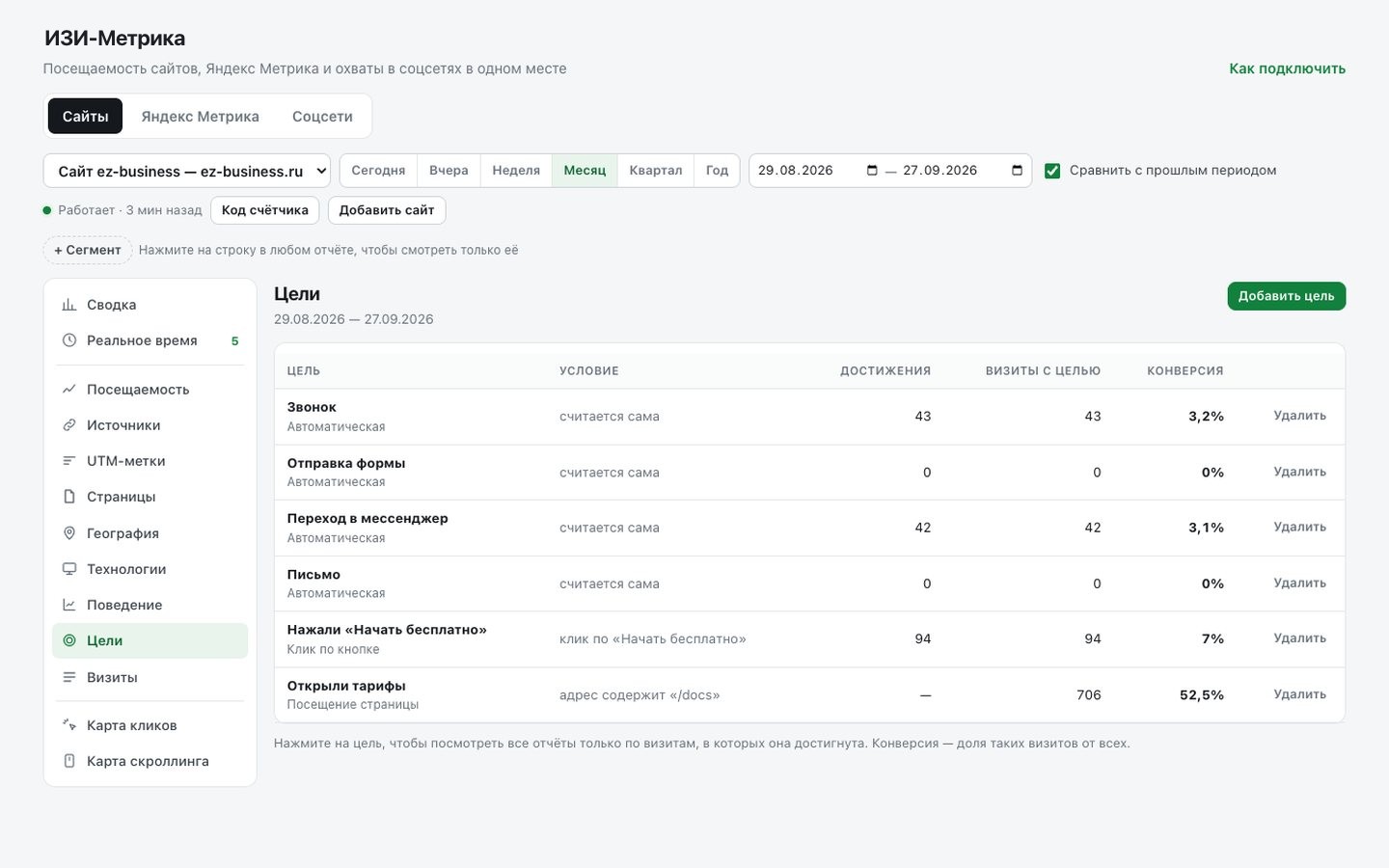
Четыре цели считаются сами, настраивать ничего не нужно: Звонок (нажатие на номер телефона), Отправка формы (включая формы Tilda), Переход в мессенджер (Telegram, WhatsApp, VK, MAX) и Письмо.
Свою цель добавляет кнопка Добавить цель в отчёте Цели. Есть три варианта:
- Посещение страницы — например, страница «Спасибо за заявку» с адресом /spasibo;
- Клик по кнопке — достаточно написать текст на кнопке, например «Записаться»;
- Событие из кода — для разработчика: ezm('goal', 'Название').
Визиты
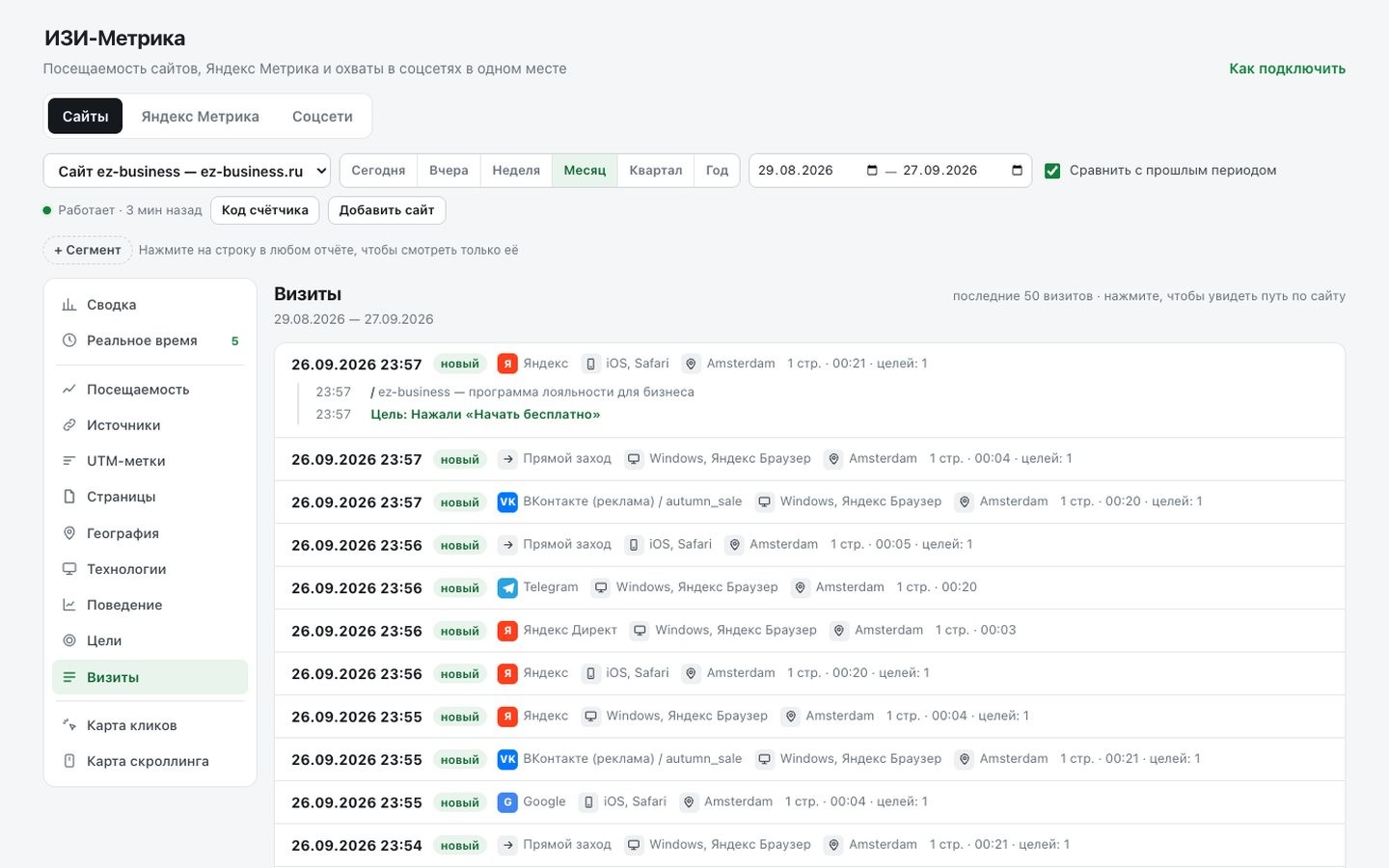
Журнал последних визитов: когда, откуда, с какого устройства, из какого города, сколько страниц посмотрел. Нажмите на визит — откроется путь человека по сайту по минутам и цели, которых он достиг.
Вебвизор: запись визитов
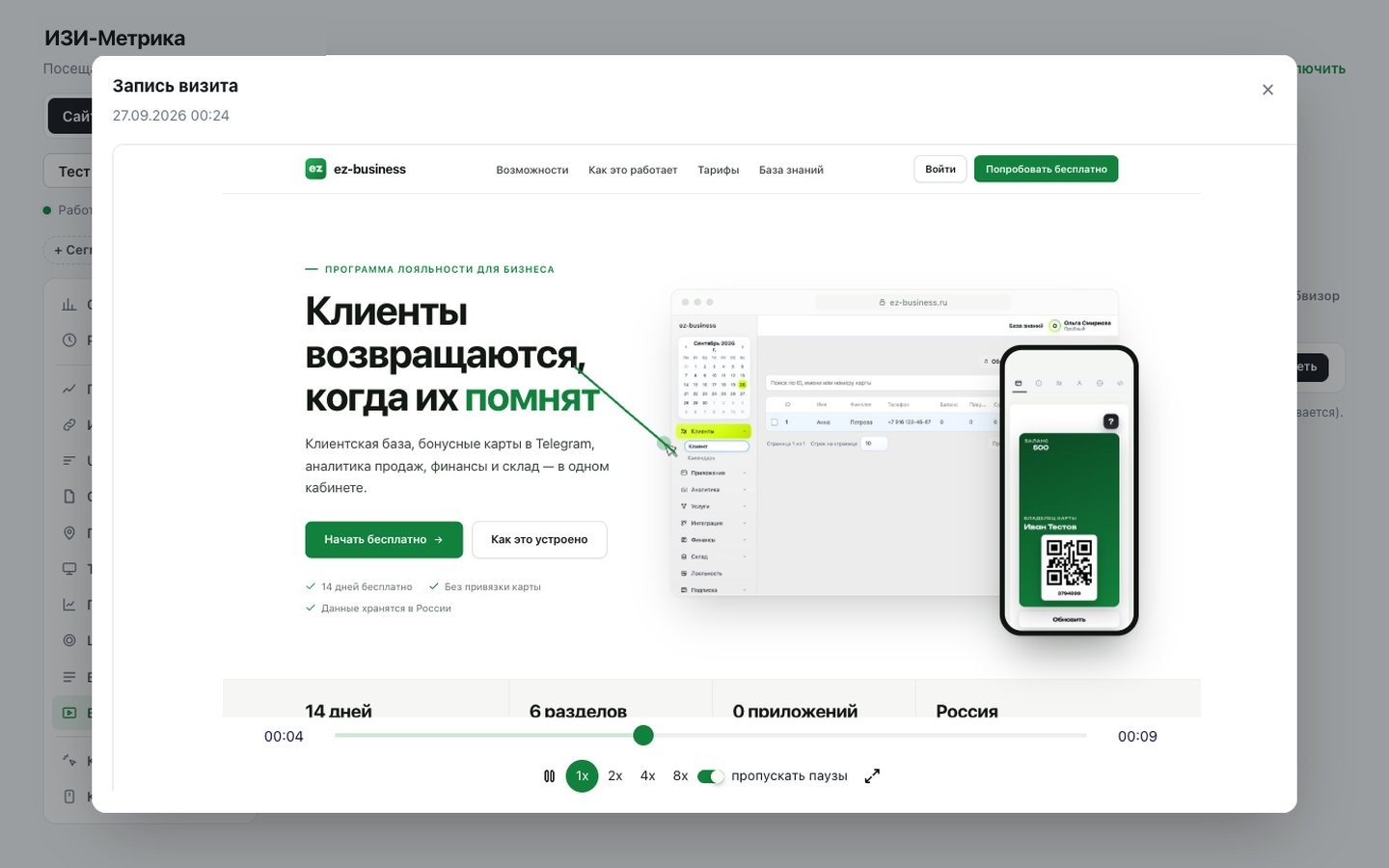
Вебвизор записывает, как посетитель двигал мышью, листал страницу, куда нажимал, — и показывает это как видео. Сразу видно, где люди путаются, что пропускают и на каком месте уходят.
- Откройте Код счётчика и отметьте Вебвизор — записывать действия посетителей, либо нажмите Включить вебвизор в одноимённом отчёте. Код на сайте менять не нужно.
- Через несколько секунд после начала новых визитов в отчёте Вебвизор появятся записи. Нажмите Смотреть.
- Паузы, когда человек ничего не делал, по умолчанию пропускаются. Скорость можно поднять до 8x.
- Всё, что посетители вводят в поля, на записи заменено звёздочками — пароли, телефоны и имена вы не увидите.
- Если на странице есть блок, который нельзя показывать, добавьте ему класс ezm-mask (текст заменится звёздочками) или ezm-block (блок не записывается совсем).
- Записи хранятся 15 дней, потом удаляются.
Карта кликов и карта скроллинга
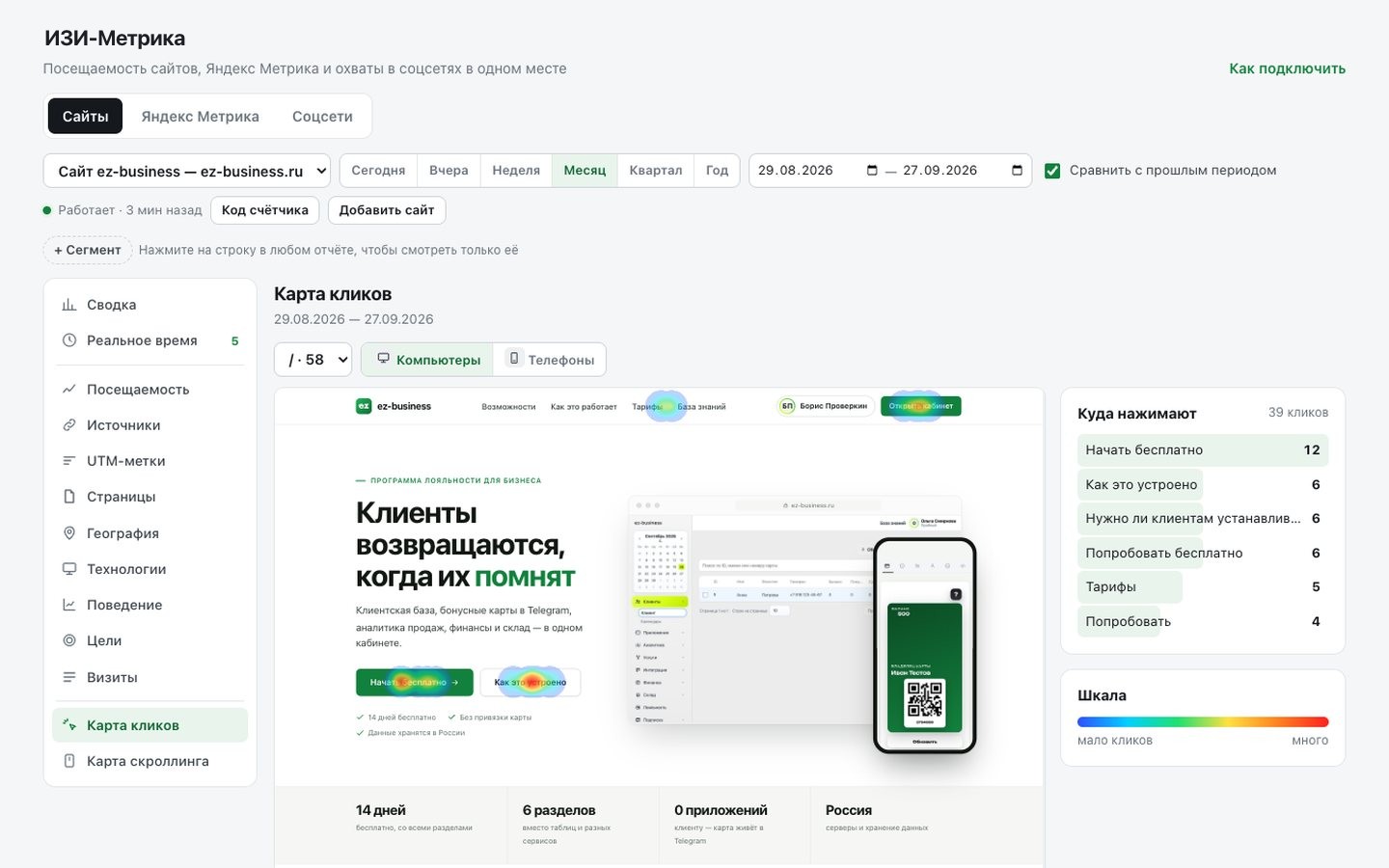
Карта кликов показывает поверх страницы, куда нажимают: чем краснее, тем больше кликов. Справа список самых нажимаемых кнопок и ссылок. Если люди жмут на картинку, которая не ссылка, — это подсказка, что там ждут кнопку.
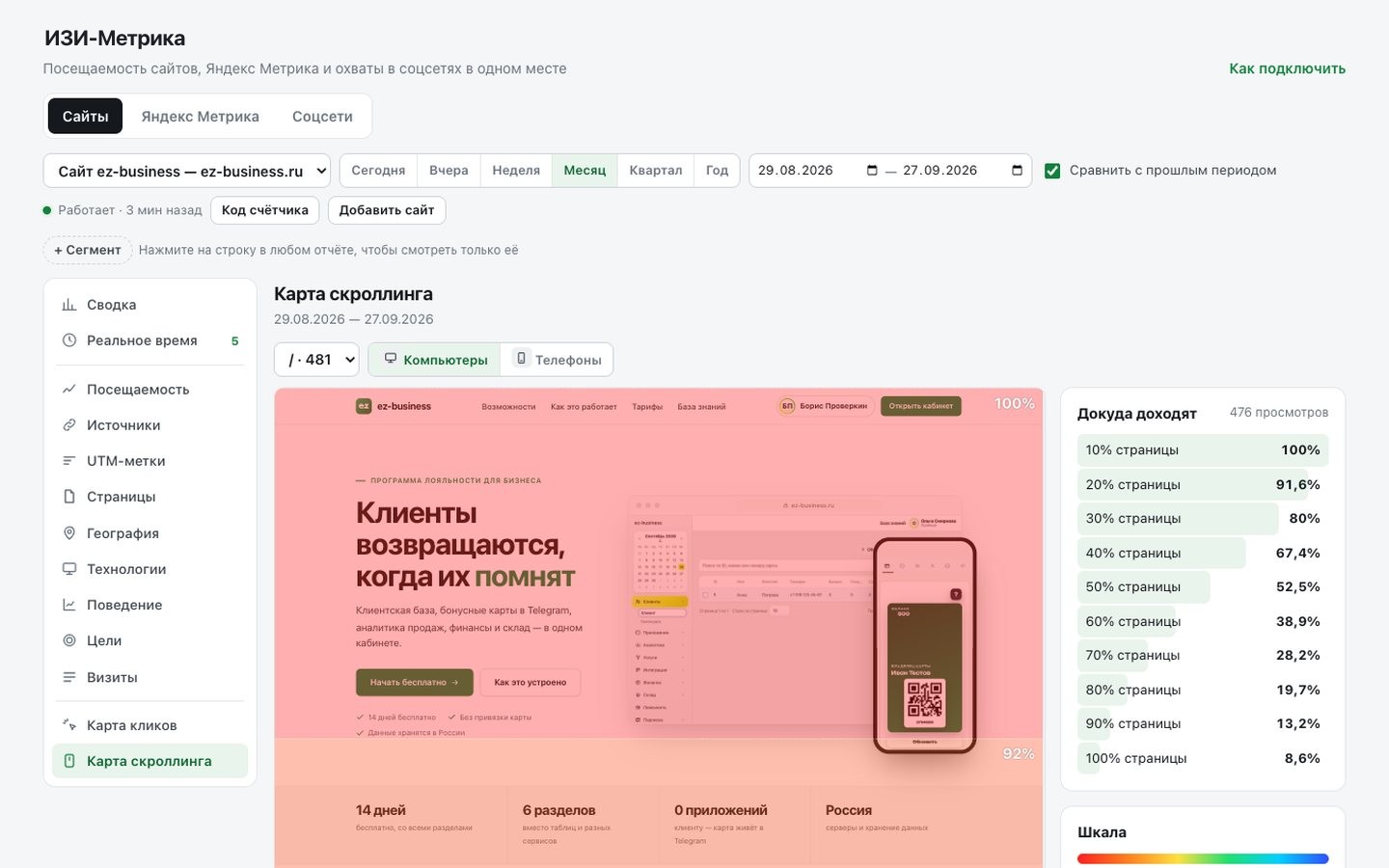
Карта скроллинга показывает, какая доля посетителей долистала до каждой части страницы. Если до блока с ценами доходит 20% людей, его стоит поднять выше.
Некоторые сайты запрещают показывать себя внутри других страниц. Тогда вместо страницы будет белый фон, но точки кликов и проценты всё равно посчитаны.
Соцсети: Telegram, VK, Instagram, TikTok
Во вкладке Соцсети видно, сколько у вас подписчиков, как они растут и сколько людей видит публикации.
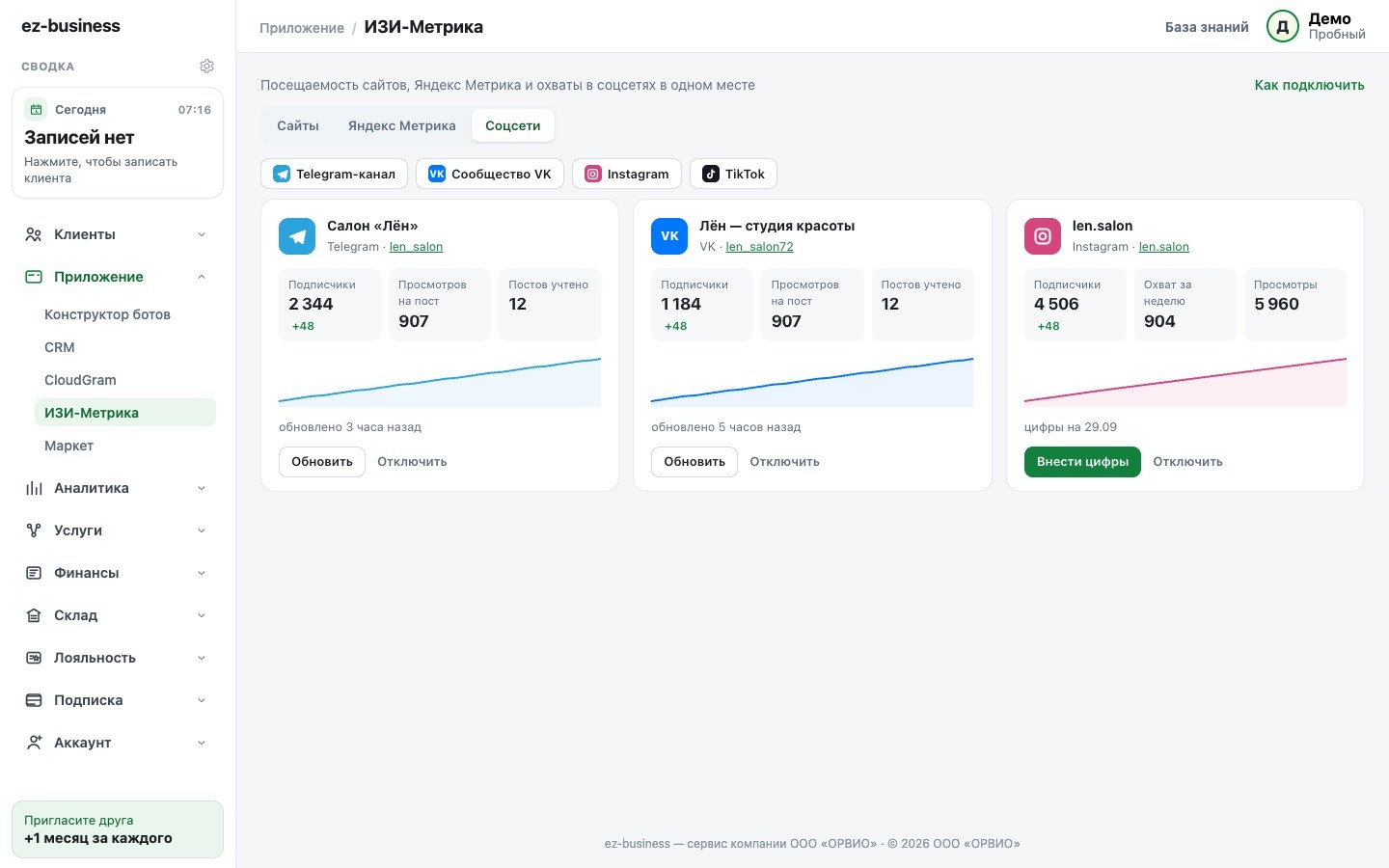
- Telegram — вставьте ссылку вида t.me/mychannel. Канал должен быть публичным. Подписчики и средние просмотры последних 20 постов обновляются сами раз в день.
- VK — так же по ссылке на сообщество, подключение открываем в ближайшее время.
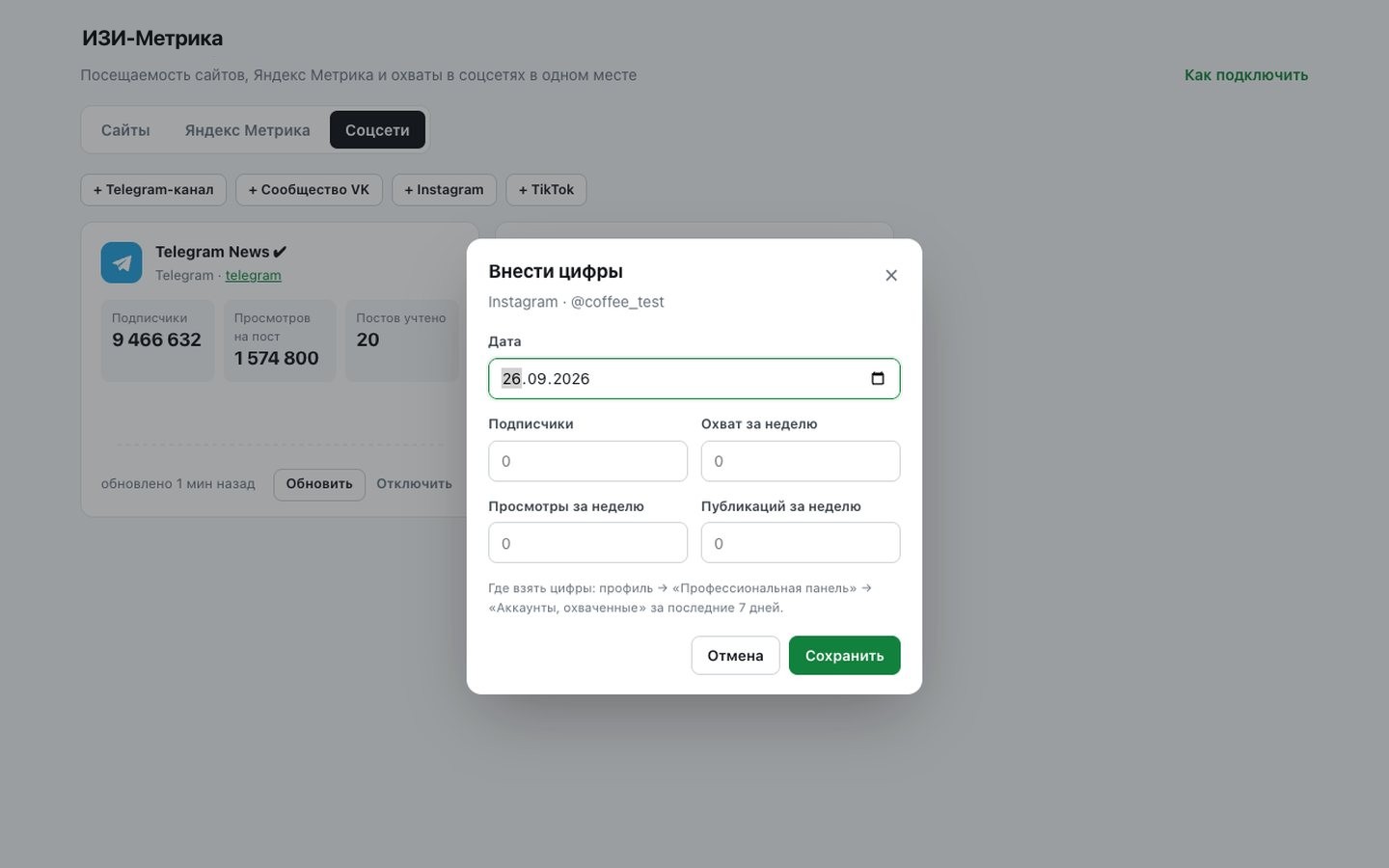
- Instagram и TikTok не дают статистику сторонним сервисам, поэтому цифры вносятся вручную. Раз в неделю перепишите четыре числа из статистики в приложении — и график роста будет рядом с остальными.
Яндекс Метрика
Если на сайте стоит Яндекс Метрика, её отчёты можно смотреть здесь же. Нажмите Подключить Яндекс Метрику, войдите в Яндекс и выберите счётчик. Доступ только на чтение, отключить его можно в любой момент.
7bCloudGram: все переписки в одном окне
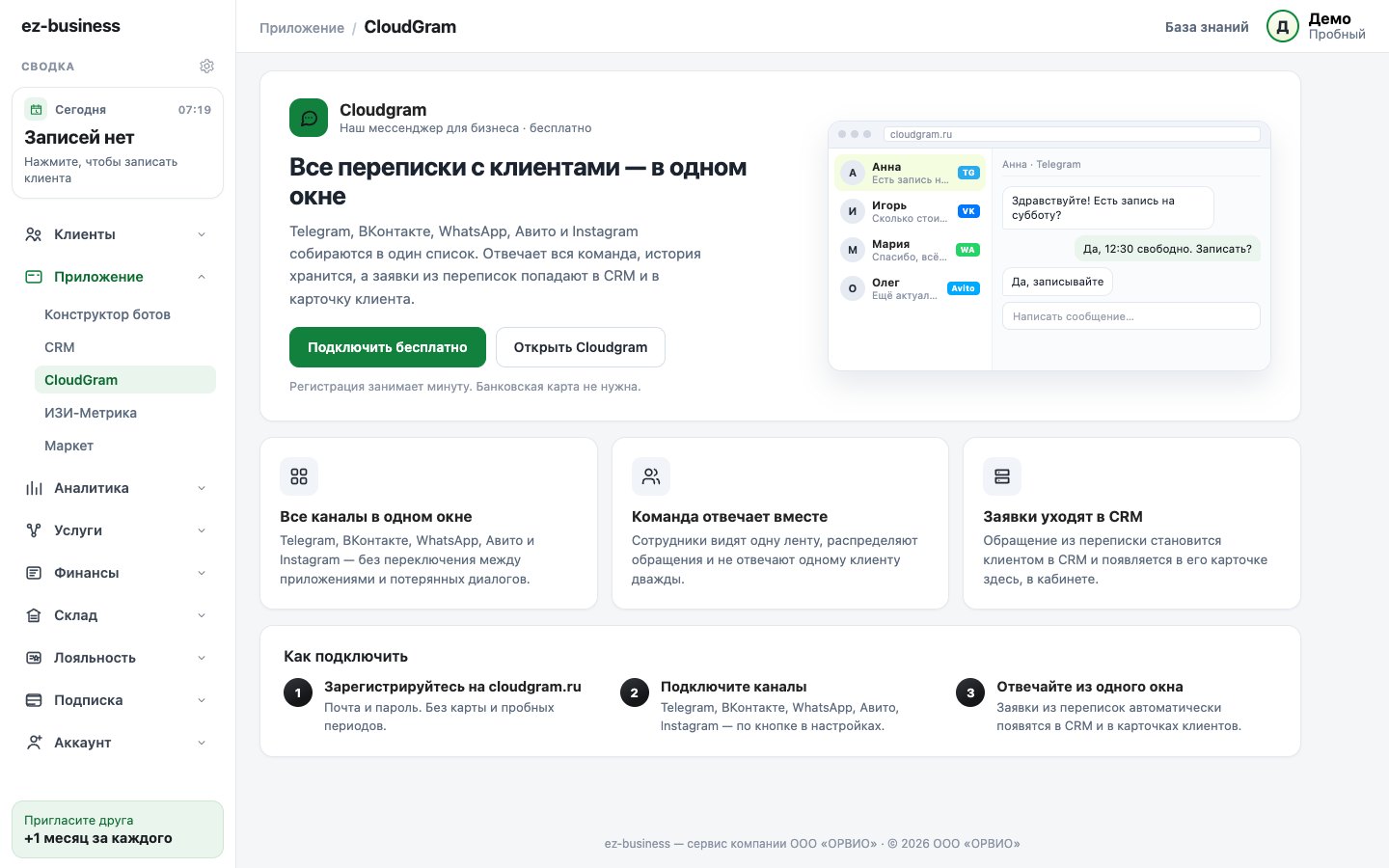
CloudGram — наш мессенджер для бизнеса. Сообщения клиентов из Telegram, ВКонтакте, WhatsApp, Авито и Instagram собираются в одну ленту, отвечает вся команда, а обращения сами попадают в CRM и в карточку клиента.
Зачем он нужен
- Один экран вместо пяти приложений. Не нужно держать открытыми Telegram, WhatsApp и личный кабинет Авито — все диалоги в одном списке, у каждого видно, откуда он пришёл.
- Команда отвечает вместе. Администраторы видят одну ленту, распределяют обращения и не пишут одному клиенту дважды.
- Ни одна заявка не теряется. Новый диалог появляется во «Входящих» CRM, его берут в работу и ведут по воронке до записи или покупки.
Как подключить
- Откройте Приложение → CloudGram и нажмите Подключить бесплатно. Регистрация занимает минуту, банковская карта не нужна.
- В настройках CloudGram подключите каналы: Telegram, ВКонтакте, WhatsApp, Авито, Instagram — каждый своей кнопкой.
- В CRM откройте Настройки → Интеграции, выберите CloudGram, нужные мессенджеры и воронку для новых заявок.
- Отвечайте клиентам в CloudGram или прямо из CRM — переписка общая.
7cМойСклад: покупки клиента прямо в карточке
Если товары и продажи вы ведёте в МойСкладе, CRM покажет историю покупок клиента прямо в его карточке: на какую сумму купил, средний чек, последние заказы и возвраты. Клиенты из мессенджеров сами связываются с контрагентами МойСклада по номеру телефона.
Что это даёт
- Видно, кто перед вами. Открыли карточку клиента — сразу его покупки из МойСклада, без переключения между программами.
- Клиенты связываются сами. Новое обращение из мессенджера CRM сопоставит с контрагентом МойСклада по номеру телефона.
- Одна база. Не нашли совпадение — выберите контрагента вручную или заведите нового прямо из карточки клиента.
Как подключить
- В МойСкладе откройте Настройки → Обмен данными → Токены доступа к JSON API и создайте новый токен. Скопируйте его целиком.
- В CRM откройте Настройки → Интеграции → МойСклад, вставьте токен и нажмите Подключить МойСклад. CRM проверит токен и сохранит его в зашифрованном виде.
- Оставьте включённым Связывать автоматически, когда телефон клиента совпал с контрагентом — тогда клиенты из мессенджеров сопоставятся сами.
- Откройте карточку любого клиента — в блоке МойСклад появятся его покупки. Если совпадение не нашлось, выберите контрагента вручную или создайте нового.
7dМаркет приложений
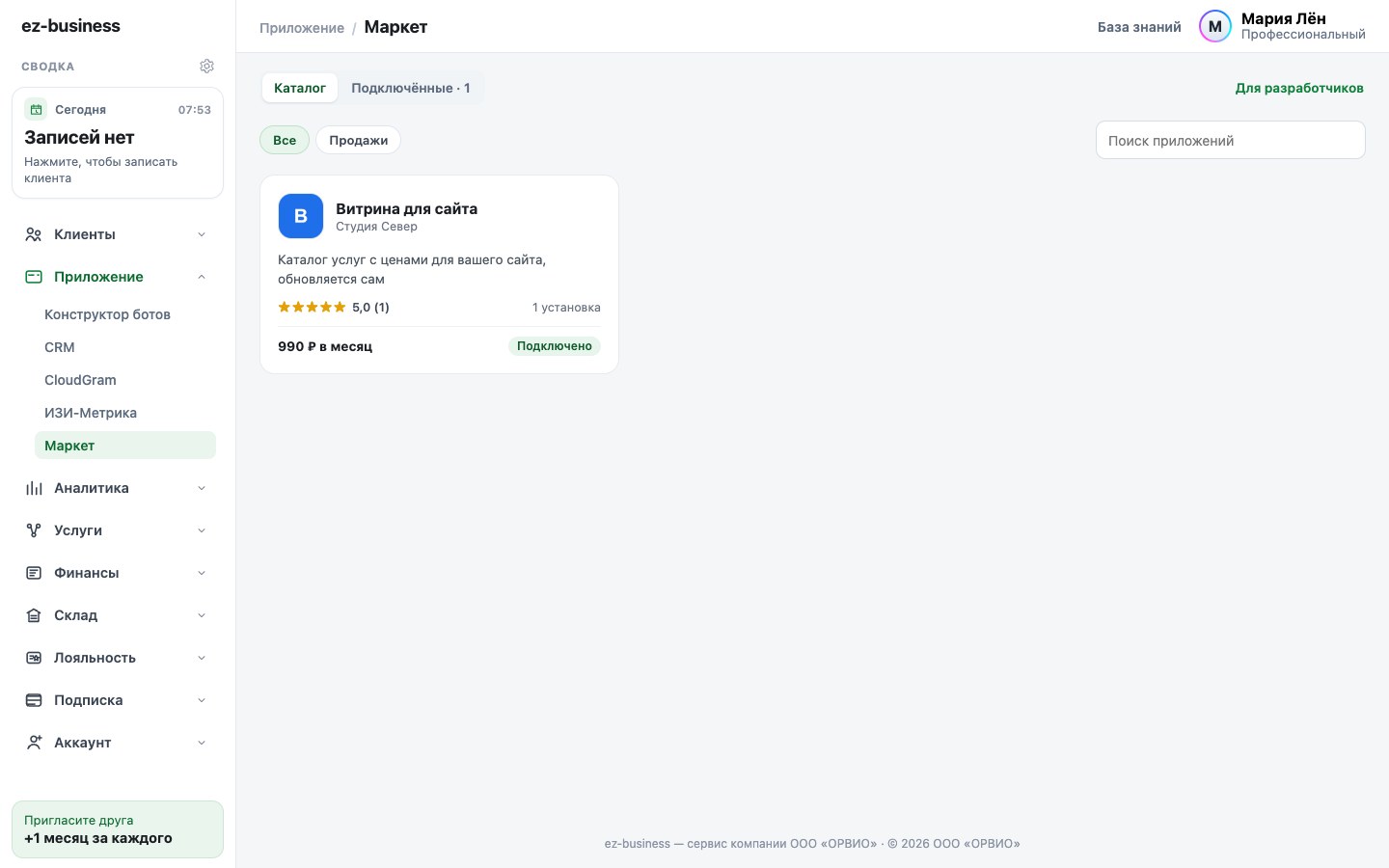
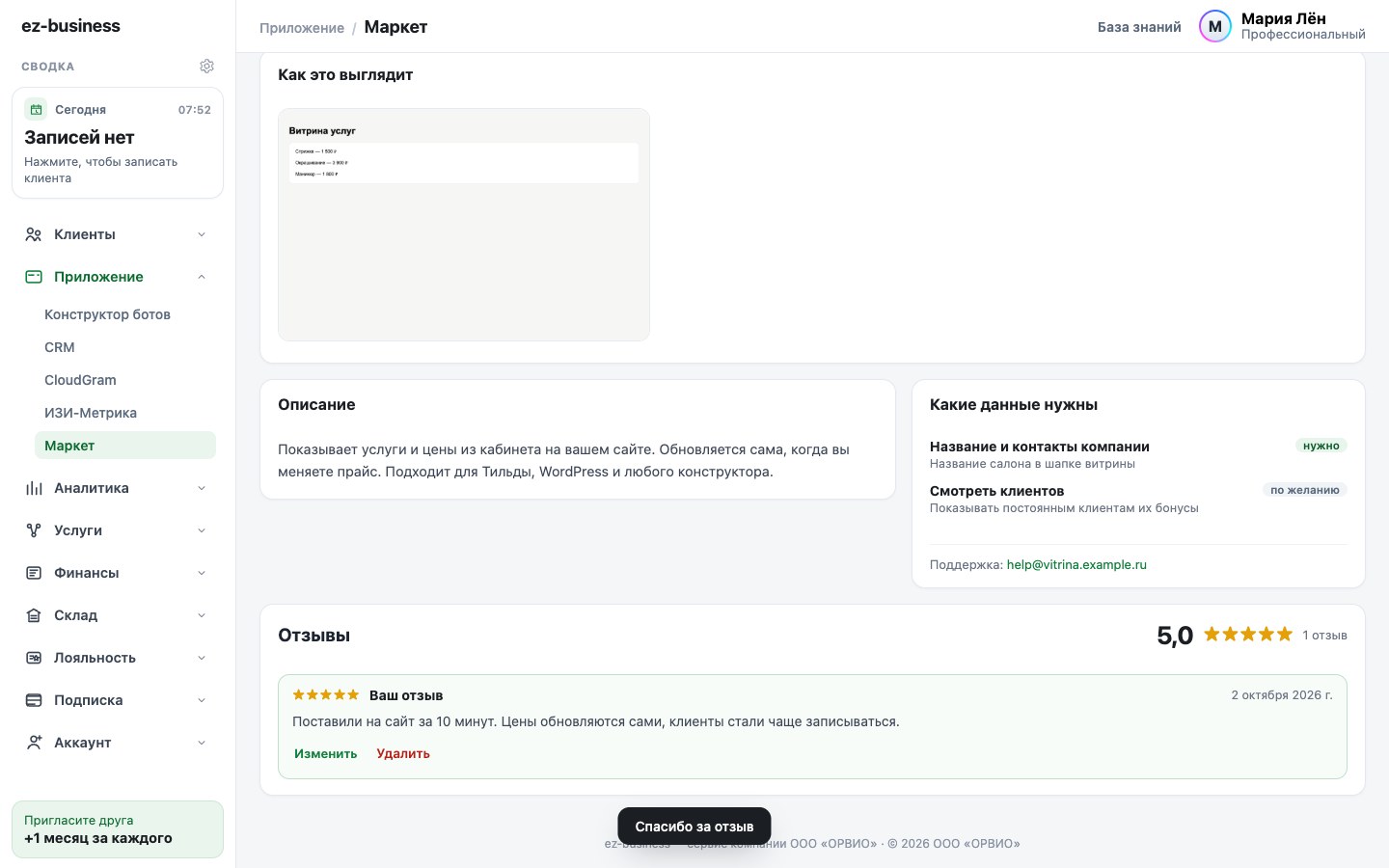
Дополнения от разработчиков, которые открываются прямо в кабинете: отзывы, рассылки, витрины для сайта и многое другое. Каждое приложение проходит нашу модерацию, а к вашим данным получает доступ только с вашего разрешения.
Подключить приложение
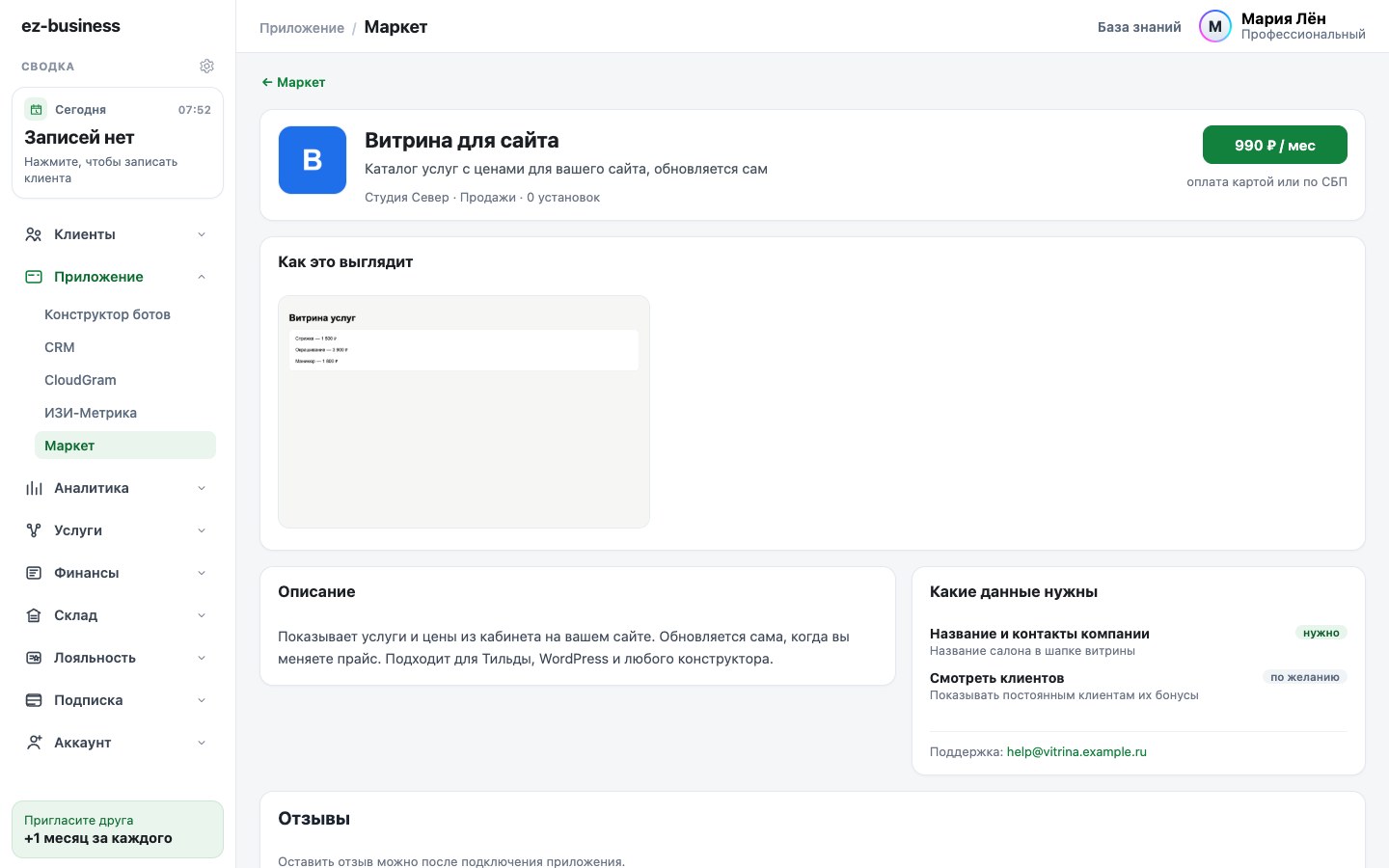
- Откройте Приложение → Маркет и выберите приложение. В карточке — скриншоты, описание, цена и какие данные ему нужны.
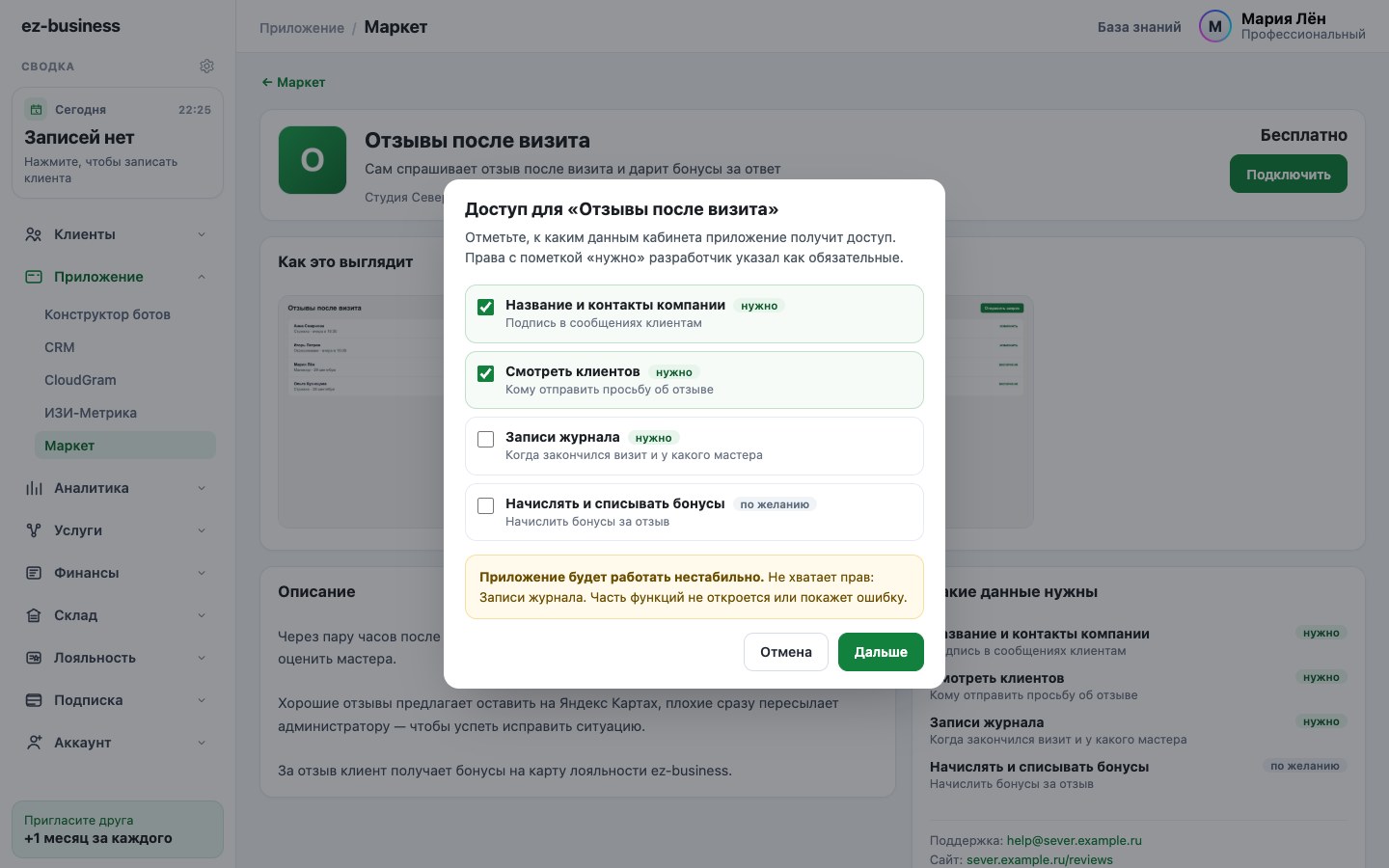
- Нажмите Подключить — у платных приложений на кнопке сразу цена, например 990 ₽ / мес. Появится список прав: обязательные уже отмечены, остальные — по желанию. Снимите всё, что не хотите давать.
- Если снять обязательное право, кабинет предупредит, что приложение будет работать нестабильно: часть функций не откроется.
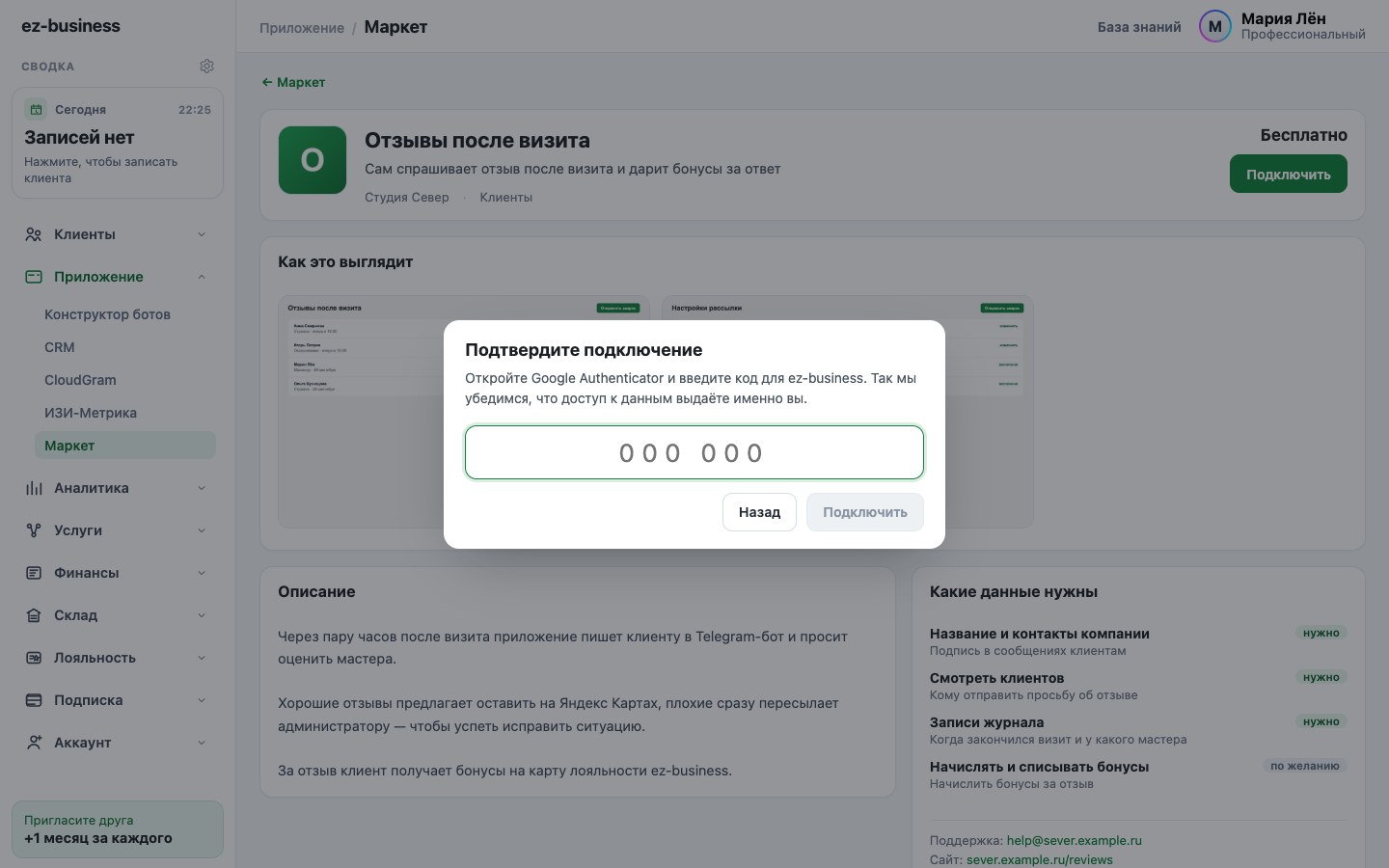
- Подтвердите подключение кодом из Google Authenticator. Так никто, кроме владельца, не выдаст доступ к данным.
Работа с приложением
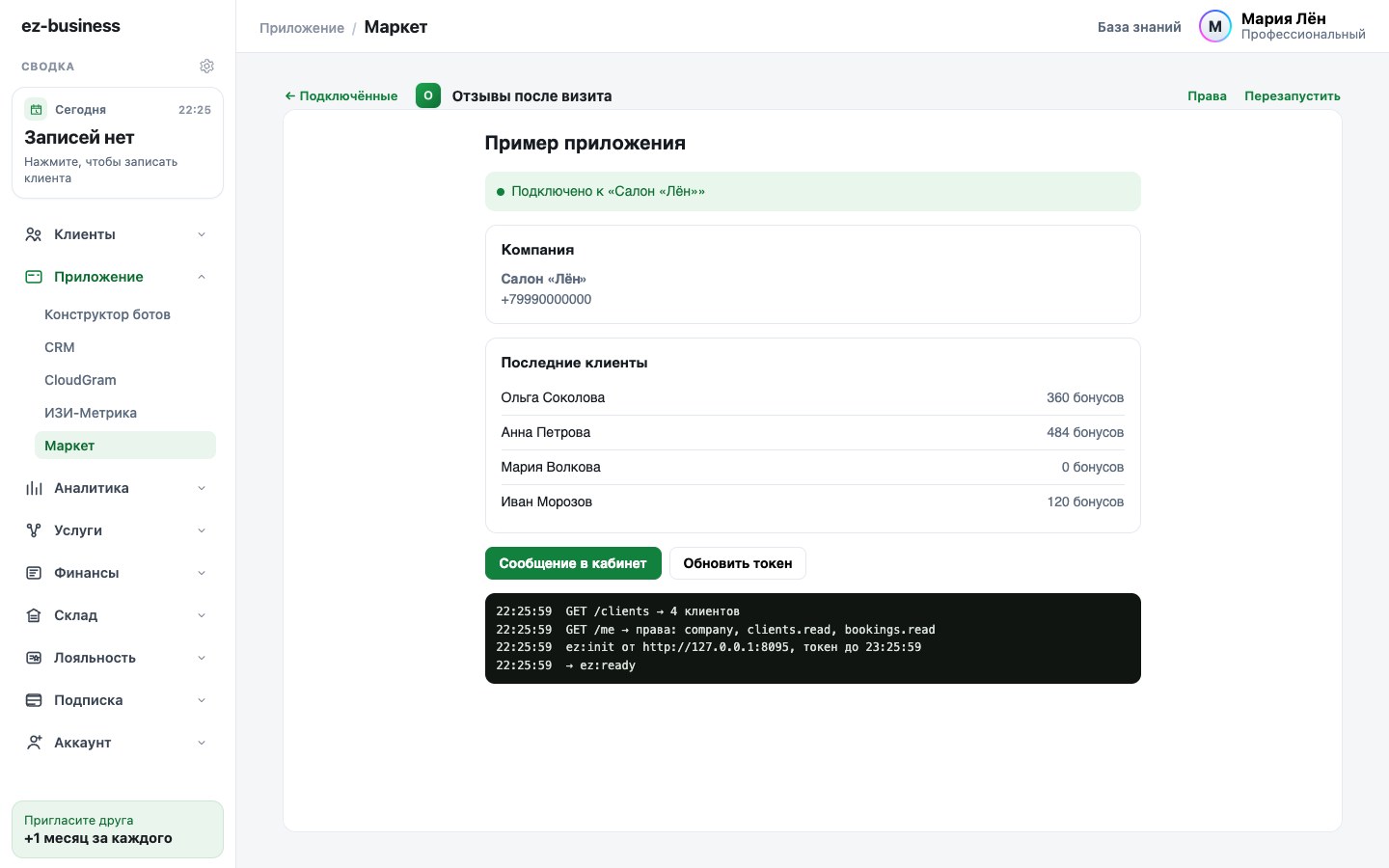
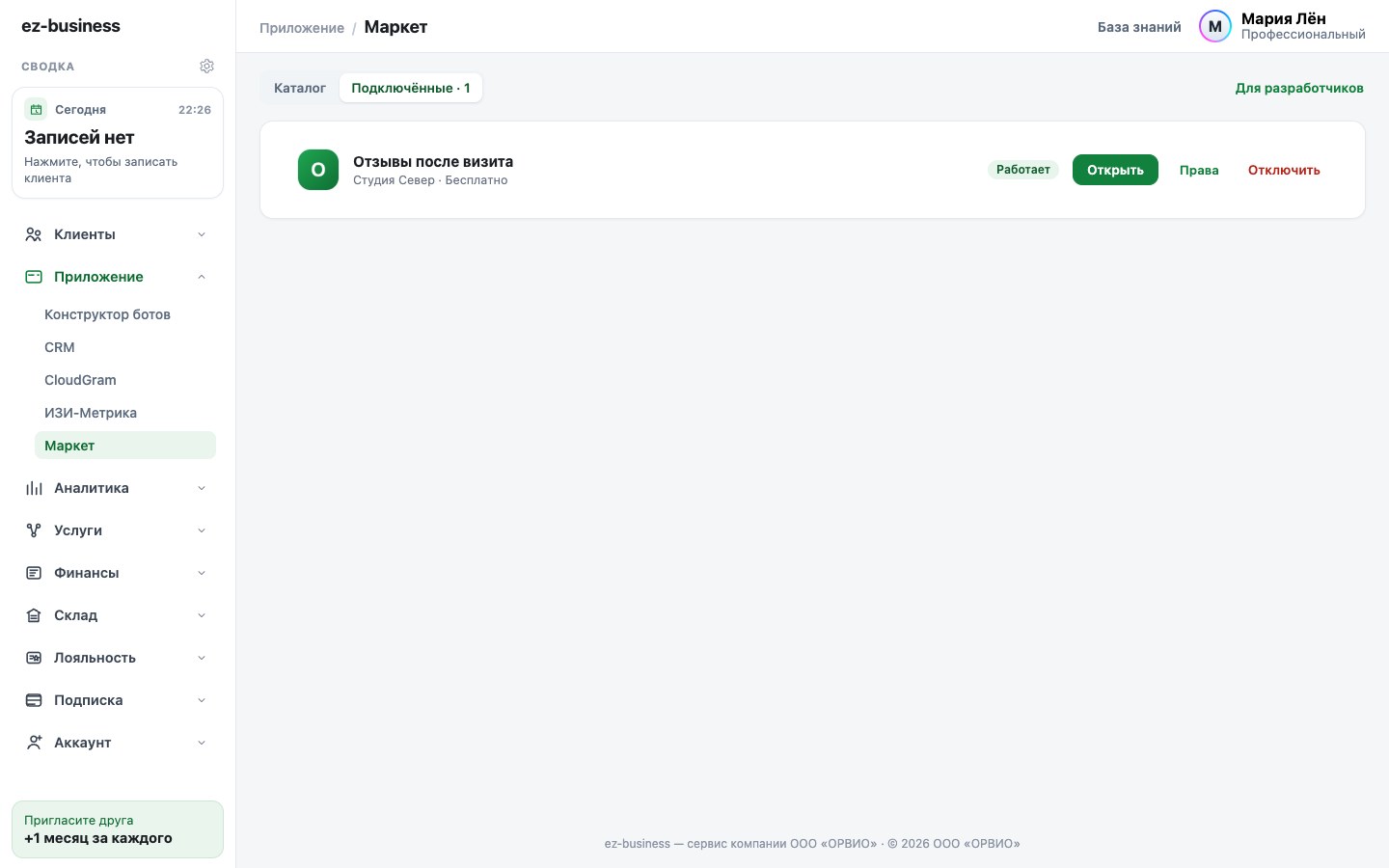
Подключённые приложения собраны на вкладке Подключённые. Кнопка Открыть запускает приложение внутри кабинета, Права — меняет доступ (новые права тоже подтверждаются кодом), Отключить — сразу закрывает приложению доступ к данным.
Платные приложения
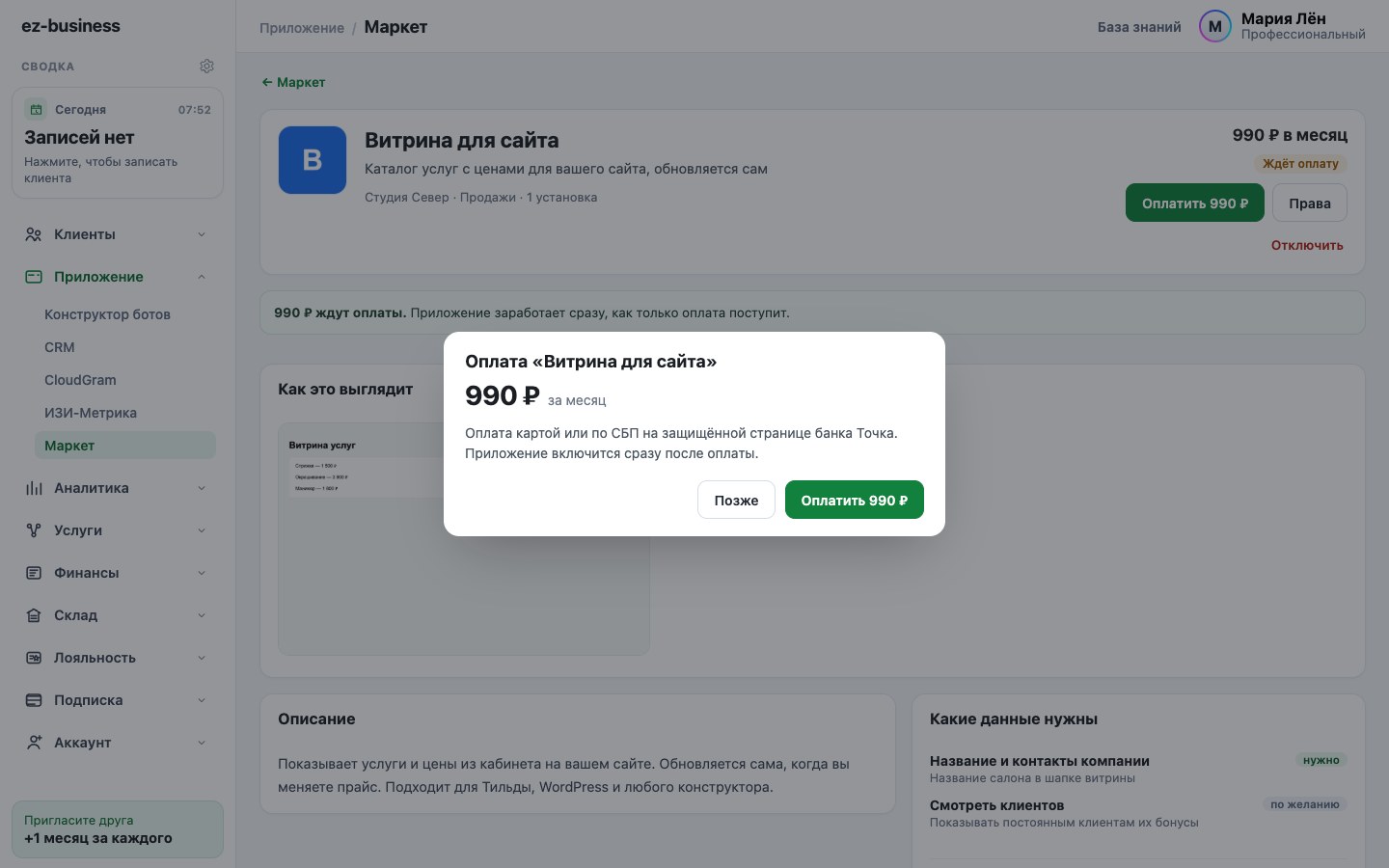
Цена указана на кнопке подключения, в рублях за месяц. После кода из Google Authenticator откроется окно оплаты: нажмите Оплатить — страница банка Точка откроется в новой вкладке, заплатить можно картой или по СБП. Как только банк подтвердит платёж, приложение заработает само, обычно за несколько секунд.
Не успели оплатить или срок подписки закончился — на вкладке Подключённые у приложения будет кнопка Оплатить с суммой.
Оценки и отзывы
В каталоге у каждого приложения видны средняя оценка и сколько раз его устанавливали. Подключили приложение — поставьте оценку от одной до пяти звёзд и напишите пару слов в карточке приложения, в блоке Отзывы. Отзыв можно изменить или удалить, разработчик может на него ответить — ответ виден всем.
Подключать, менять права и отключать приложения может только владелец кабинета. Сотрудники видят подключённые приложения и могут их открывать.
Приложения с пометкой Официальное сделаны нами, ООО «ОРВИО» — например, «Честный знак» для маркировки товаров. Некоторые приложения работают только на определённых тарифах: если ваш тариф не подходит, такого приложения в каталоге не будет. Сменить тариф можно в Подписка → Тариф.
8Аналитика
Раздел Аналитика → Показатели собирает цифры из календаря, кассы и клиентской базы. Период выбирается сверху: 7, 30 или 90 дней либо конкретный месяц. Каждая цифра сравнивается с предыдущим периодом такой же длины.
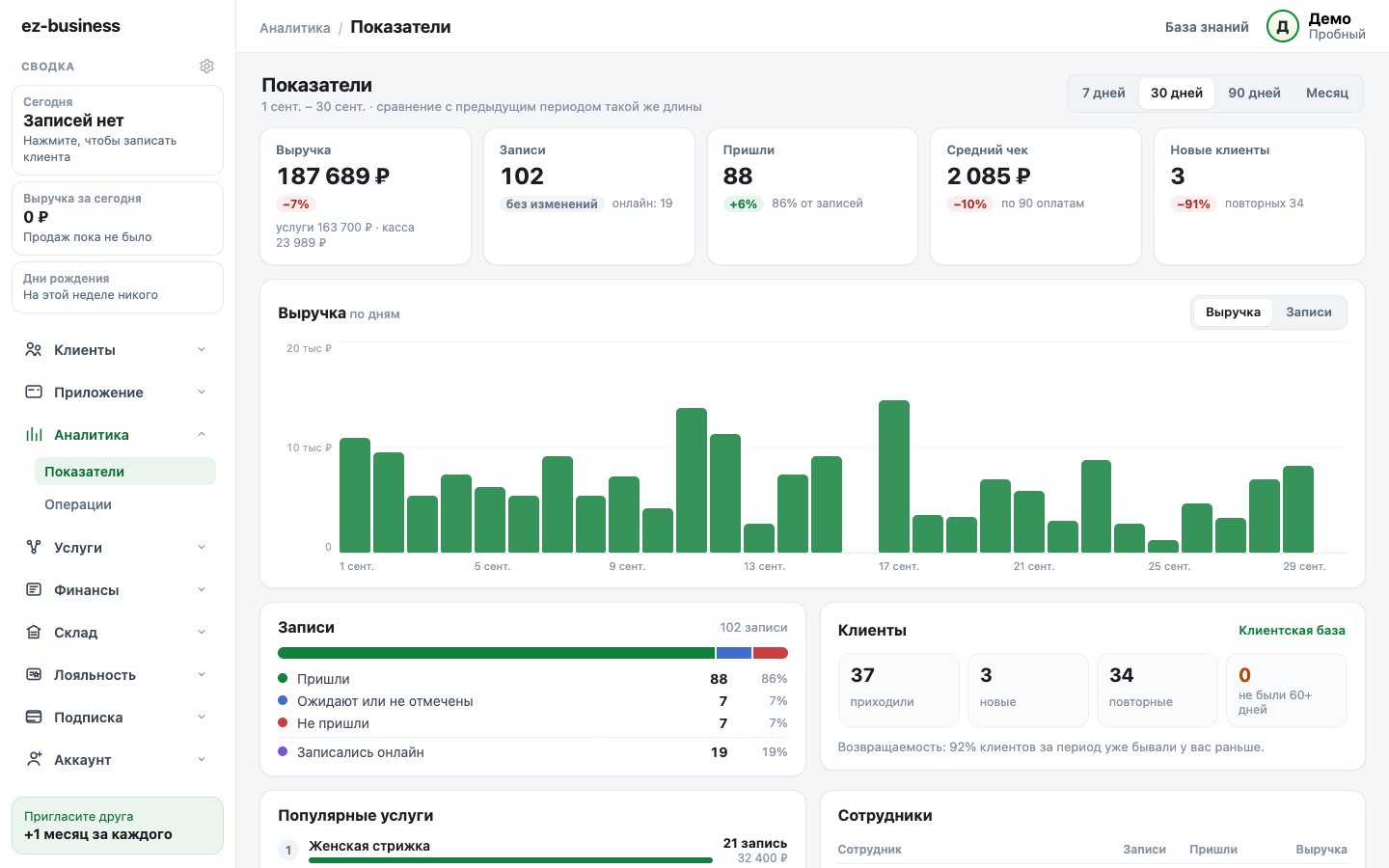
- Выручка — оплаты записей в календаре (отметка «Оплачено») и чеки кассы. Под цифрой видно, сколько пришло с услуг и сколько с кассы.
- Записи и Пришли — сколько было записей и сколько из них отмечены «Пришёл».
- Средний чек — выручка, делённая на число оплат.
- Новые клиенты — кто впервые пришёл в этом периоде. Повторные — кто уже бывал раньше.
- График показывает выручку или записи по дням; за 90 дней — по неделям. Наведите на столбик, чтобы увидеть точную цифру.
- Ниже — записи по статусам и доля онлайн-записей, клиенты (новые, повторные, давно не приходили), популярные услуги и товары кассы, результаты сотрудников и способы оплаты.
Операции
Аналитика → Операции — всё, что происходило за период, одной таблицей: записи и визиты из календаря, чеки кассы, начисления и списания бонусов. В каждой строке дата, клиент, услуга или товары, сотрудник, сумма и способ оплаты.
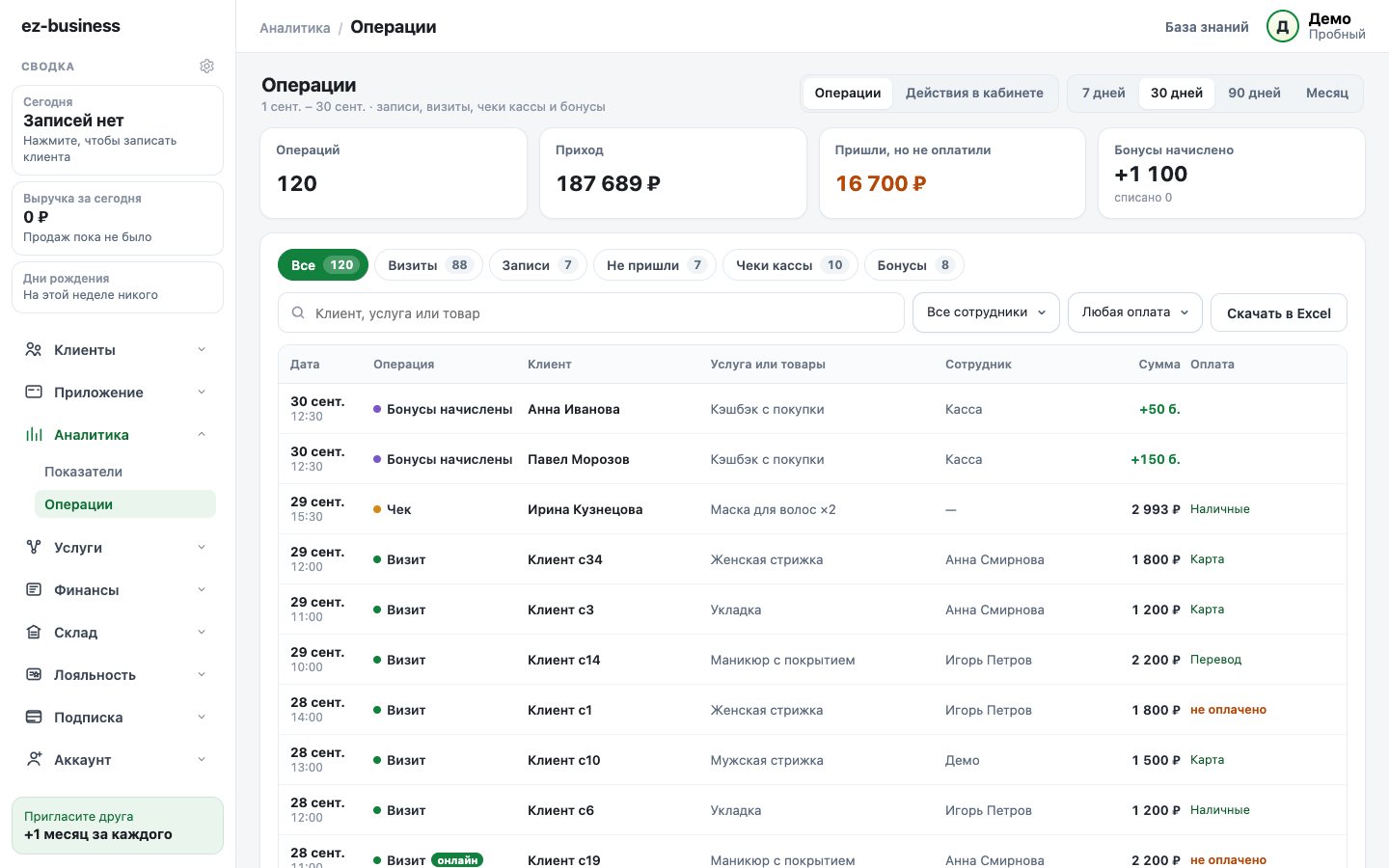
- Сверху итоги: сколько операций, сколько пришло денег, сколько начислено и списано бонусов.
- «Пришли, но не оплатили» — визиты с отметкой «Пришёл», где оплата не отмечена. Нажмите на эту карточку, чтобы увидеть только их: это деньги, которые можно дособрать или просто забыли отметить.
- Фильтры по типу операции, сотруднику и способу оплаты, поиск по клиенту, услуге или товару. Кнопка Скачать в Excel выгружает то, что сейчас на экране.
- Нажатие на визит открывает календарь на этот день, на чек — кассу.
- Переключатель Действия в кабинете показывает, кто что менял: записи, клиентов, услуги, настройки.
Пока в календаре нет записей и в кассе нет чеков, показатели пустые — это нормально. Цифры появятся после первых отметок «Пришёл», оплат и продаж.
9Услуги
Раздел Услуги → Список услуг — справочник того, что вы делаете: название, цена, длительность и фото. Отсюда услуги попадают в календарь, на кассу и в онлайн-запись.
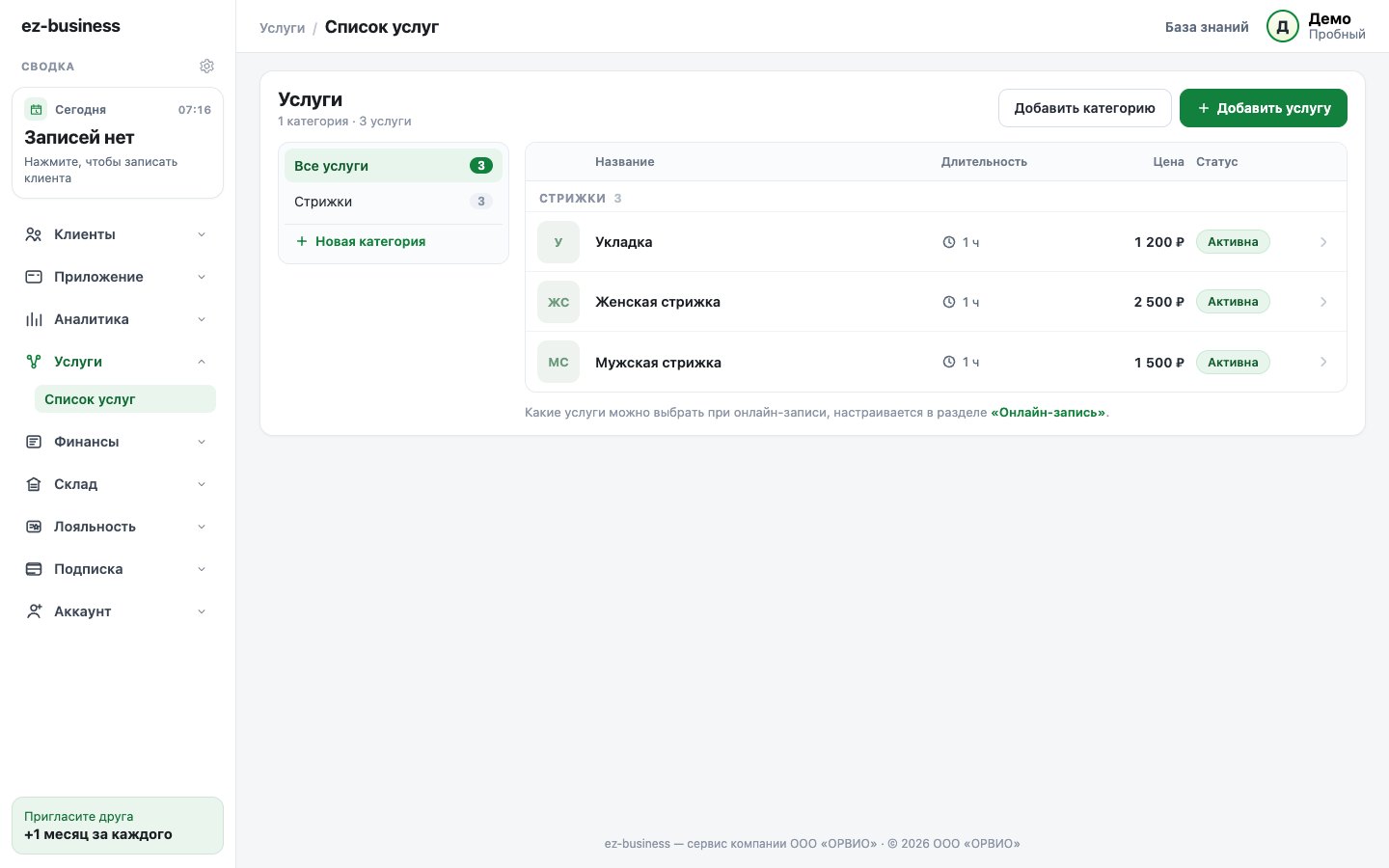
- Создайте категории кнопкой Добавить категорию или Новая категория внизу списка слева, например «Стрижки» или «Маникюр».
- Нажмите Добавить услугу: название, категория, цена и длительность. По длительности календарь ставит запись на нужное время, а онлайн-запись считает свободные окна.
- Добавьте фото кнопкой Загрузить фото — подойдут JPG, PNG или WEBP. Большие снимки с телефона кабинет уменьшит сам. Клиенты увидят фото, когда выбирают услугу в онлайн-записи.
- Чтобы временно убрать услугу, нажмите на её статус Активна — он сменится на Скрыта. Скрытая услуга не предлагается в календаре и онлайн-записи, старые записи с ней остаются.
- Изменить или удалить услугу — нажмите на неё в списке. Категорию меняет кнопка Изменить категорию. Если удалить категорию, её услуги останутся в списке с пометкой «Без категории».
10Финансы
Раздел Финансы — управленческий учёт: сколько денег пришло, сколько ушло, какая прибыль и сколько лежит на каждом счёте и в кассе. Продажи из кассы попадают сюда сами, остальное записывается кнопками + Приход и − Расход.
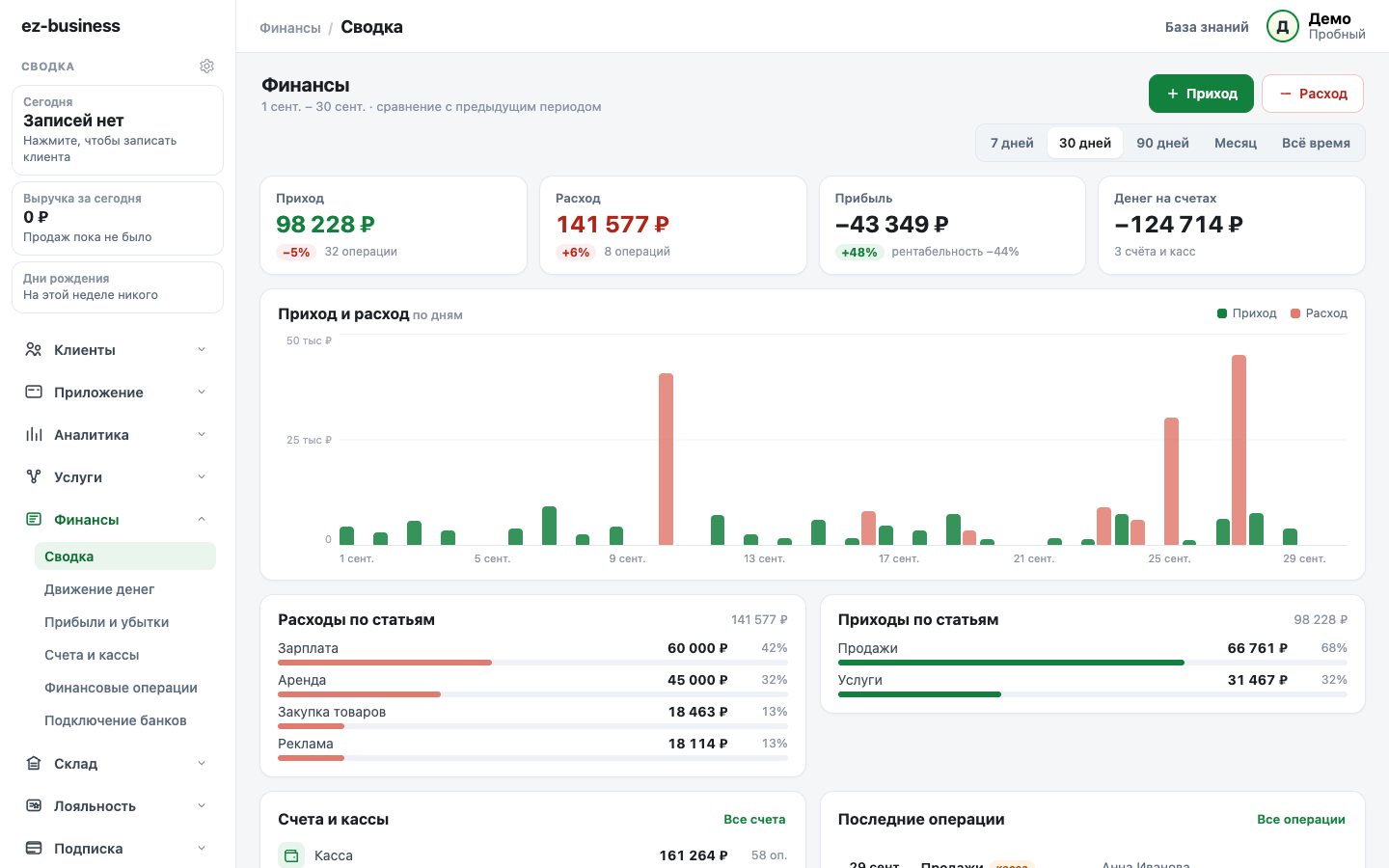
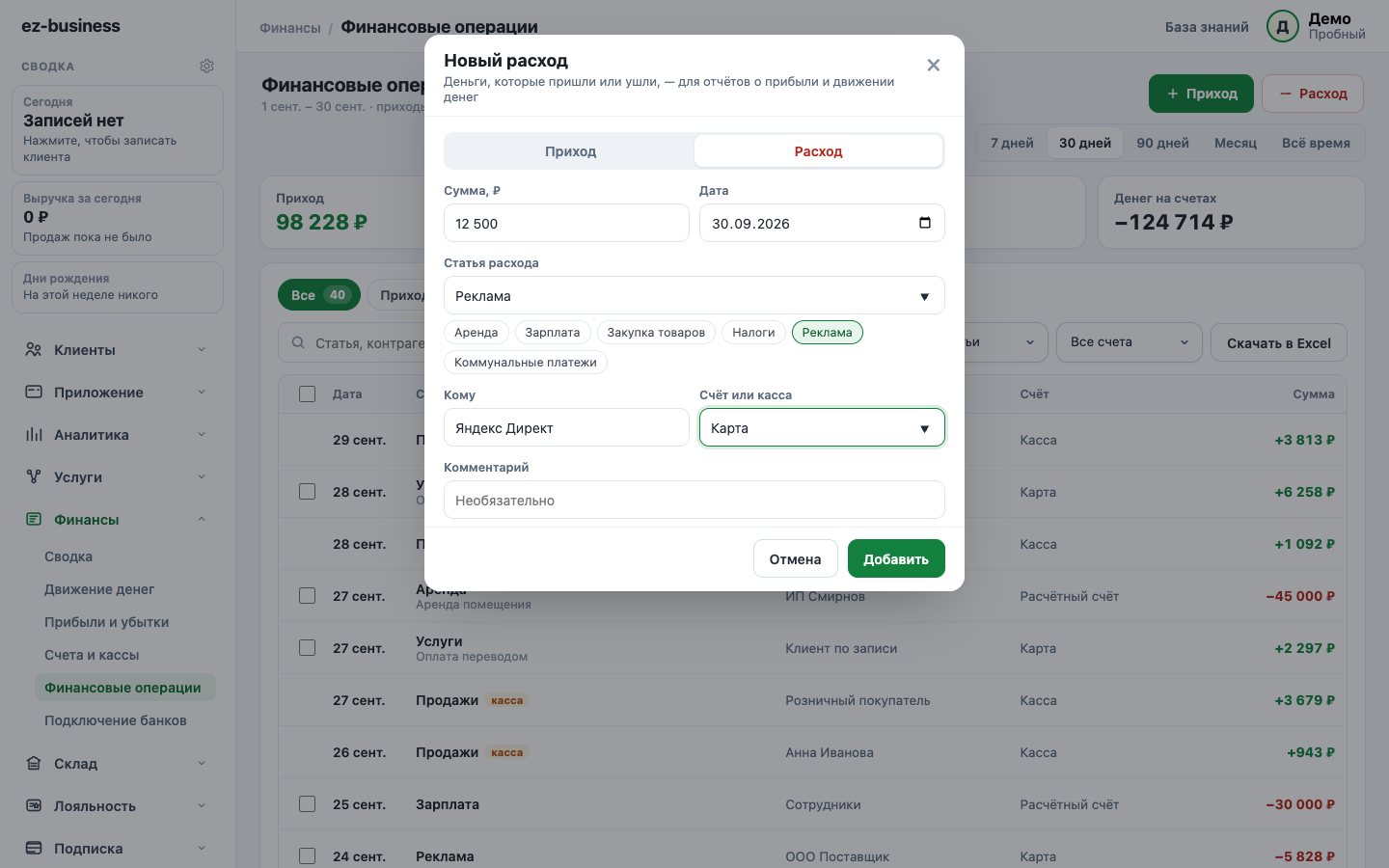
Записать приход или расход
- Нажмите + Приход или − Расход — кнопки есть в сводке, в операциях и в счетах.
- Укажите сумму, дату и статью: для расхода — «Аренда», «Зарплата», «Закупка товаров» и другие (можно выбрать кнопкой под полем или написать свою).
- По желанию — от кого или кому, счёт или кассу и комментарий. Нажмите Добавить.
Финансовые операции
- Все приходы и расходы за выбранный период. Сверху итоги: приход, расход, итог и сколько денег на счетах.
- Фильтры по типу, статье и счёту, поиск по статье, контрагенту и комментарию, выгрузка в Excel.
- Нажмите на операцию, чтобы изменить или удалить её. Несколько операций удаляются галочками слева.
- Продажи из кассы помечены словом касса. Их нельзя изменить здесь: чтобы убрать продажу, отмените чек в кассе.
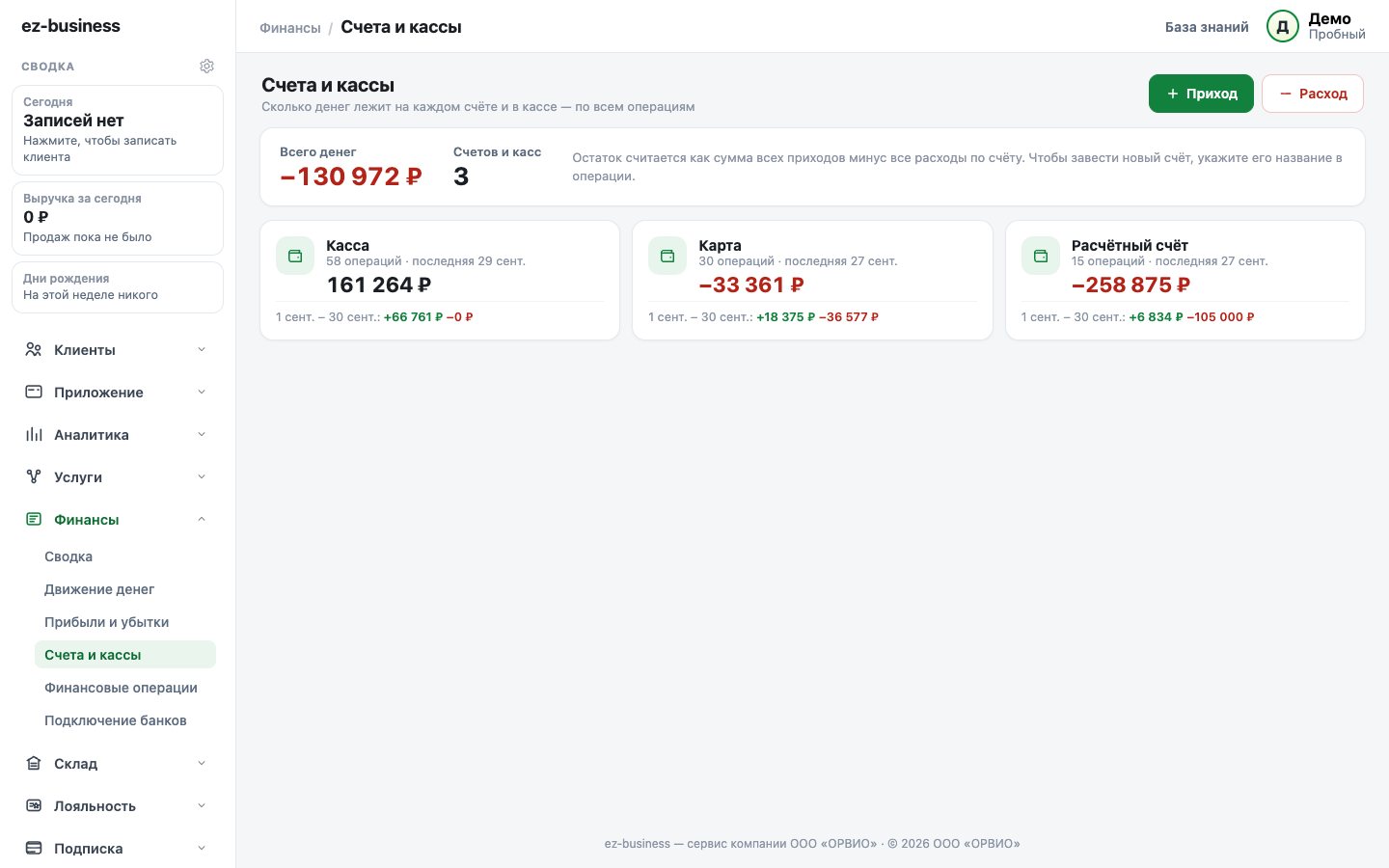
Счета и кассы
Показывает остаток по каждому счёту и кассе: сумма всех приходов минус все расходы. Новый счёт появляется, как только вы укажете его название в операции. Нажмите на карточку счёта, чтобы увидеть его операции.
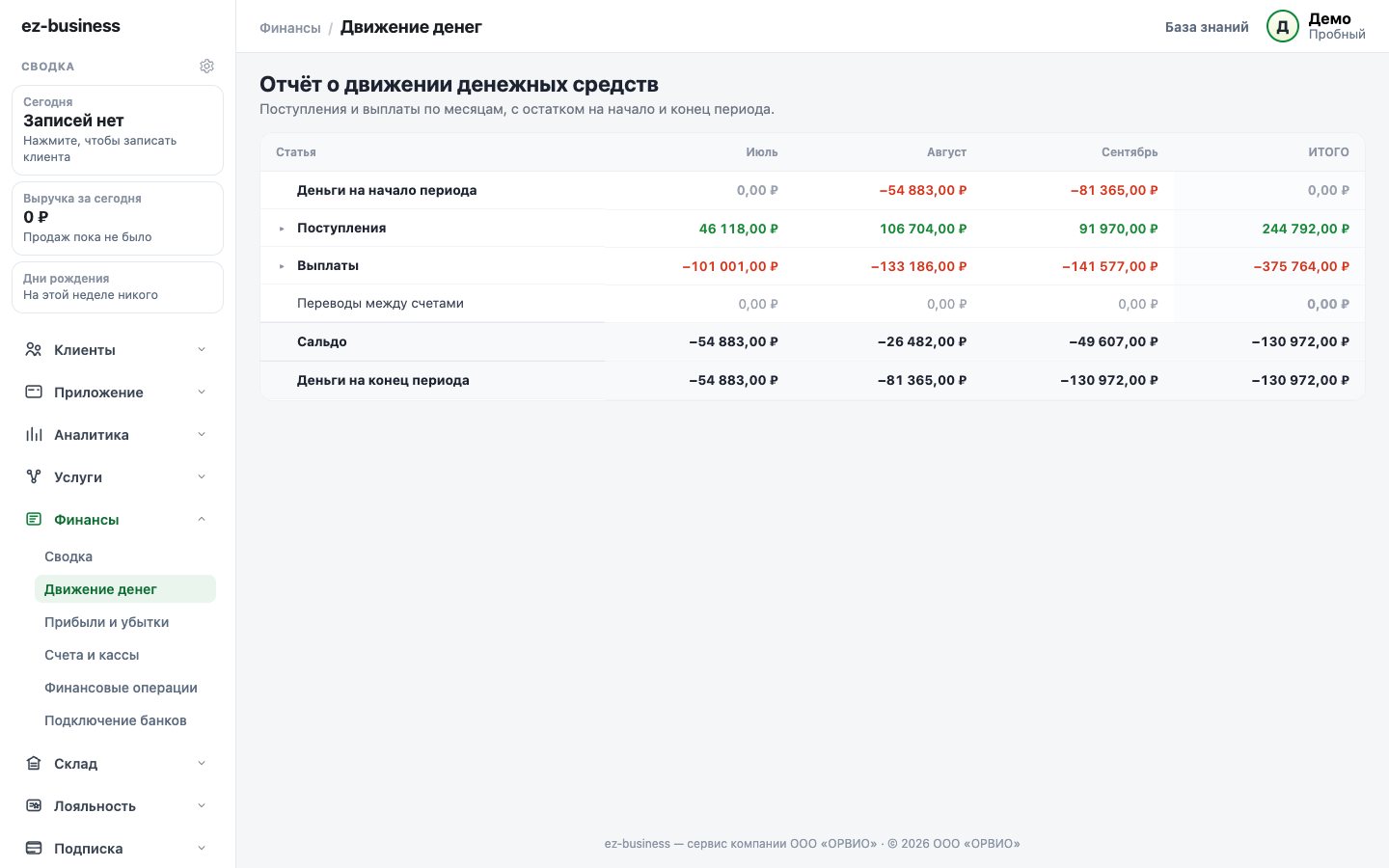
Отчёты
- Движение денег — поступления и выплаты по месяцам с остатком на начало и конец каждого месяца.
- Прибыли и убытки — выручка, расходы и прибыль по месяцам с разбивкой по статьям.
11Склад
Раздел Склад — товары с фото, касса, документы движения товара (оприходования, списания, перемещения, инвентаризации), остатки, обороты и склады.
- Откройте Склад → Товары.
- Добавьте товар кнопкой + Новый товар или загрузите список через Импорт CSV.
- Группы слева помогают не потеряться в большом каталоге; карандаш рядом с заголовком «Группы» — редактирование.
- Чтобы открыть карточку товара, нажмите на его название или на Изм.
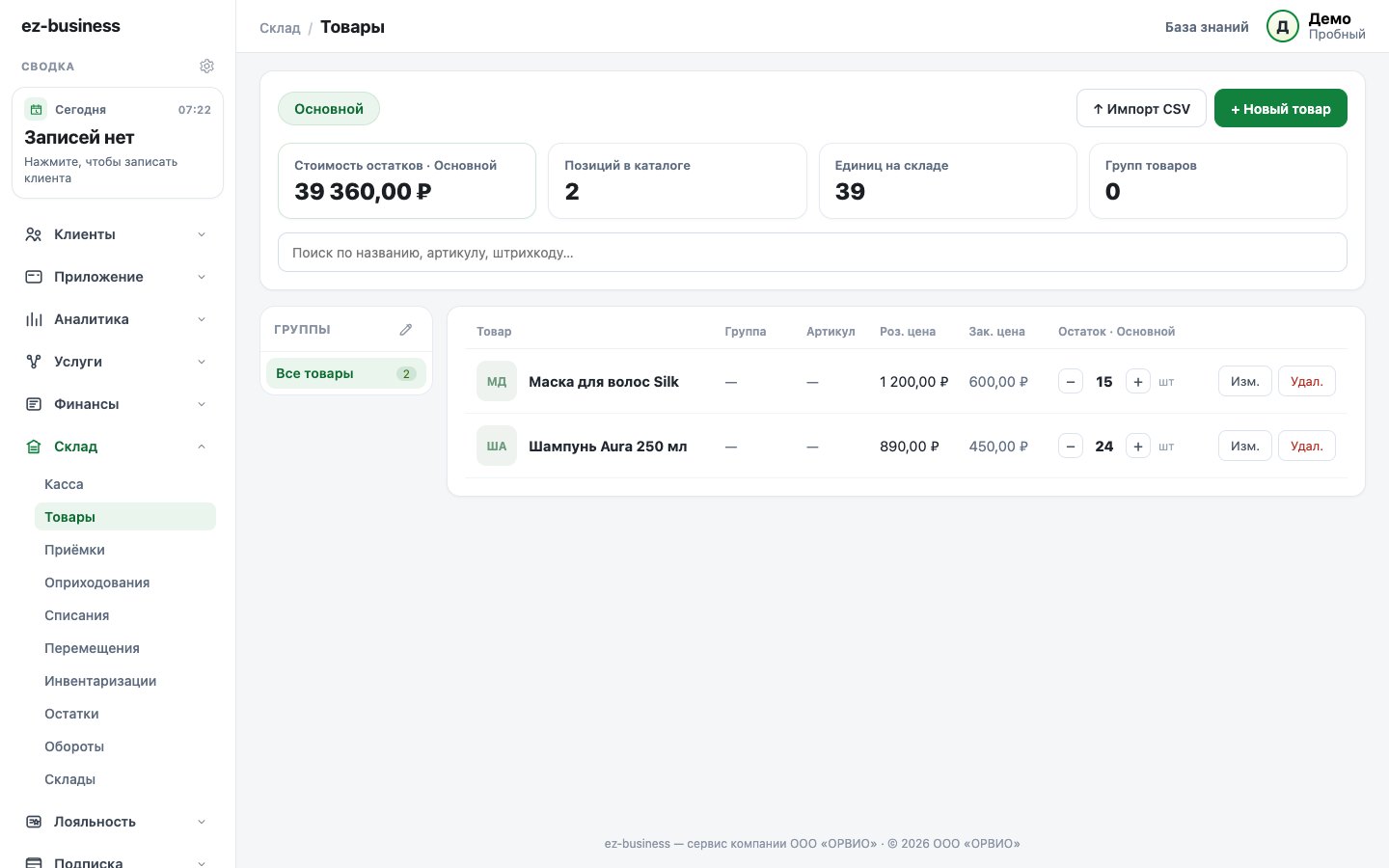
Фото товара
В карточке товара на вкладке Основное нажмите Загрузить фото и выберите картинку — подойдут JPG, PNG или WEBP. Большие фото кабинет сам уменьшает перед загрузкой. Заменить ставит другое фото, Убрать — удаляет. Не забудьте нажать Сохранить. Пока фото нет, вместо него показываются первые буквы названия.
Касса
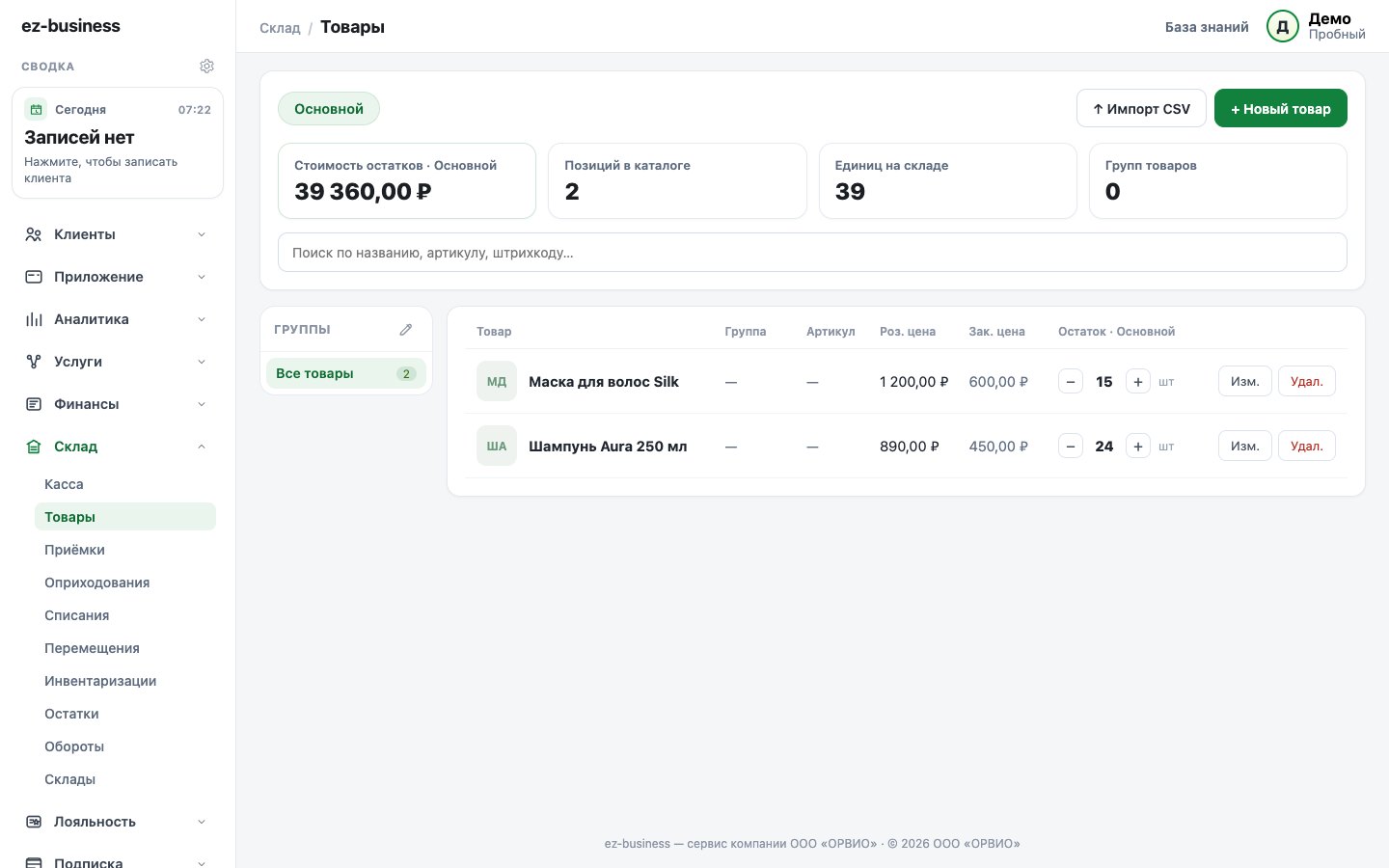
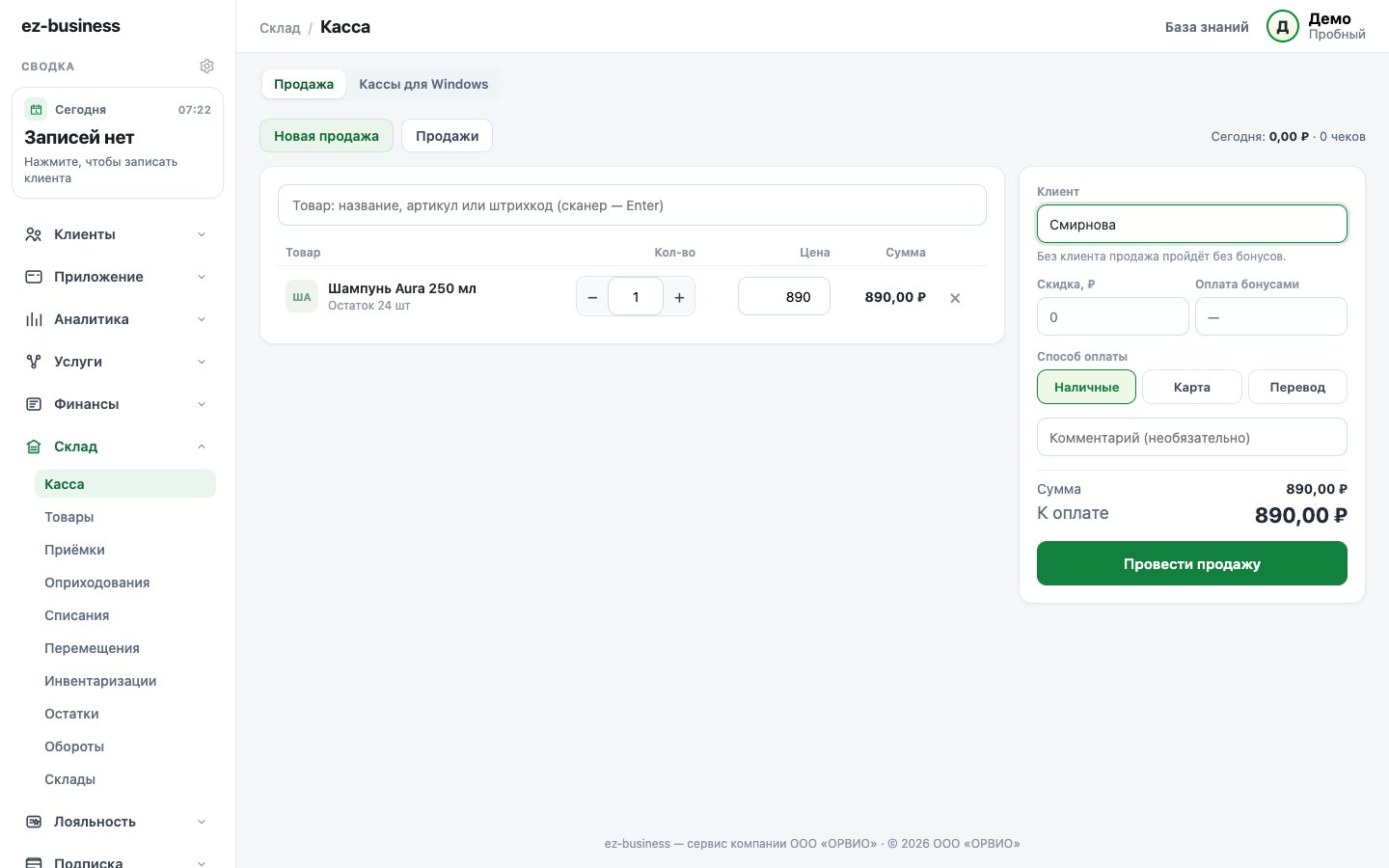
Склад → Касса — продажа товаров. Начните вводить название, артикул или штрихкод (сканер подставляет его сам) и выберите товар в списке — он попадёт в чек вместе с фото и остатком. Справа укажите клиента, скидку, оплату бонусами и способ оплаты, затем нажмите Провести продажу. Товары спишутся со склада, а продажа попадёт в финансы и аналитику.
На этой же странице вкладка Кассы для Windows — программа для кассира у стойки. Как её подключить и как в ней работать — в разделе Касса для Windows.
Приёмки от поставщика
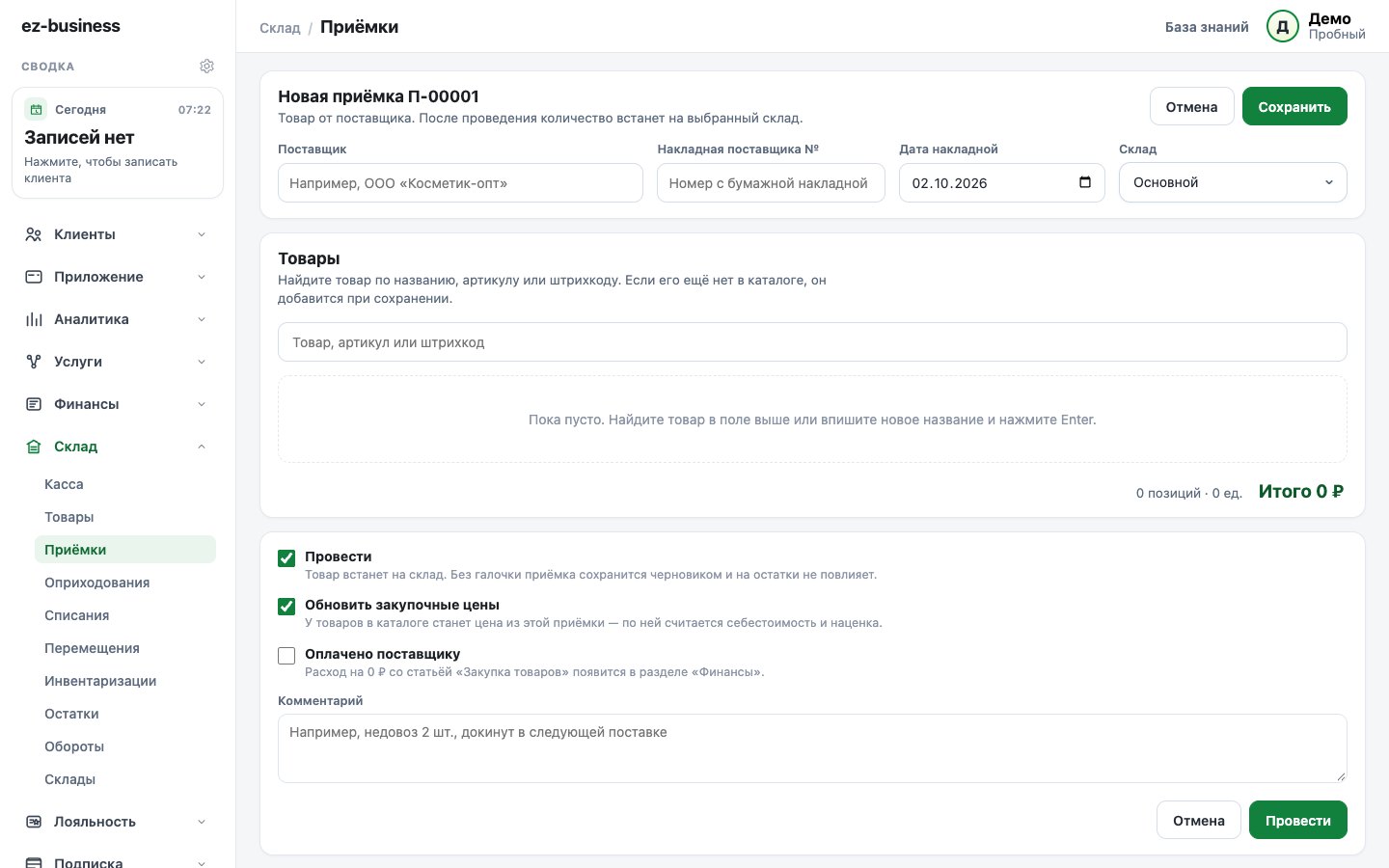
Склад → Приёмки — товар, который привёз поставщик. Нажмите + Приёмка:
- Укажите поставщика (кабинет подскажет тех, от кого уже были приёмки), номер и дату его накладной и склад.
- Найдите товары по названию, артикулу или штрихкоду (сканер тоже подойдёт) и впишите количество и закупочную цену. Если товара ещё нет в каталоге, впишите название и нажмите Enter — он добавится в каталог при сохранении, для него можно сразу указать цену продажи.
- Галочка Провести ставит товар на склад: он сразу появится в остатках, оборотах и на кассе. Без неё приёмка останется черновиком.
- Обновить закупочные цены — у товаров в каталоге станет цена из накладной, по ней считаются себестоимость и наценка.
- Оплачено поставщику — в «Финансах» появится расход со статьёй «Закупка товаров»: укажите дату оплаты и откуда платили. Снимете галочку — расход уберётся.
В списке приёмок сверху видно, на сколько закуплено товара за период и сколько ещё не оплачено поставщикам.
Документы: оприходования, списания, перемещения, инвентаризации
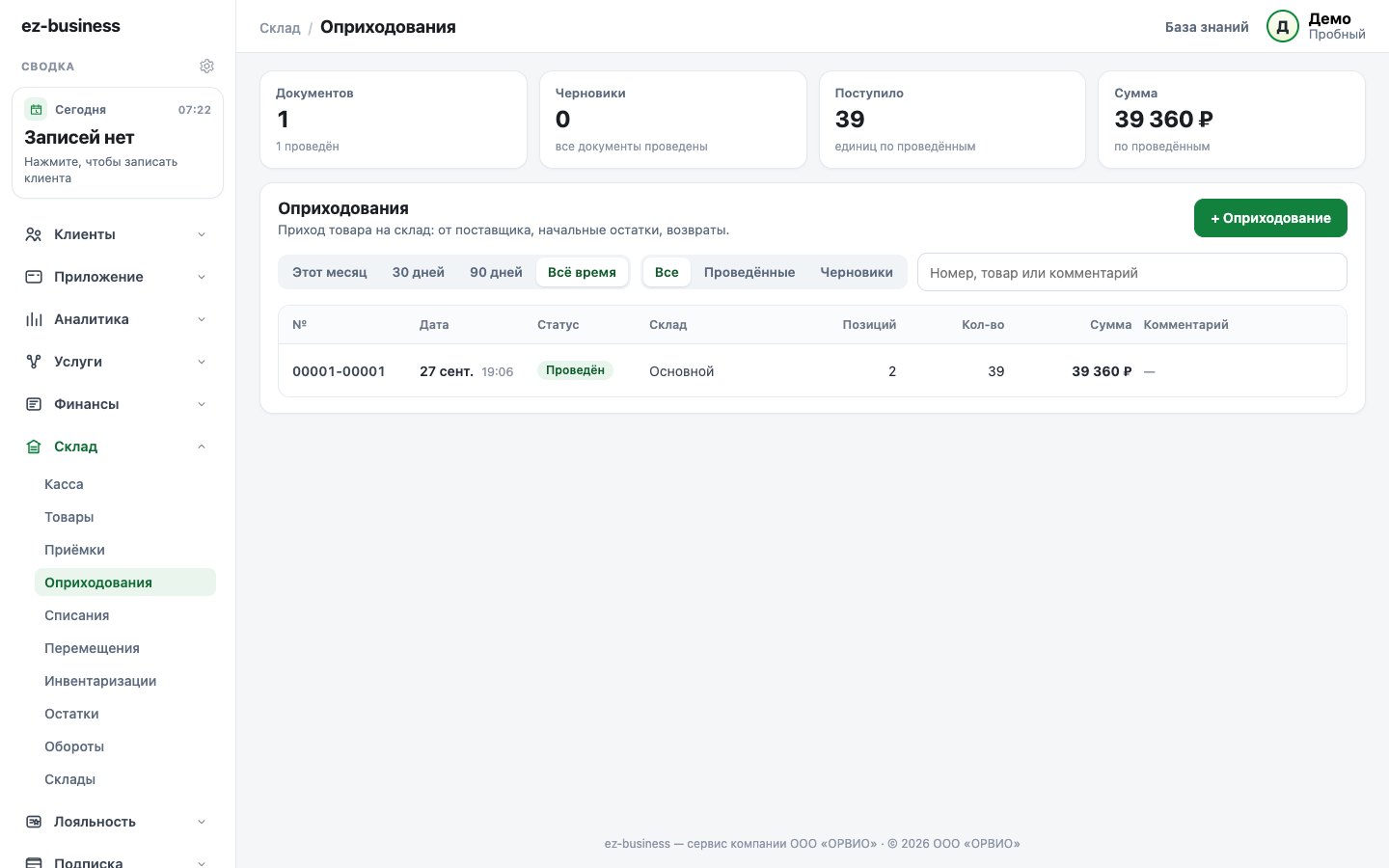
Каждый вид документа — в своём пункте меню. Сверху итоги за выбранный период: сколько документов, есть ли черновики, сколько единиц пришло или ушло и на какую сумму. Ниже — список с фильтрами по периоду (этот месяц, 30 и 90 дней, всё время), статусу, складу и поиском по номеру, товару или комментарию.
- Проведён — документ уже изменил остатки. Черновик — сохранён, но на остатки не влияет, пока не отметите «Проведено».
- Касса — списания, которые касса создала сама при продаже. Их не редактируют: чтобы вернуть товар, отмените продажу в Склад → Касса → Продажи.
- У перемещения видно, откуда и куда ушёл товар, у инвентаризации — излишки и недостачи.
- Нажмите на строку, чтобы открыть документ, или на кнопку «+» вверху, чтобы создать новый.
Остатки и обороты
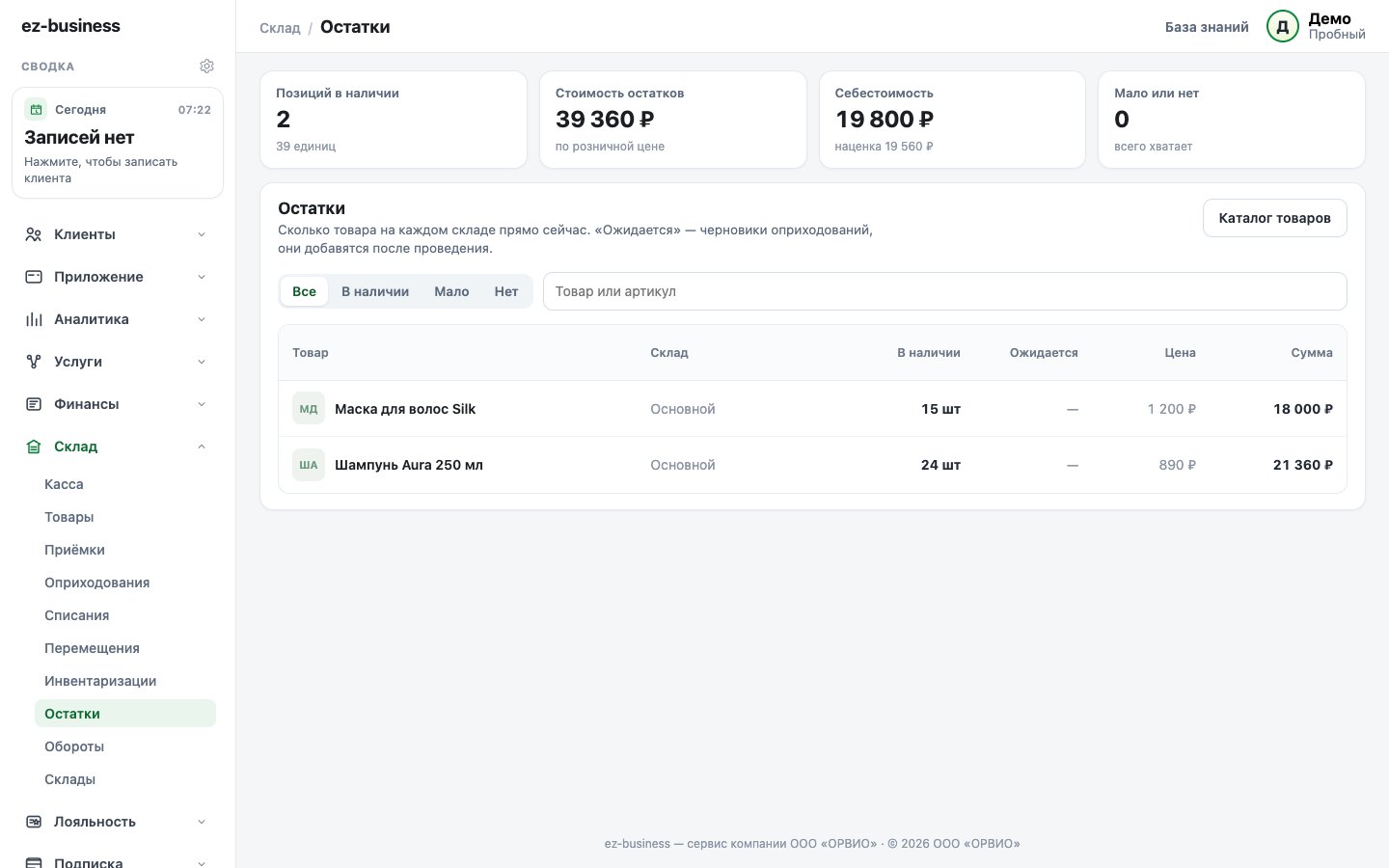
Склад → Остатки — сколько товара на каждом складе прямо сейчас, по розничной цене и по себестоимости. Фильтр «Мало» показывает товары, которых осталось 3 и меньше, «Нет» — закончившиеся. «Ожидается» — количество из черновиков оприходований.
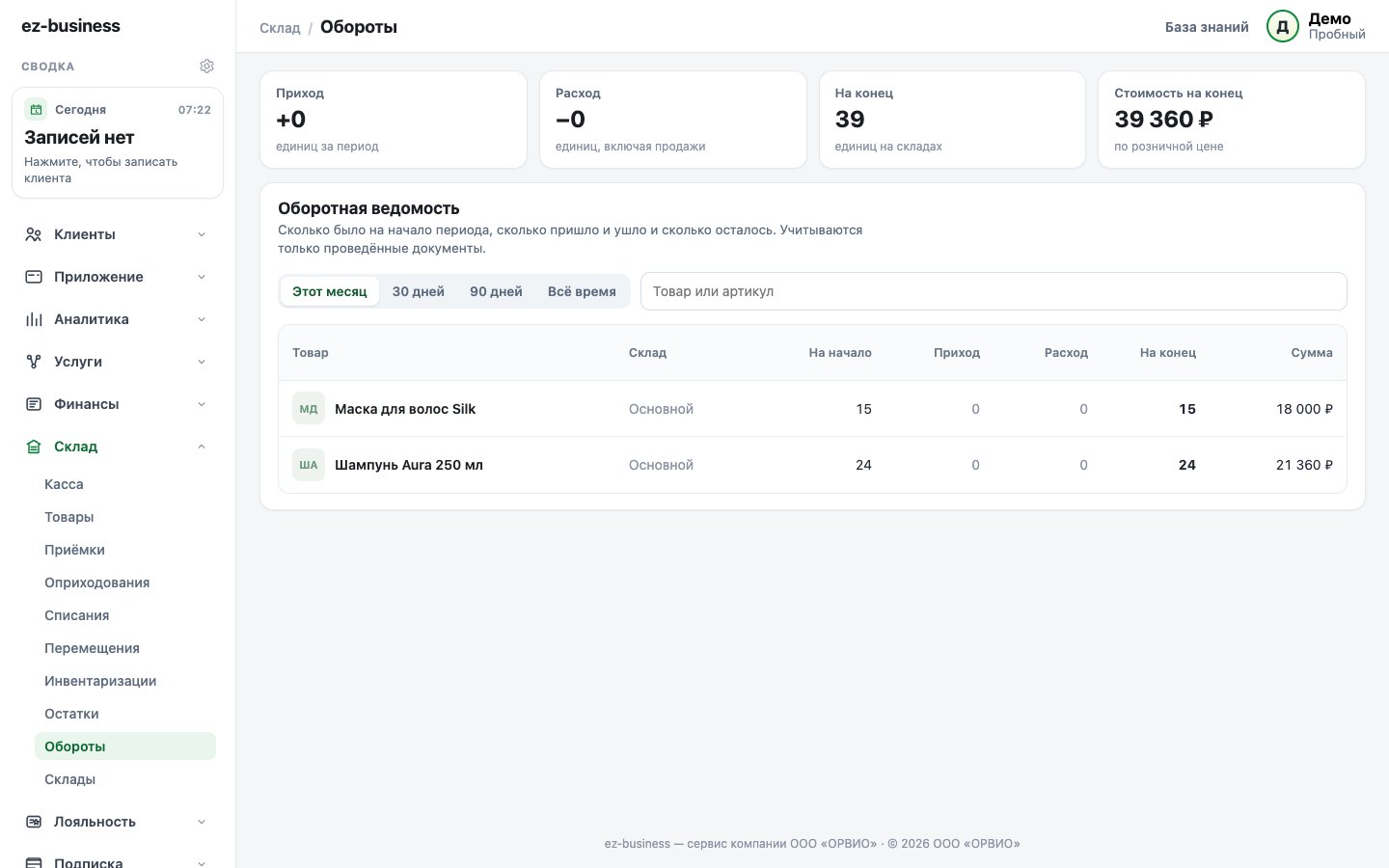
Склад → Обороты — оборотная ведомость за период: сколько было на начало, сколько пришло и ушло (включая продажи с кассы) и сколько осталось. Учитываются только проведённые документы.
Склады
Склад → Склады — карточки мест хранения: название, тип, адрес и сколько на складе позиций, единиц и на какую сумму. Нажмите на карточку, чтобы изменить склад, или «+ Склад», чтобы добавить новый.
11aКасса для Windows
Программа для кассира на компьютере у стойки: услуги и товары в одном чеке, клиенты и бонусы, оплата наличными, картой и по QR-коду. Для магазинов и кафе касса есть уже в тарифе «Старт», для салонов и студий — с тарифа «Бизнес».
Подключение — делает владелец
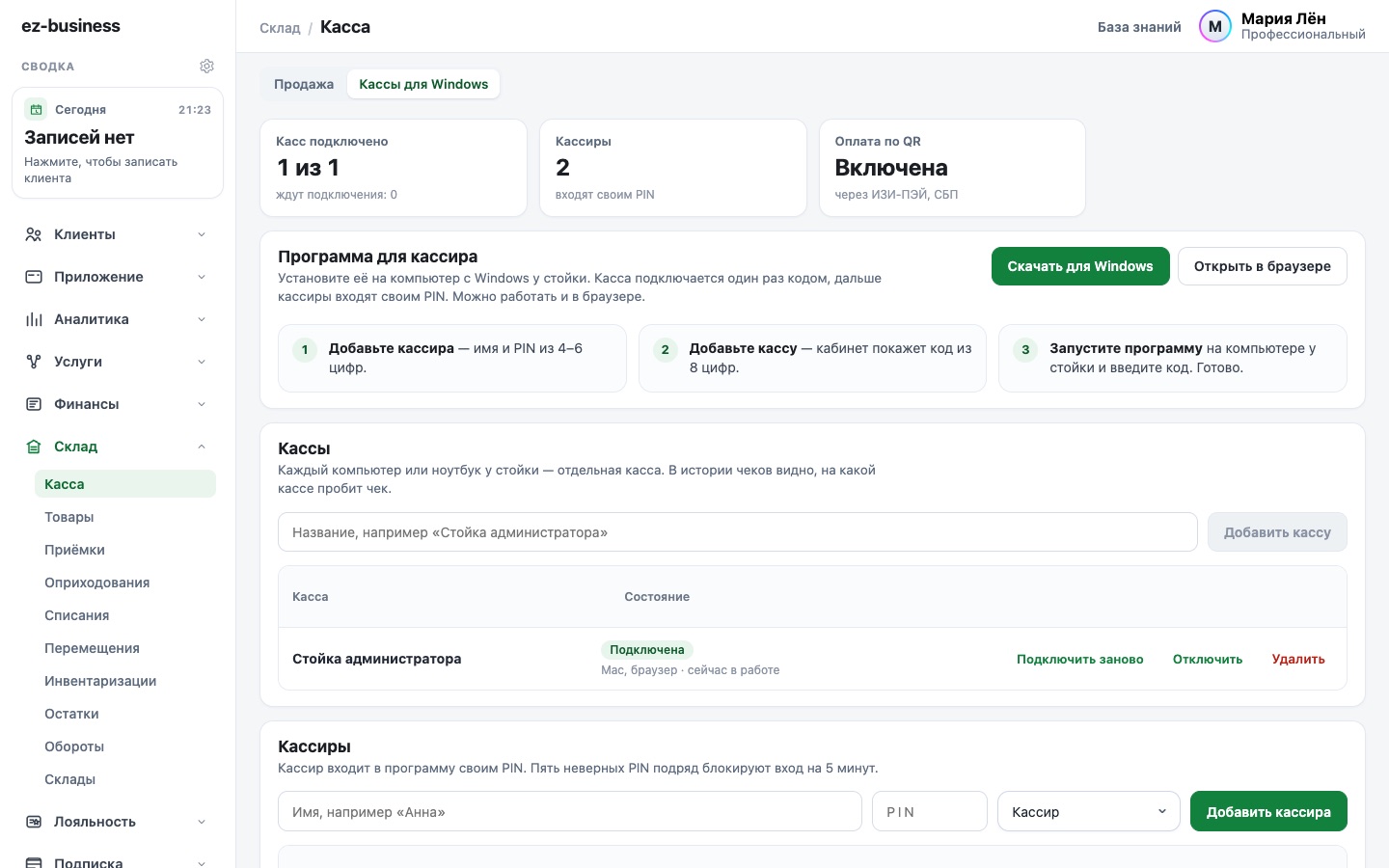
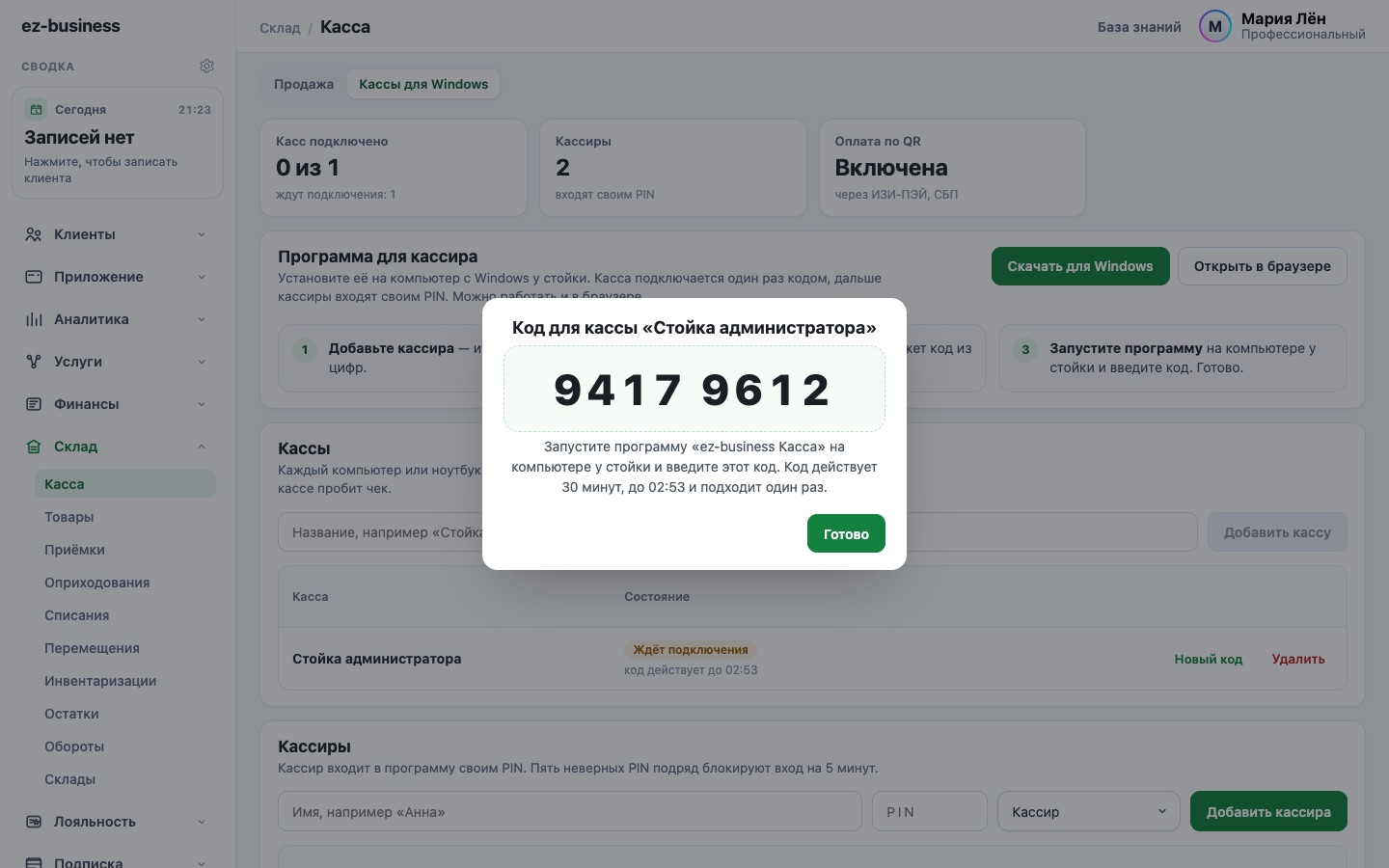
- Откройте Склад → Касса и переключитесь на вкладку Кассы для Windows.
- Добавьте кассиров: имя и PIN из 4–6 цифр. У каждого кассира свой PIN, чеки подписываются его именем.
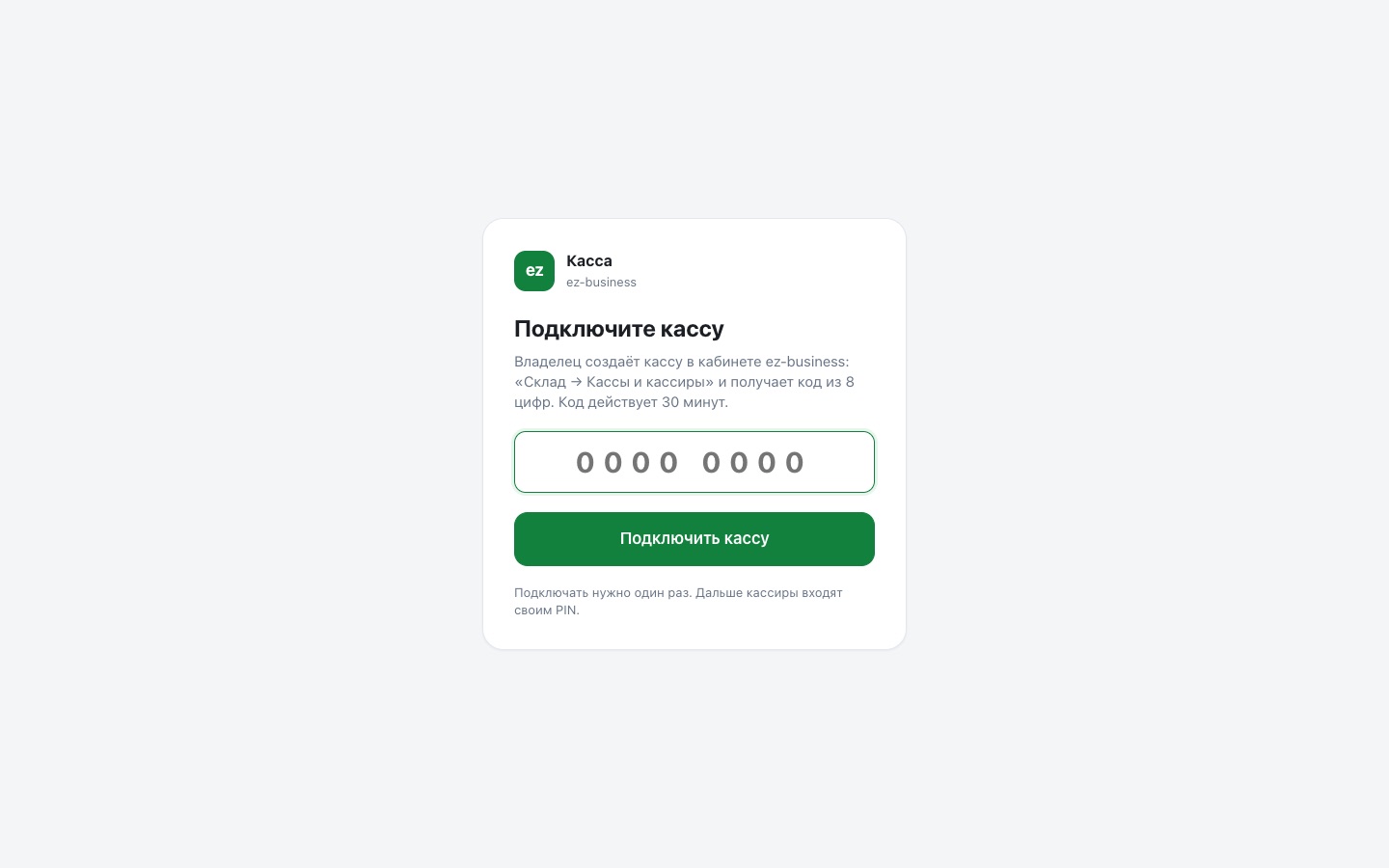
- Добавьте кассу — например, «Стойка администратора». Кабинет покажет код из 8 цифр. Код действует 30 минут и подходит один раз.
- Нажмите Скачать для Windows и установите программу «ez-business Касса» на компьютер у стойки.
- Запустите программу и введите код. Касса подключена — больше код не понадобится.
Вход кассира
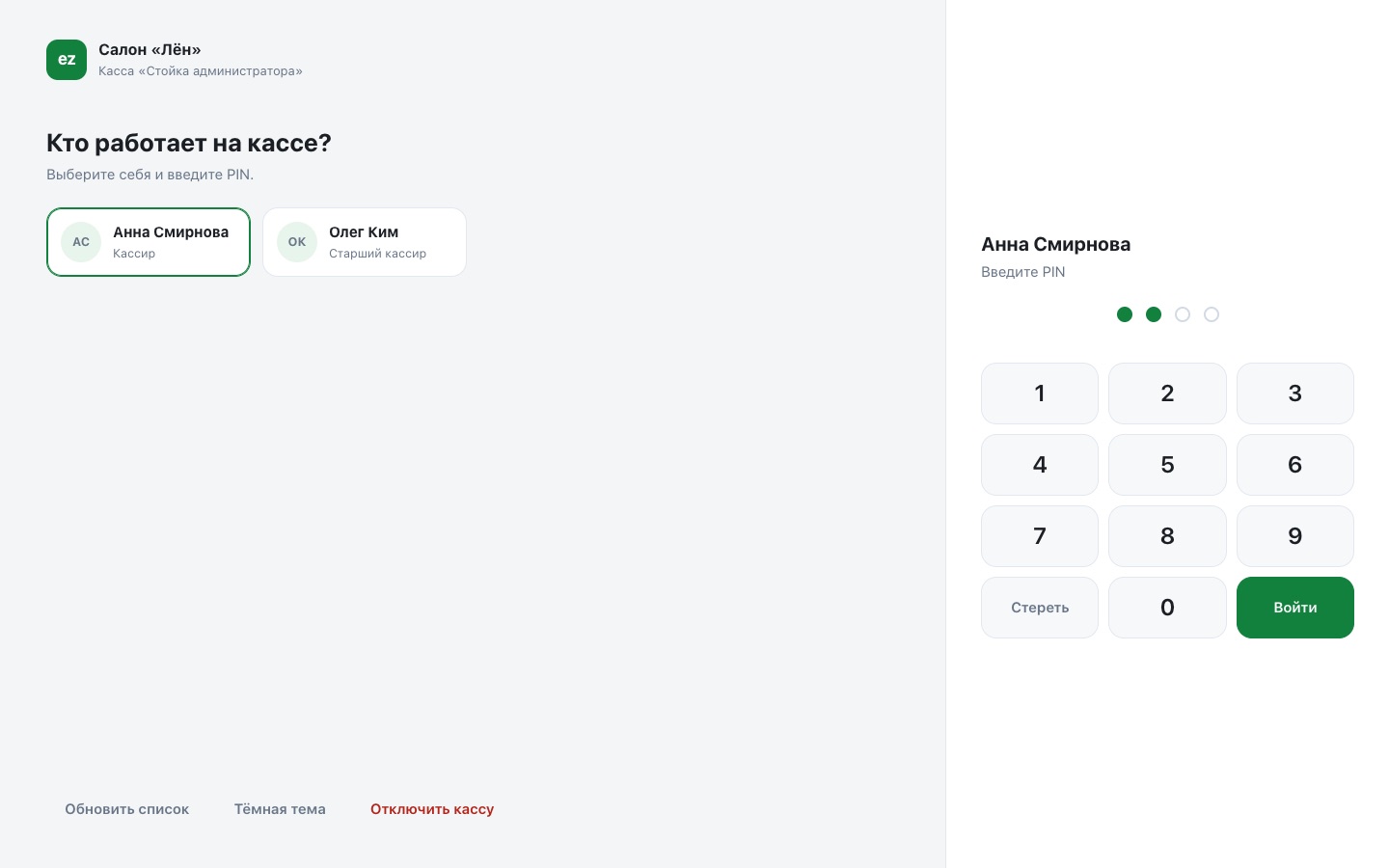
Кассир выбирает себя в списке и вводит PIN — мышкой на экранной клавиатуре или цифрами на обычной. Пять неверных PIN подряд закрывают вход на 5 минут. Забыли PIN — владелец задаёт новый в кабинете кнопкой Сменить PIN.
Пробить чек
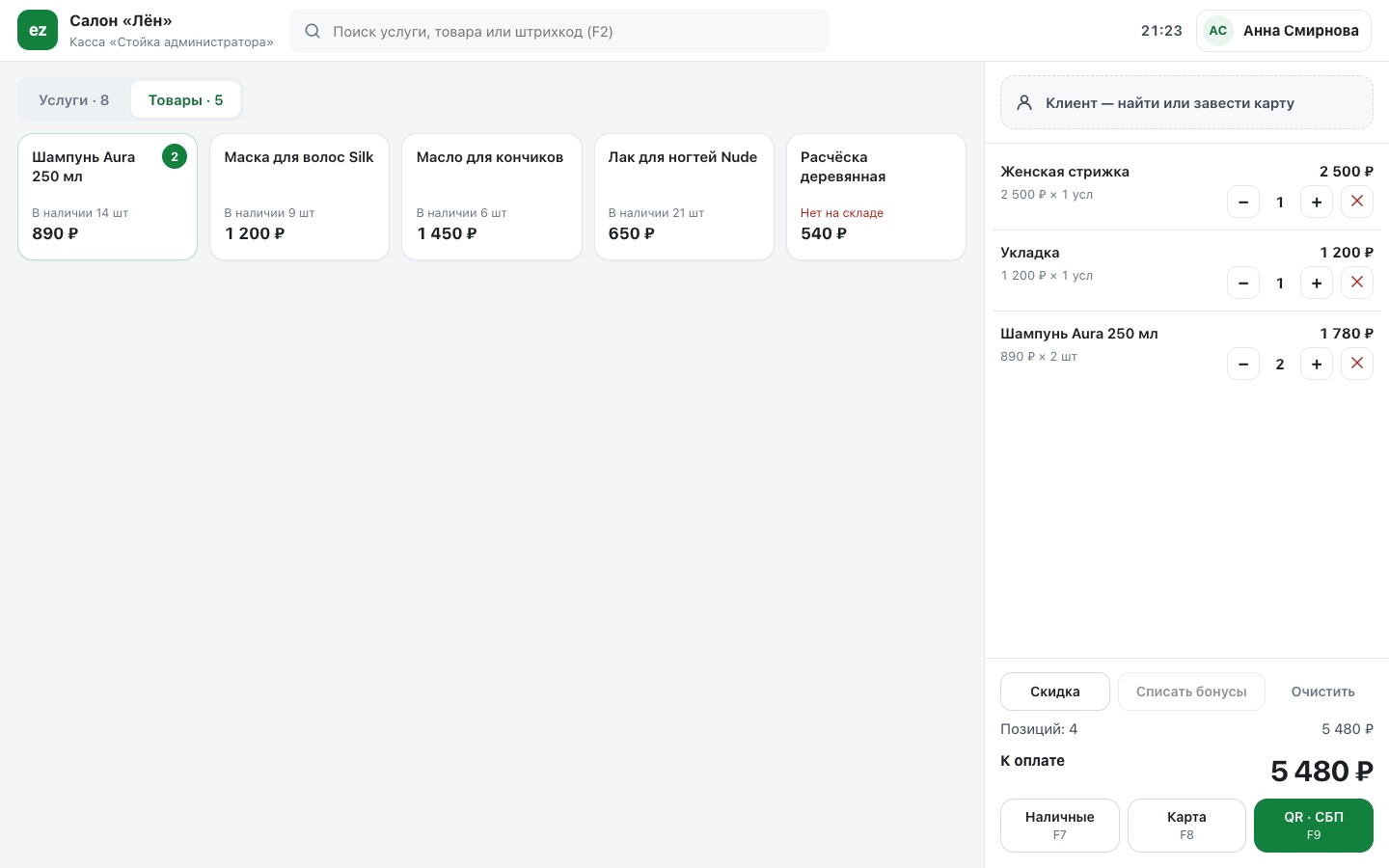
- Слева каталог: вкладки Услуги и Товары, у услуг — категории. Нажмите на плитку — позиция попадёт в чек справа. Нажали ещё раз — количество выросло.
- Строка поиска сверху (клавиша F2) ищет по названию, артикулу и штрихкоду. Сканер штрихкодов работает сразу: отсканировали — товар в чеке.
- В чеке количество меняется кнопками − и +, крестик убирает позицию. У товаров видно остаток на складе, больше остатка продать нельзя.
- Кнопка Скидка — в рублях или процентах на весь чек.
Клиент и бонусы
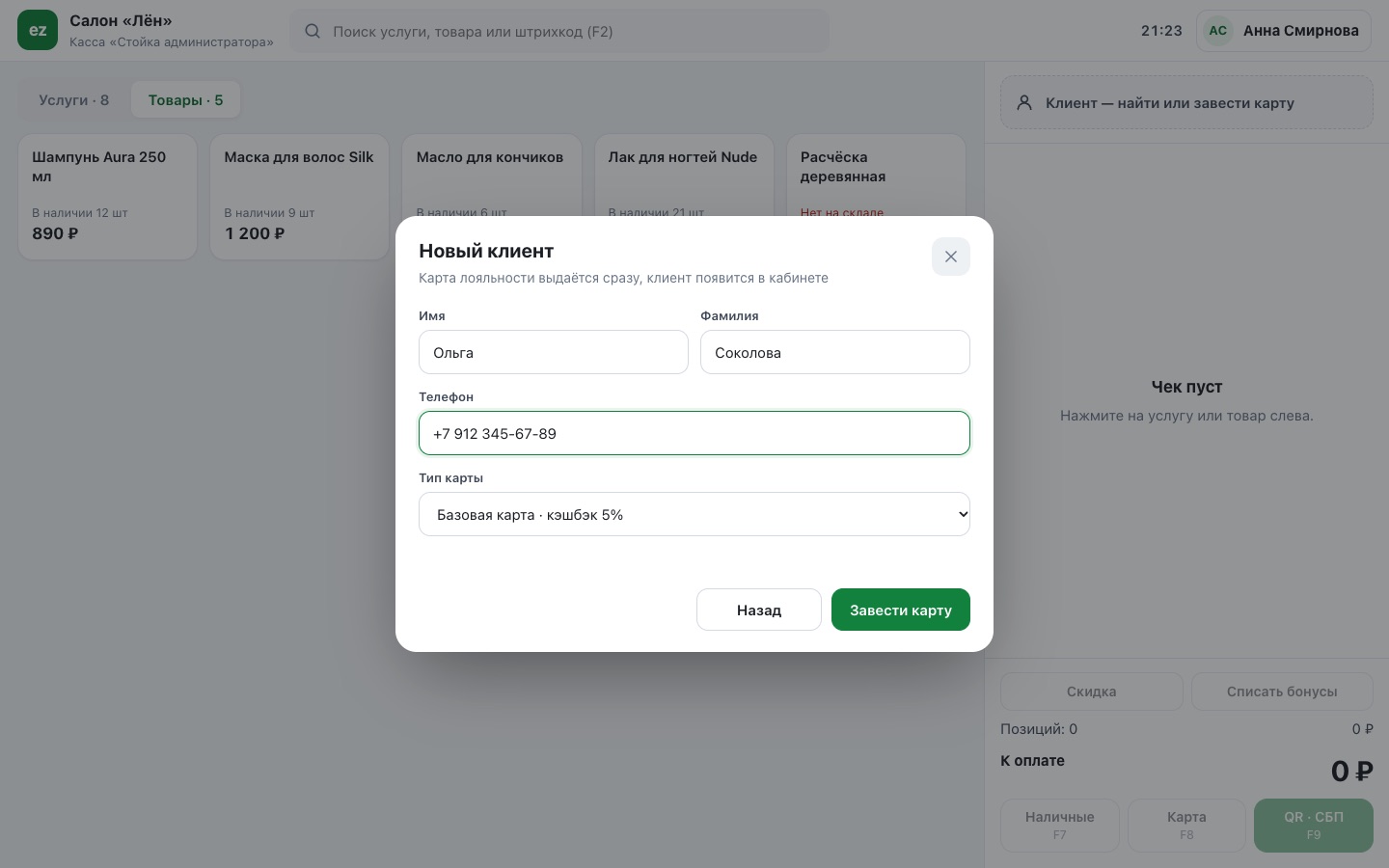
Нажмите Клиент — найти или завести карту. Найти можно по телефону, имени или номеру карты. Если клиента нет — Новый клиент: имя, телефон и тип карты. Карта лояльности выдаётся сразу, приветственные бонусы начисляются автоматически, клиент появляется в разделе «Клиенты» кабинета.
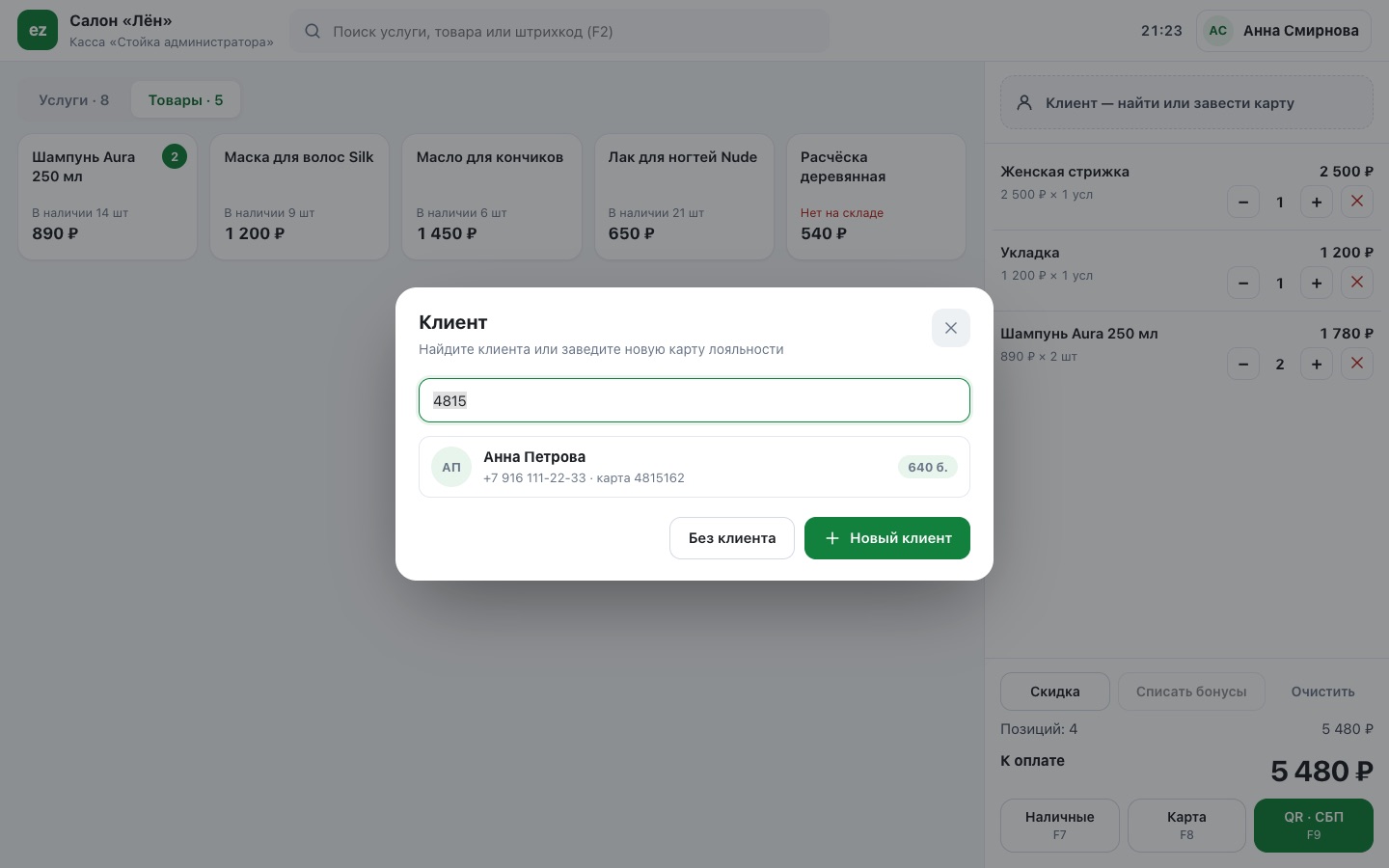
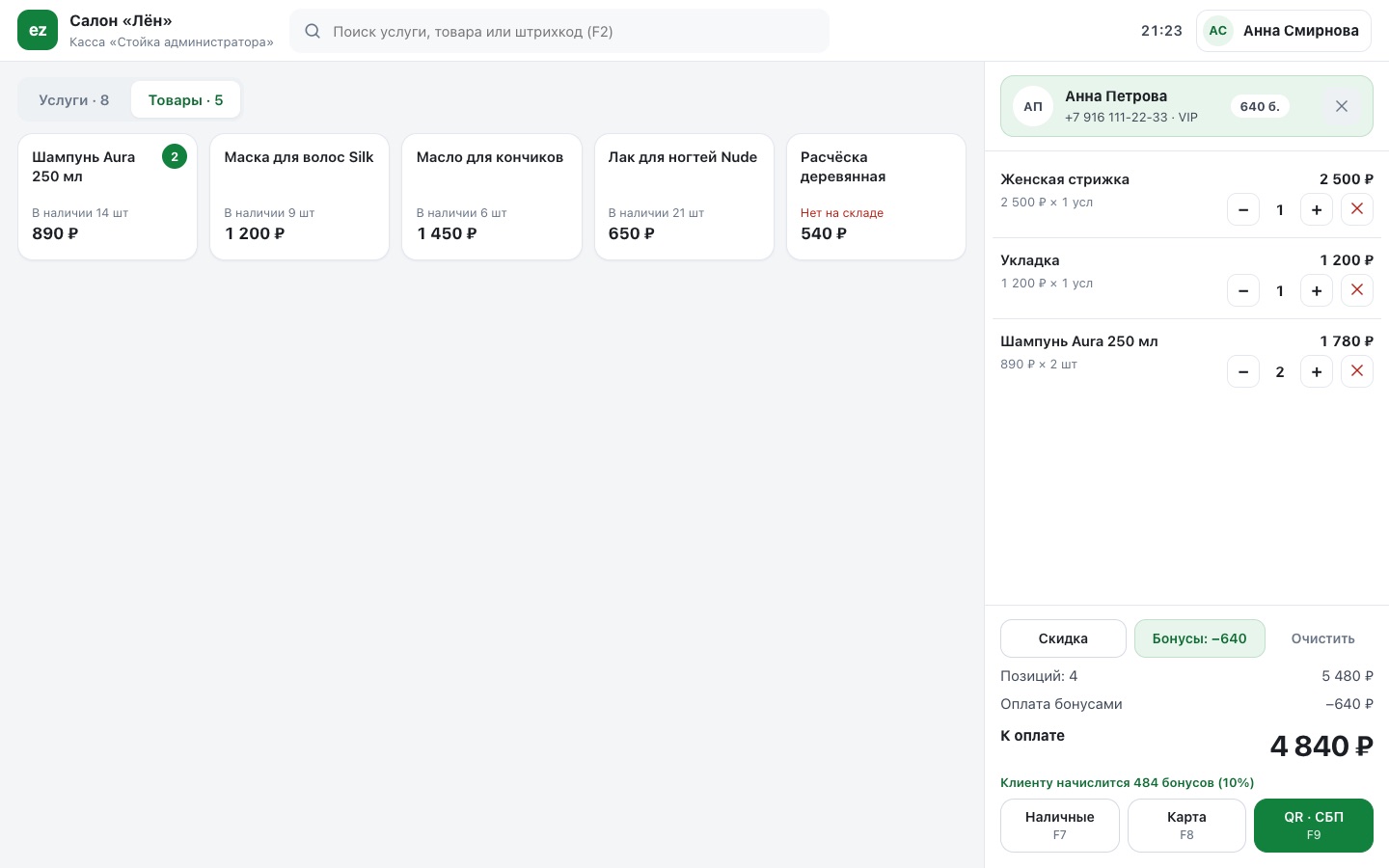
Когда клиент в чеке, кнопка Списать бонусы оплачивает часть чека бонусами — не больше доли, заданной в настройках лояльности. Под суммой касса показывает, сколько бонусов начислится за покупку по типу карты клиента.
Оплата
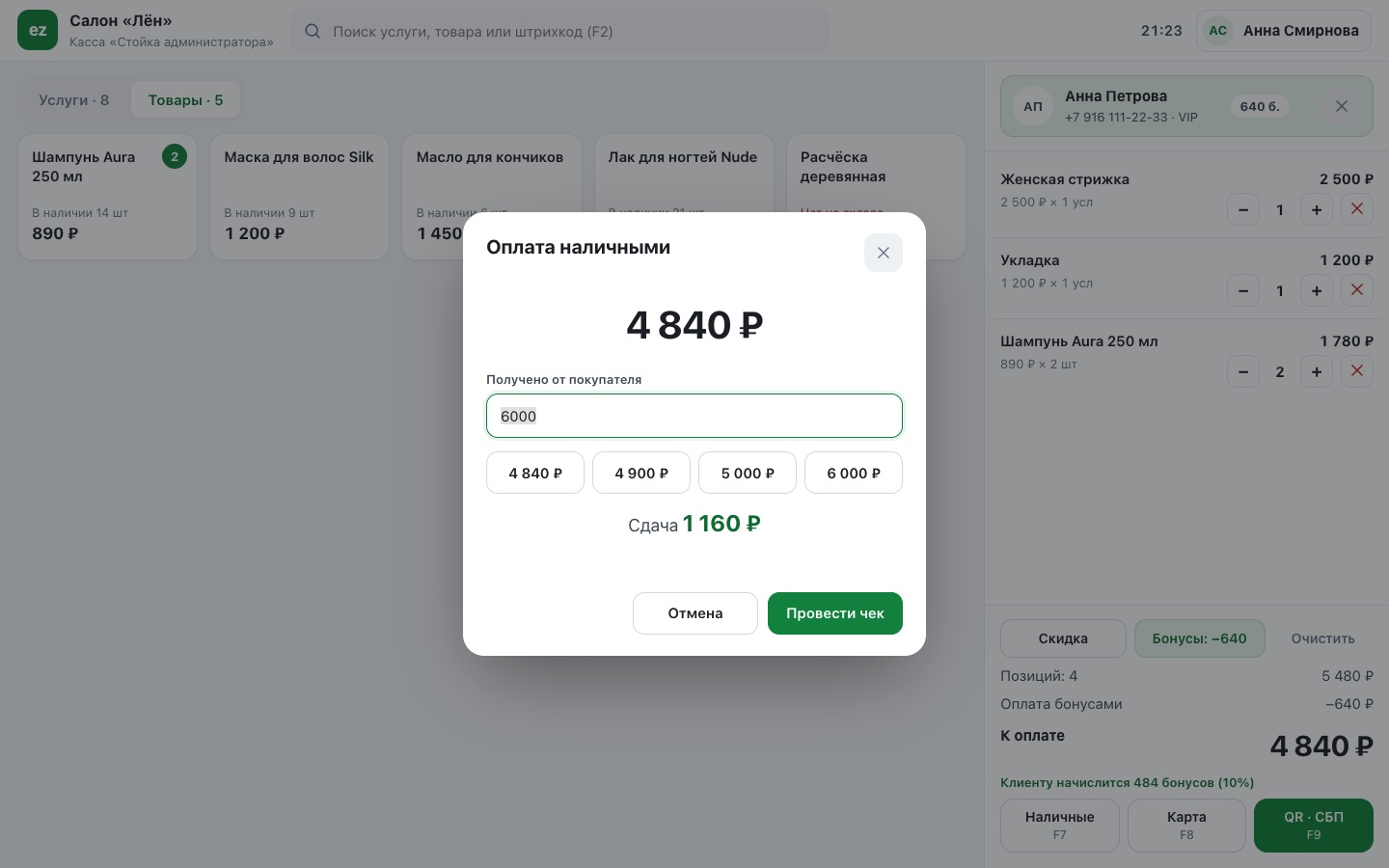
- Наличные (F7) — впишите, сколько дал покупатель, касса посчитает сдачу.
- Карта (F8) — проведите оплату на банковском терминале и нажмите Оплата прошла.
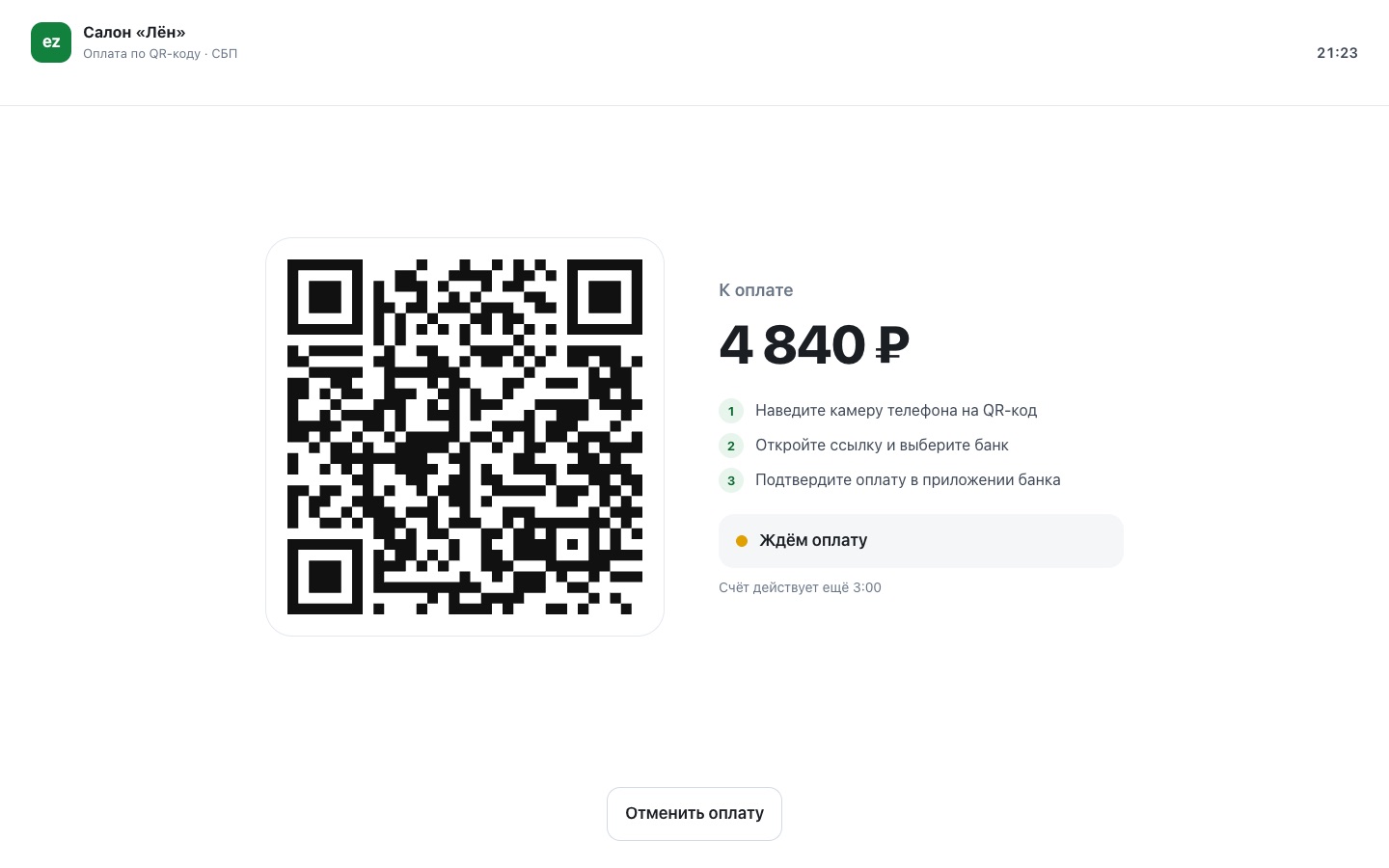
- QR · СБП (F9) — касса открывает экран с QR-кодом. Поверните монитор к покупателю: он наводит камеру телефона, выбирает способ оплаты и подтверждает. Касса сама увидит оплату и проведёт чек. Счёт по QR действует 3 минуты.
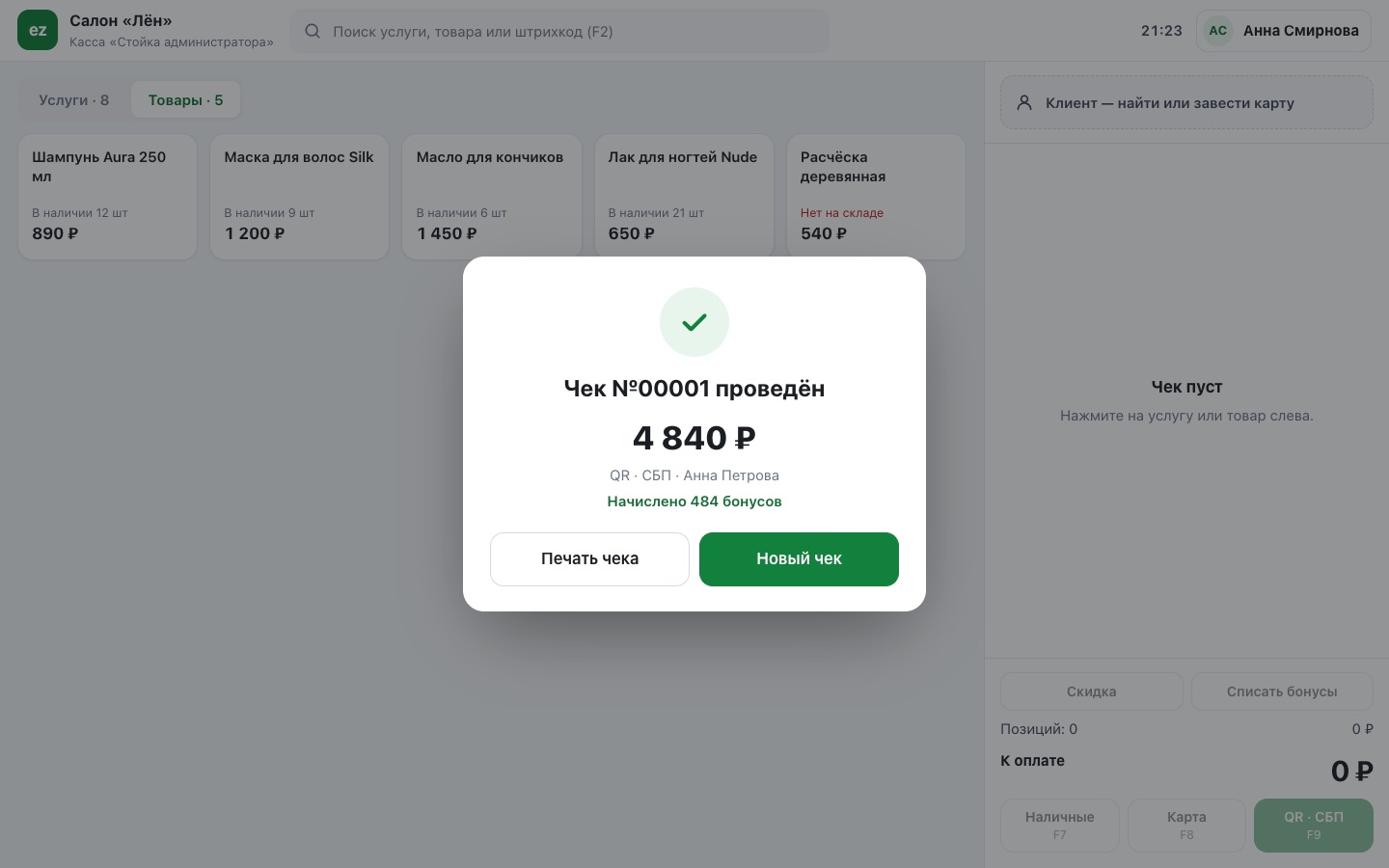
После оплаты касса показывает номер чека, сумму и начисленные бонусы. Печать чека печатает товарный чек на принтер, Новый чек — следующий покупатель.
Что ещё есть в программе
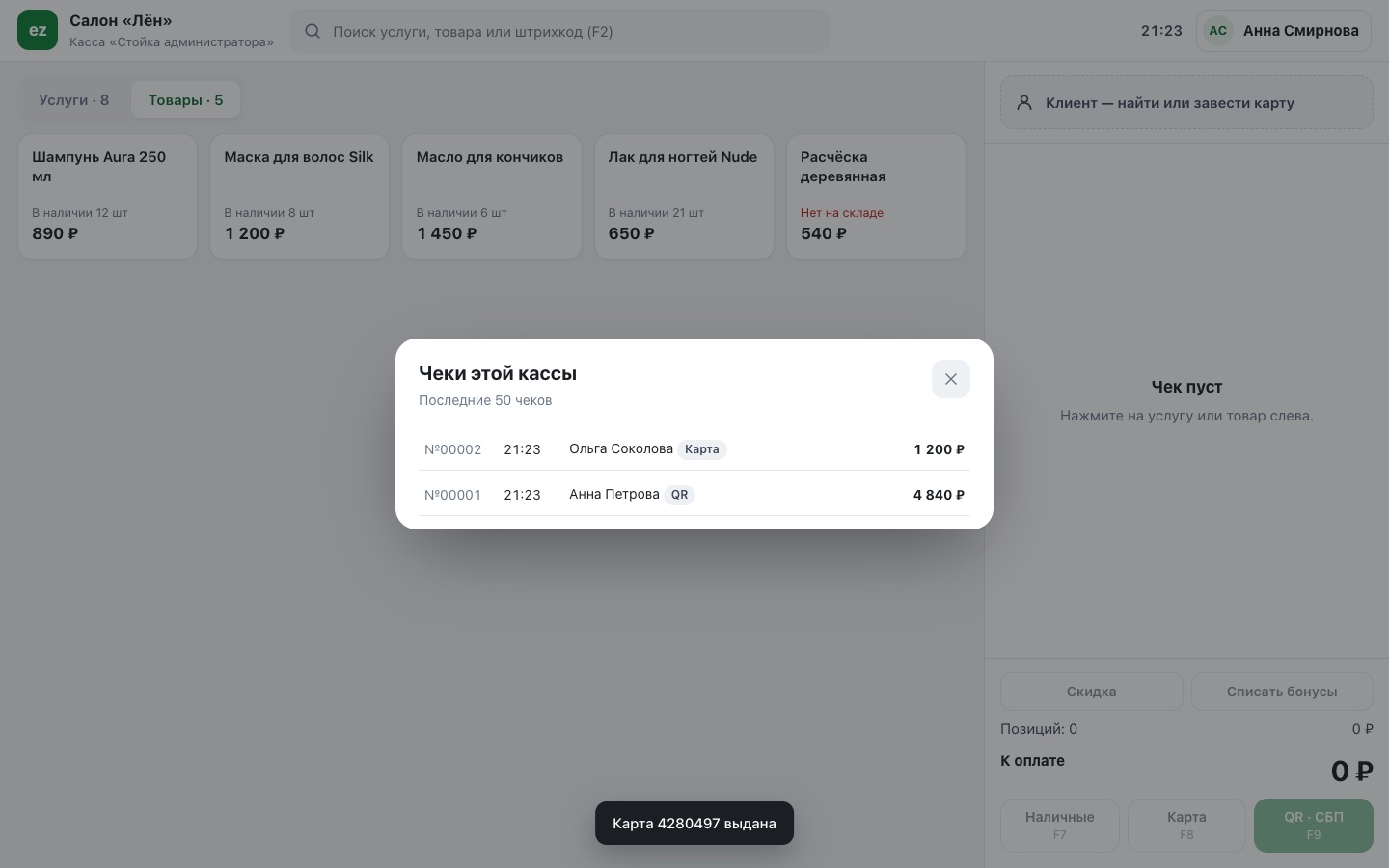
В меню кассира (имя справа сверху): Чеки этой кассы — последние 50 чеков, Обновить каталог — если в кабинете добавили услугу или товар, Тёмная тема и Сменить кассира — передать кассу коллеге.
Всё, что пробито на кассе, сразу видно в кабинете: продажа — в аналитике и в Склад → Касса, товары списываются со склада, деньги попадают в Финансы, бонусы — на карту клиента.
12Тариф
Раздел Подписка → Тариф показывает текущий тариф, сферу бизнеса и цены.
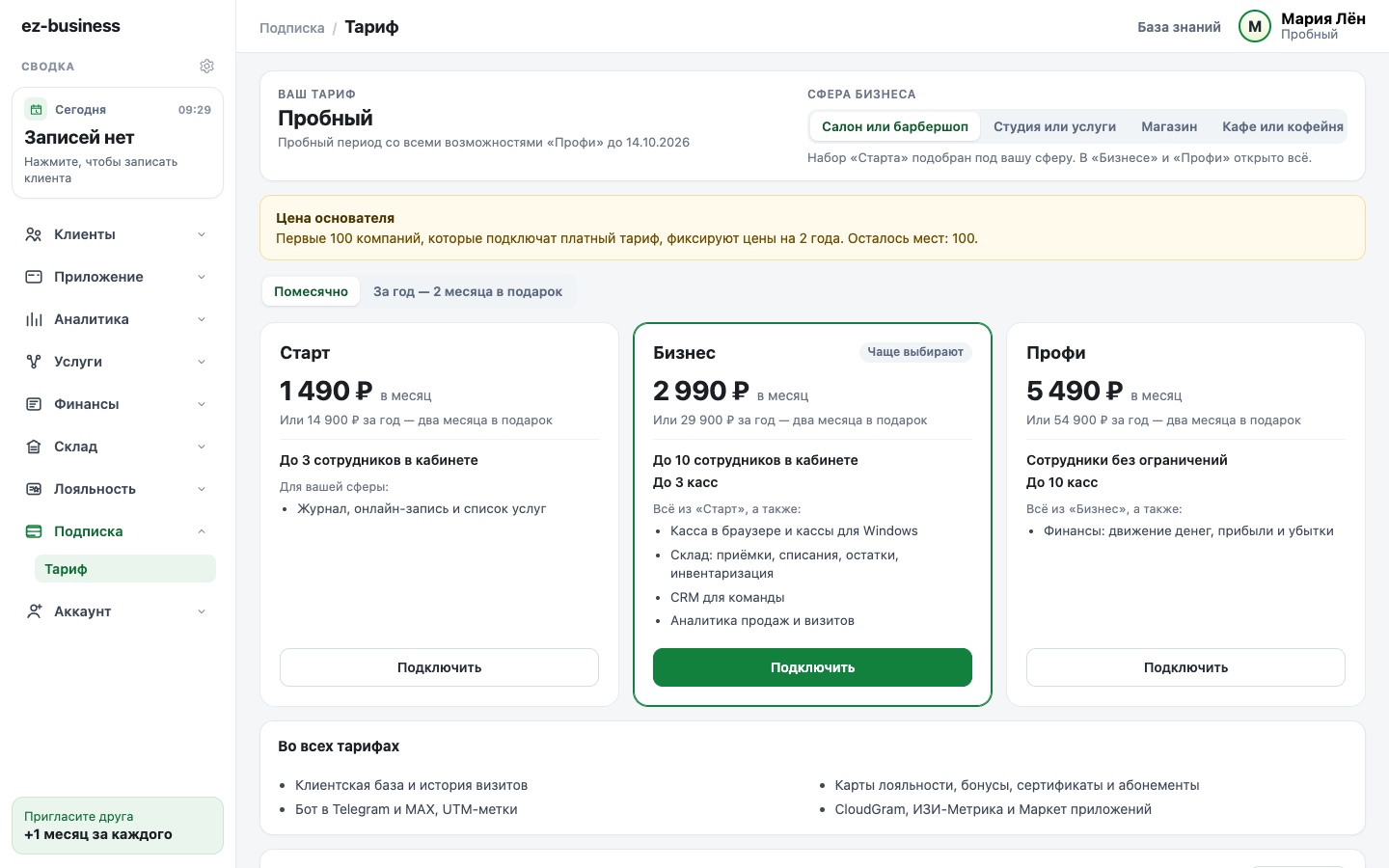
Новый аккаунт сразу получает 7 дней пробного периода со всеми возможностями «Профи» (14 дней при переходе из МойСклада), а по приглашению друга — 30 дней. Дальше — один из трёх тарифов:
- Старт — 1 490 ₽ в месяц. До 3 сотрудников в кабинете. Клиенты, карты лояльности, бот в Telegram и MAX, плюс главное для вашей сферы: салону и студии — журнал и онлайн-запись, магазину — касса и склад, кафе — касса.
- Бизнес — 2 990 ₽ в месяц. До 10 сотрудников и 3 касс. Открыто всё, кроме финансов: запись, касса, склад, CRM и аналитика.
- Профи — 5 490 ₽ в месяц. Сотрудники без ограничений, до 10 касс, финансы и приложения Маркета для «Профи», например «Честный знак».
За год сразу — 10 месяцев вместо 12. Сферу бизнеса выбирают при регистрации или здесь же, на странице тарифа: от неё зависит, что входит в «Старт». Чтобы подключить тариф, нажмите Подключить и отправьте заявку — пришлём счёт, тариф включится в день оплаты. Первые 100 компаний, подключивших платный тариф, фиксируют цены на 2 года.
13Профиль, сотрудники, выход
Профиль
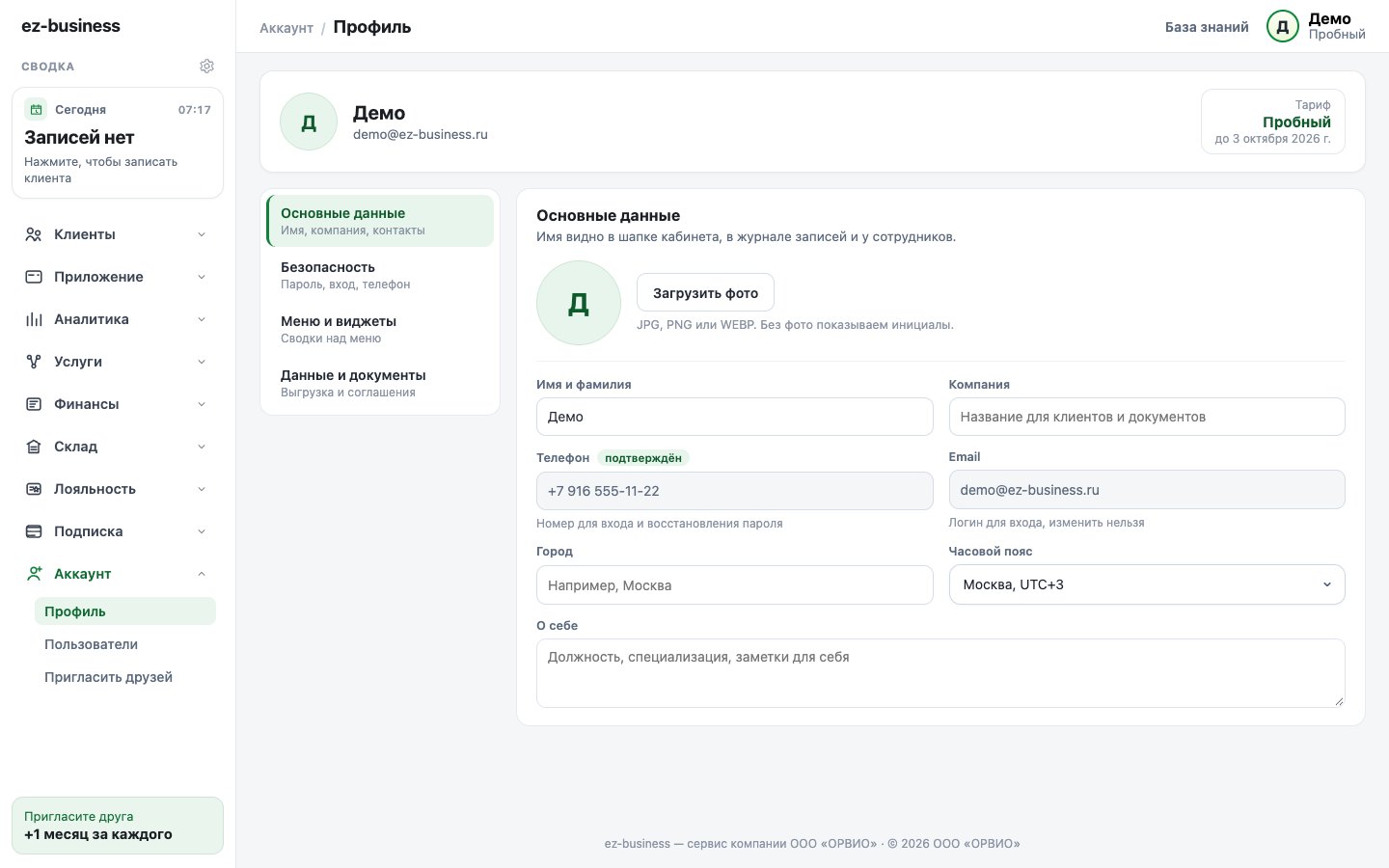
Раздел Аккаунт → Профиль открывается и из меню под вашим именем в правом верхнем углу (Настройки). Сверху — ваше имя и текущий тариф, по нажатию на тариф откроется его страница. Слева — разделы настроек.
- Основные данные — фото, имя и фамилия, компания, город, часовой пояс, заметка о себе. Фото появится в шапке кабинета; без фото показываются инициалы. Подтверждённый телефон и email здесь только для просмотра: email — это логин, а номер подтверждён звонком. После правок внизу появится кнопка Сохранить.
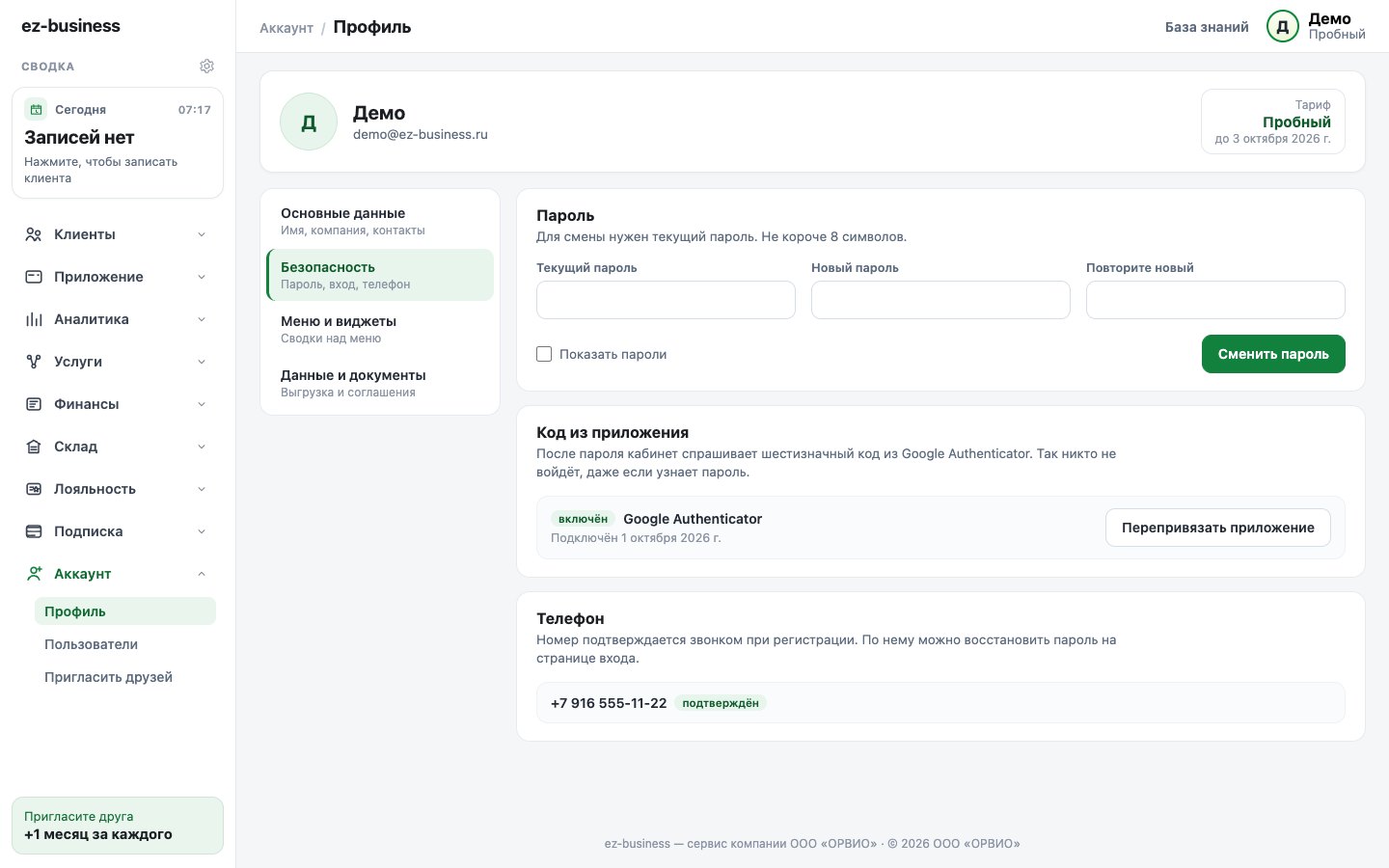
- Безопасность — смена пароля (нужен текущий пароль, новый не короче 8 символов), статус кода из Google Authenticator и подтверждённый телефон. Если сменили телефон, нажмите Перепривязать приложение: кабинет выйдет из аккаунта, а при входе покажет новый QR-код.
- Меню и виджеты — выбор сводок над меню: записи на сегодня, выручка, дни рождения и другие.
- Данные и документы — Выгрузить мои данные скачивает файл с профилем, клиентами и записями; ссылки на пользовательское соглашение и политику конфиденциальности; Сбросить данные очищает кабинет (тариф и доступ сохраняются).
Сотрудники
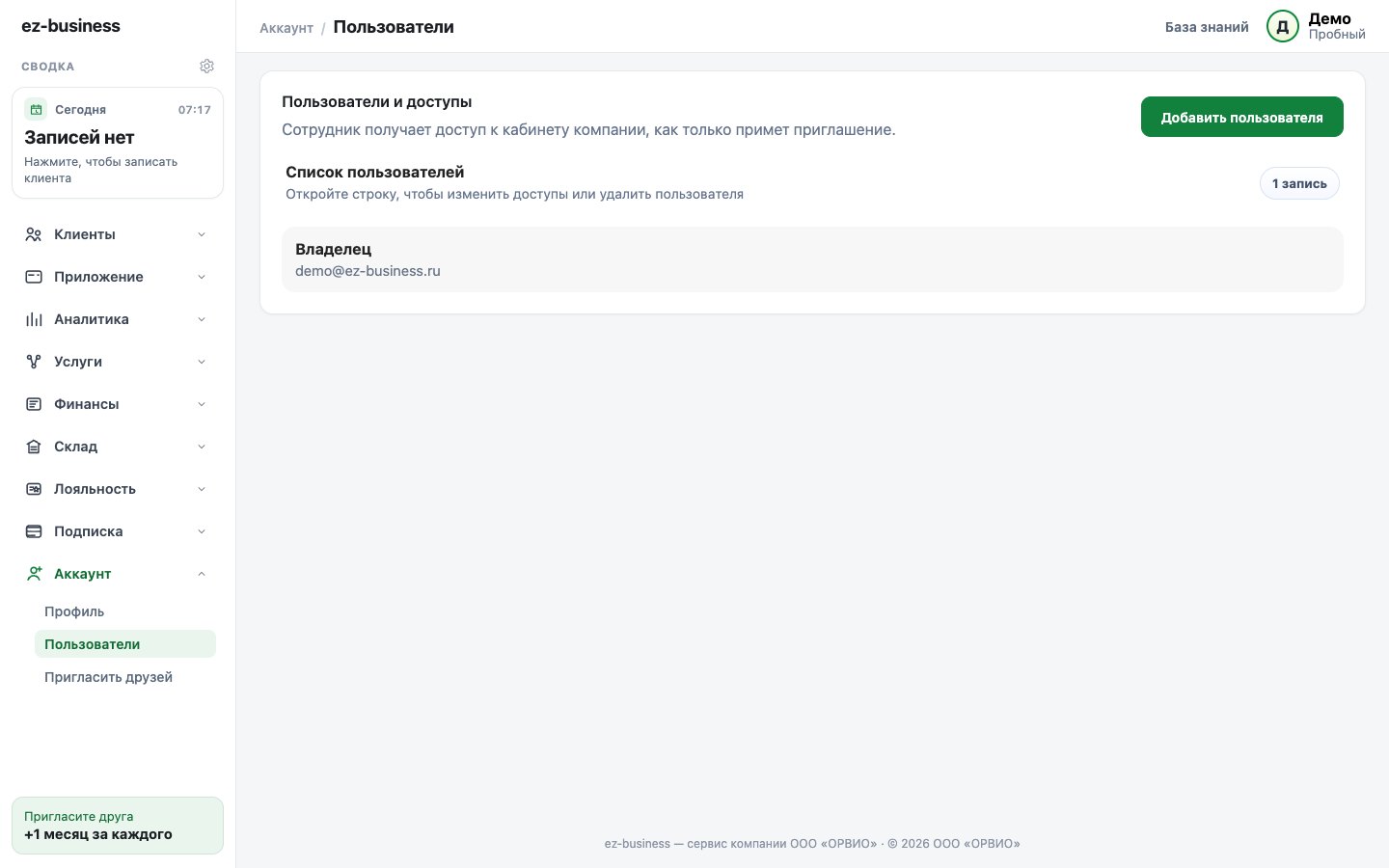
Раздел Аккаунт → Пользователи — добавьте коллег, чтобы не делиться своим паролем: у каждого свой вход (пароль, телефон, Google Authenticator). Сотрудник работает во всём кабинете компании — клиенты, продажи, финансы, склад и CRM — так же, как владелец; ограничений по разделам нет, поэтому приглашайте только тех, кому доверяете весь кабинет. Убрать доступ можно в том же разделе. Сколько сотрудников можно добавить, зависит от тарифа: в «Старте» — до 3, в «Бизнесе» — до 10, в «Профи» — без ограничений.
Пригласить друзей
Раздел Аккаунт → Пригласить друзей — ваша ссылка-приглашение. Друг регистрируется по ней и получает 30 дней пробного периода вместо 7, а когда он подключит платный тариф, к вашему тарифу добавится месяц. Приглашать можно сколько угодно людей.
Выход
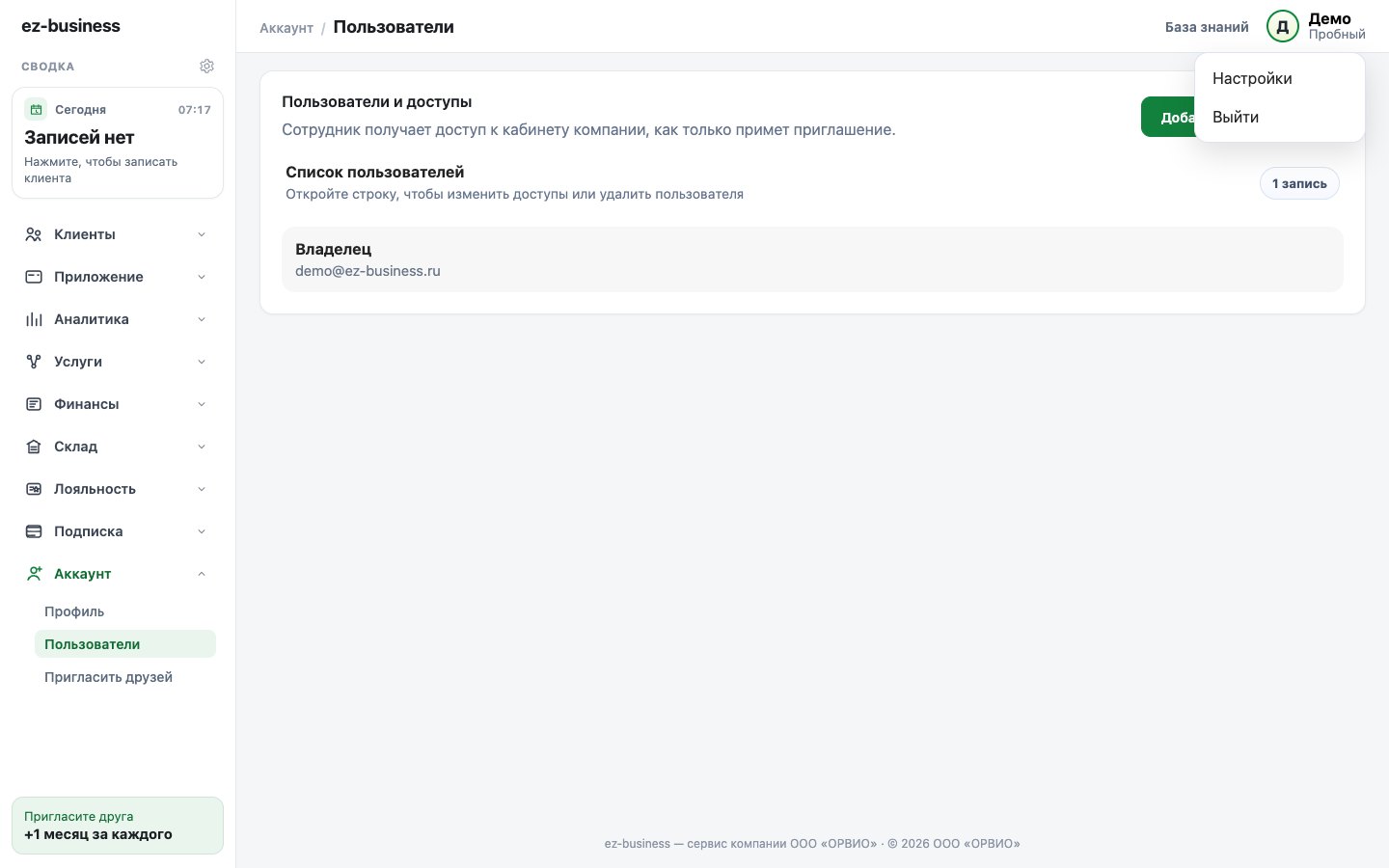
- Нажмите на своё имя в правом верхнем углу.
- В меню выберите Выйти. Сессия завершится, откроется страница входа.
14Забыли пароль
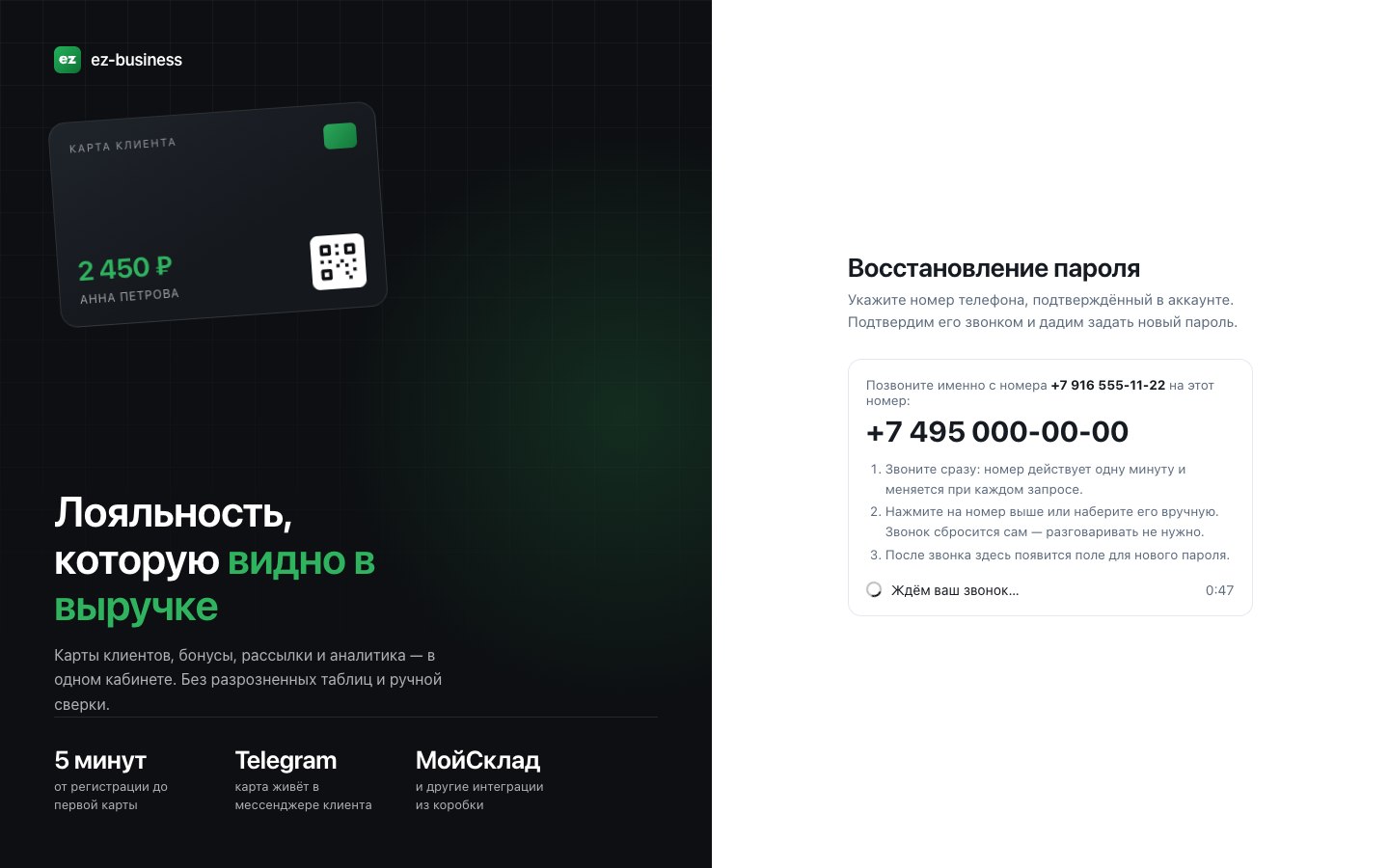
Пароль восстанавливается по подтверждённому телефону — письма ждать не нужно.
- На странице входа нажмите Забыли пароль?
- Введите номер телефона, который подтверждали при регистрации, и нажмите Получить номер для звонка.
- Позвоните с этого телефона на номер с экрана — как при подтверждении телефона.
- Придумайте новый пароль и нажмите Сохранить пароль. Затем войдите с новым паролем и кодом из Google Authenticator.
15Работа с телефона
Кабинет открывается в браузере телефона без установки приложений. Меню прячется за кнопку в левом верхнем углу.
16Частые вопросы
Касса пишет «Касса отключена»
Владелец отключил или удалил кассу в кабинете, либо подключил её заново на другом компьютере. В кабинете откройте Склад → Касса → Кассы для Windows, нажмите Подключить заново и введите новый код в программе.
Кассир забыл PIN
Владелец в кабинете нажимает Сменить PIN у этого кассира. Старый PIN сразу перестаёт работать.
Не открывается касса — пишет, что она не входит в тариф
Для магазинов и кафе касса есть уже в «Старте», для салонов и студий — с тарифа «Бизнес». Сменить тариф или сферу бизнеса можно в Подписка → Тариф.
Звоню на номер, а подтверждение не приходит
Проверьте, что звоните именно с того номера, который ввели, и что у номера не скрыт определитель (АОН) — без него система не увидит, кто звонит. Дождитесь двух-трёх гудков, не сбрасывайте сразу. Если 60 секунд вышли — нажмите Получить номер ещё раз.
Потерял телефон с Google Authenticator
На экране кода нажмите Нет доступа к приложению — ввести резервный код и введите один из восьми кодов, показанных при подключении. Затем в профиле (Аккаунт → Профиль → Безопасность) нажмите Перепривязать приложение — при следующем входе отсканируете QR-код на новом телефоне. Подробнее — в разделе «Защита входа».
Код из приложения не подходит
Проверьте время на телефоне: оно должно выставляться автоматически. Код действует 30 секунд и принимается один раз — введите следующий. Если код всё равно не подходит, войдите по резервному коду и перепривяжите приложение в профиле — кабинет покажет новый QR-код.
Ввожу верный пароль, но не пускает
Проверьте, не заблокирован ли аккаунт после пяти неверных попыток — подождите 15 минут. Если вводите логин без «@», попробуйте полный адрес почты.
Создал клиента, а его нет в таблице
Нажмите Обновить над таблицей. Если клиента всё равно нет — проверьте, что форма была сохранена кнопкой Сохранить, а не закрыта крестиком.
Не приходит письмо с кодом
Загляните в «Спам». Если на экране было сообщение, что отправка писем не настроена, — обратитесь в поддержку.
Хочу, чтобы сотрудник видел только клиентов
Заведите его в разделе Аккаунт → Пользователи и выдайте доступ только к нужным разделам.
Не открывается конструктор Telegram-бота — просит настроить лояльность
Бот выдаёт бонусные карты, поэтому сначала нужен тип карты с кэшбэком больше 0%. Прямо в разделе бота отметьте тип карты, впишите процент кэшбэка и нажмите Выбрать для бота. Если типов ещё нет, там же можно создать первый. Подробнее — «Система лояльности».
MAX не принимает токен
Скопируйте токен ещё раз целиком в business.max.ru → «Чат-боты» → ваш бот → «Интеграция». Токен появляется только после того, как MAX одобрил бота.
Бот не принимает номер клиента
Бот принимает только собственный номер, отправленный кнопкой «Отправить номер». Чужие контакты, пересланные в чат, он отклоняет — так никто не сможет забрать чужую карту с бонусами.
В чате MAX кнопка карты открывает браузер
Значит, мини-приложение ещё не включено в MAX. Скопируйте ссылку в карточке бота (строка «Мини-приложение») и вставьте её в business.max.ru → бот → «⋮» → «Настройки». Подробнее — «MAX-бот», шаг 3.
Где мои данные хранятся?
На серверах в России в соответствии со 152-ФЗ. Подробнее — в политике конфиденциальности.